

华硕m4a78am主板能不能装win10(华硕m4a785m主板)
华硕m4a78am主板能不能装win10您好!华硕M4A78AM主板是兼容Windows10操作系统的。您可以按照以下步骤来进行安装:首先,确保您的计算机满足Windows10的最低系统要求,如处理器、内存和硬盘空间等。下载Windows10的安装媒体,可以是光盘或USB安装盘。请将媒体安装到计算机上,然后重新启动计算机。在计算机启动时,按照屏幕上的提示进入BIOS设置界面。在BIOS设置界面中,我们需要将启动顺序设置为从安装媒体启动。这样做可以让计算机在开机时首先识别并启动安装媒体,例如光盘或USB驱动
华硕m4a78am主板能不能装win10

您好!华硕M4A78AM主板是兼容Windows 10操作系统的。您可以按照以下步骤来进行安装:
首先,确保您的计算机满足Windows 10的最低系统要求,如处理器、内存和硬盘空间等。
下载Windows 10的安装媒体,可以是光盘或USB安装盘。
请将媒体安装到计算机上,然后重新启动计算机。
在计算机启动时,按照屏幕上的提示进入BIOS设置界面。
在BIOS设置界面中,我们需要将启动顺序设置为从安装媒体启动。这样做可以让计算机在开机时首先识别并启动安装媒体,例如光盘或USB驱动器。这在安装操作系统或进行系统修复时非常有用。要进行此设置,我们可以按照以下步骤操作: 1. 开机时按下计算机制造商指定的按键(通常是F2、F10、F12或Del键)进入BIOS设置界面。 2. 使用键盘上的方向键导航到"Boot"或"启动"选项,并按Enter键进入该选项。 3. 在启动选项菜单中,找到"Boot Order"或"启动顺序"选项。 4. 使用方向键将启动顺序设置为首先识别安装媒体。通常,可以通过选择光盘驱动器或USB驱动器,并将其移动到启动顺序列表的顶部来实现这一设置。 5. 保存更改并退出BIOS设置界面。通常,可以通过按下F10键来保存更改并退出。 完成上述步骤后,计算机将按照设置的启动顺序进行引导。这意味着如果安装媒体插入计算机中,计算机将首先引导安装媒体,而不是从硬盘或其他设备启动。请注意,BIOS设置界面的具体选项和步骤可能会因计算机品牌和型号而有所不同,因此请参考计算机制造商的文档或支持网站以获取准确的指导。
保存设置并退出BIOS,计算机将从安装媒体启动。
按照安装向导的指示进行Windows 10的安装过程。
完成安装后,根据需要进行系统设置和个性化配置。
如果您还有其他问题,请随时提问。希望这对您有所帮助!
可以通过使用U盘来安装Windows 10操作系统在华硕主板上。首先,将主板安装到主机中并运行。然后,准备一个启动盘,其中包含了Windows 10系统的安装文件。接下来,进入主板的BIOS设置,调整启动项,以便从启动盘中启动。完成这些步骤后,就可以开始安装Windows 10操作系统了。
华硕M3A78装什么系统

安装 Windows 7 操作系统到华硕 M3A78 主板上。
电脑CPU奔腾4以上,内存:在1GB-3GB之间,建议选择Windows7-32位
如果你的电脑配置满足双核以上的CPU并且拥有至少4GB或者4GB以上的内存,那么华硕M3A78配备Win7-64位旗舰版的系统将非常适合你使用。
七彩虹主板u盘装系统怎么设置
首先,我们需要进入电脑的开机界面,以便进行后续的操作。这里有两种常见的方法可以进入bios系统,一种是按下esc键,另一种是按下f11键。按下其中任意一个键后,系统会自动跳转到bios界面。
2、然后在界面中移动光标至boot选项。
3、然后找到里面的Hard Drive BBS Priorities选项,回车进入。
接下来,我们需要进行一些设置来确保系统能够正确启动。首先,我们需要进入引导选项设置界面。在引导选项设置界面中,我们需要找到Boot Option #1选项。然后,我们需要将uab-hdd调整到第一项,并按下回车键确认。通过这个设置,我们可以确保系统在启动时会首先读取uab-hdd。这样,我们就可以继续进行后续的操作了。
在弹出的窗口中,选择ADATA USB Flash Drive 1100选项,并按下回车键确认。
6、最后按一下f10键,回车确认,就可以保存设置并重启了。
首先,我们需要准备一个已经使用U启动软件制作好启动盘的U盘。将这个U盘插入电脑的USB接口后,重新启动电脑。等待开机画面出现后,我们需要按下连续按下“del”键,这样就可以进入BIOS设置主界面了。在BIOS设置主界面中,我们可以对电脑的各项设置进行调整和配置。
二. 然后依次找到并确定进入:“Integrated peripherals”(集成周边设备) - “Onboard device“(板载设备) - “USB Configuration”(USB配置) - “USB2.0 Controller”(USB2.0控制器),将“Disabled”(禁止)修改为“Enabled”(启用),再按“F10”键保存退出并自动重启电脑。
当电脑重新启动并进入开机画面时,按下Esc键可以进入第一启动顺序的选择菜单。你会发现,与之前只有两个选项(硬盘和光驱)相比,现在多了一个选项,即“USB”移动设备。这意味着你可以通过连接USB设备来启动计算机,例如使用USB启动盘。这为我们提供了更多的选择和方便。
四. 按方向键将光标移动到USB处,选中后并按回车键Enter,电脑会自动重新启动然后进入U启动U盘启动盘主菜单界面,接下来大家就可以进行U盘装系统了。
z97主板支持win10系统吗
当然,安装Windows 10在Z97主板上是没有问题的。这个主板兼容Windows 7到Windows 10的所有系列操作系统。
Z97主板是一款高端产品,无论是质量还是性能都非常优秀。该主板支持使用LGA1150插槽的英特尔第4代、全新第4代和第5代酷睿i7、酷睿i5、酷睿i3、奔腾和赛扬处理器。
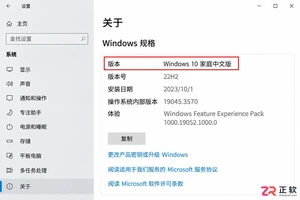
详细讲解如何通过微软官方渠道,使用有效产品密钥将Windows 10家庭中文版无损升级为专业版,保留原有文件与应用,并提供激活状态检查与故障处理建议。
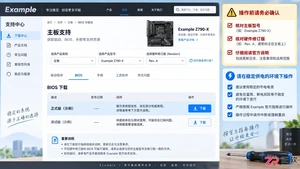
很多用户担心跳过BIOS版本会导致主板损坏,本文详解现代主板是否支持跨版本直刷,以及在更换新CPU或修复故障时的正确升级顺序和注意事项。
首先检查并关闭篡改默认程序的第三方软件,进入其设置取消“锁定默认浏览器”等功能;随后通过“设置>应用>默认应用”重新指定文件类型的打开方式;可卸载Groove音乐、电影与电视等冲突内置应用;最后检查注册表HKEY_CURRENT_USER\SOFTWARE\Microsoft\Windows\CurrentVersion\Explorer\FileExts下UserChoice键权限,确保当前用户有完全控制权或删除该键重设默认应用。

华硕灵耀14双屏2026款,搭载UltraX7358H处理器、32GB内存、1TB固态硬盘,售价16079元。双14英寸2.8K144HzOLED屏,支持4096级压感触控笔,陶瓷铝机身重1.65kg,99Wh电池,双雷电4、HDMI2.1接口,附赠磁吸蓝牙键盘。

华硕破晓7S锐龙版商务本上架,搭载锐龙AI5330处理器、16GB内存与1TB存储,配备16英寸2.5K144Hz屏,售价6999元。机身通过军规测试,支持180°开合,接口齐全,续航持久。
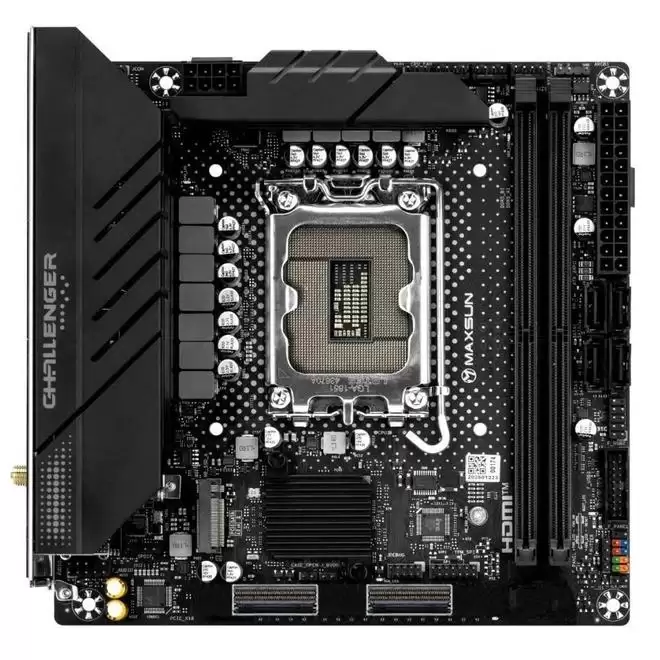
铭瑄公布基于MCIO接口的ITX主板方案,MCIO支持PCIeGen5并布局Gen6,高密度且布线灵活。两款产品中,MS-ChallengerMCIOITX以MCIO取代传统PCIe插槽,提供多种芯片组版本与拆分模式;MS-PCFarmB860I采用转置布局,支持4条UDIMM、IPMI管理等功能,为小型化系统优化风道与运维。

华硕日本团队对ExpertBook笔记本进行硬核测试,包括在键盘放置异物后用力合盖、倒水在键盘表面,以及邀请观众踩踏机身。结果显示屏幕完好、显示正常,整机抗冲击和防水能力出色。

一位海外用户使用华硕ROGAstralRTX5090显卡搭配同品牌主板半年后,发现主板PCH散热片变色,疑似显卡热风直吹或RGB灯光所致。该显卡功耗高达700瓦,峰值可达1000瓦。华硕尚未回应,建议用户注意风道通畅。

华硕推出PrimeAP304机箱,延续“灵光岛”悬浮式海景房设计,尺寸放大兼容ATX主板和420mm显卡,开槽延伸增强悬浮感,侧板采用高品质无缝弧形钢化玻璃,提供标准版和预装四风扇ARGB版,全景展示硬件,散热出色,颜值与性能并重。




Postman是一套面向API全生命周期的开发与测试平台,可在Mac上发送和调试多种协议请求,管理集合、环境及认证信息,并完成脚本测试、模拟服务、监控、文档发布和团队协作。它适合开发、测试及运维人员使用,提供个人免费方案。

Docker Desktop 是 Docker 官方为 Mac 提供的容器开发环境,集成 Docker Engine、命令行工具、Compose、Build、Kubernetes 与图形化管理界面。

Android Studio 是 Google 面向安卓应用开发提供的官方集成开发环境,基于 IntelliJ IDEA 构建。它整合智能代码编辑、Gradle 构建、界面预览、设备模拟、性能分析、调试测试及 APK 分析等工具。

PixPix 是面向品牌、卖家和内容团队的在线 AI 图片视频创作平台,提供图视频 Agent、无限画布、图片生成、视频生成、自然语言编辑及商品套图、产品精修和带货视频等电商工具。

Postman 是面向 API 全生命周期的开发与协作平台。Windows 桌面版可用于构建和发送 HTTP、GraphQL、gRPC、WebSocket、MQTT 等请求,并提供环境变量、集合、脚本测试、模拟服务、监控、文档及团队工作区等

Docker Desktop 为 Windows 开发者提供集成式容器环境,内置 Docker Engine、命令行工具、Compose、Build 与 Kubernetes 等组件,可在本机完成镜像构建、容器运行、日志查看和资源管理。