

腾讯文档怎么清理缓存_腾讯文档运行加速指南
腾讯文档卡顿多因缓存堆积,可依次执行五步优化:一、系统设置中清除全局缓存;二、定向取消单个文档缓存;三、清空回收站释放存储;四、删除冗余文档减轻索引负担;五、重置登录状态清除深层缓存。 用腾讯文档时,是不是偶尔会觉得卡顿、加载慢,或者界面反应迟钝?别急着怪网络或电脑,很多时候,问题的根源在于日积月累
腾讯文档卡顿多因缓存堆积,可依次执行五步优化:一、系统设置中清除全局缓存;二、定向取消单个文档缓存;三、清空回收站释放存储;四、删除冗余文档减轻索引负担;五、重置登录状态清除深层缓存。
用腾讯文档时,是不是偶尔会觉得卡顿、加载慢,或者界面反应迟钝?别急着怪网络或电脑,很多时候,问题的根源在于日积月累的缓存数据。这些临时文件、离线副本一旦堆积起来,就会占用大量系统资源,拖慢整体运行速度。
好消息是,解决这个问题并不复杂。下面这五个步骤,从常规清理到深度重置,基本能覆盖绝大多数卡顿场景。跟着操作一遍,流畅度往往会有立竿见影的提升。
一、通过系统设置清除全局缓存
这是最直接、最全面的方法,适合想一次性清理所有临时文件的用户。无论是Windows、macOS客户端还是网页版,都能通过这个路径,清除掉缩略图、离线预加载数据等缓存,释放内存并重置渲染状态。
1. 在腾讯文档主窗口的右上角,找到并点击【设置】图标(通常是一个六边形或齿轮图标)。
2. 在下拉菜单中,选择【偏好设置】。有些版本可能会嵌套在“系统设置”里,找找看。
3. 进入偏好设置页面后,仔细找找,会看到一个【清除缓存】的按钮。
4. 点击它,稍等片刻,看到“清除成功”的提示后,关闭设置窗口即可。整个过程就这么简单。
二、定向取消单个文档缓存
如果你只想清理某个特定文档的缓存,而不想动其他文件,这个方法就非常合适。它只移除你设备上的离线版本和编辑历史快照,完全不会影响云端保存的原始内容。
1. 打开腾讯文档首页,留意左侧的导航栏,点击其中的【缓存】选项。
2. 这时,你会看到所有已缓存的文档列表。找到那个你想清理的目标文档。
3. 把鼠标移到这个文档上,点击其右侧出现的【三个点】图标(更多操作菜单)。
4. 在弹出的菜单里,选择【取消缓存】并确认。之后再次打开这个文档时,它会重新从云端加载,缓存也就被清除了。
三、清空回收站释放实际存储空间
这里有个常见的误区:很多人以为删除了文档就万事大吉。其实,删除操作只是把文档移到了回收站,它的缓存和元数据很多时候依然占着地方。要真正释放空间,清空回收站是关键一步,对于长期没清理过的账号尤其有效。
1. 在腾讯文档左侧导航栏,找到并点击【回收站】。
2. 进入后,仔细浏览一下列表,确认里面没有还需要恢复的重要文件。
3. 确认无误后,直接点击页面顶部的【清空回收站】按钮。
4. 系统会弹出一个确认框,再次提醒你此操作不可逆。点击【确定】,这些项目就会被永久删除,它们所占用的存储空间也就彻底释放了。
四、删除冗余文档降低索引负载
除了缓存,文档数量本身也会影响性能。想想看,如果“我的文档”里堆满了未命名文件、重复副本或者各种测试文档,客户端的文档树渲染和搜索索引压力就会大增,主界面的加载速度自然快不起来。主动做一次“断舍离”,整体响应效率会改善不少。
1. 进入【我的文档】或【共享文档】页面。
2. 利用修改时间、文件类型等筛选功能,快速找出那些很久没用、价值不高的文档。
3. 可以一次性勾选多个文档,然后点击右上角的【删除】按钮。
4. 确认删除,这些文档会先被移到回收站。别忘了,之后最好再去回收站执行一次清空,效果才完整。
五、重置登录状态清除深层缓存
如果试过以上方法,卡顿问题依然存在,那可能就是一些更深层的数据在作祟了,比如身份令牌异常、同步配置冲突或者插件残留。这时候,“清除所有数据并退出登录”相当于给客户端来一次彻底的重置,往往能解决顽固问题。当然,操作前请确保你记得登录信息。
1. 点击界面右上角的【更多】图标(通常是三个点或一个齿轮)。
2. 依次选择【偏好设置】→【高级选项】。部分版本这个功能可能在【账户】页面的底部。
3. 找到那个关键的选项:【清除所有数据并退出登录】。
4. 根据提示输入验证信息(如密码),然后点击确认。客户端会自动退出,并清空所有的本地存储数据。之后重新登录,就是一个全新的开始。
找回误删的腾讯文档,其实就这五个法子:历史版本回滚、快捷键撤销、回收站还原整份文档、找协作者帮忙看看记录,以及碰碰运气查查浏览器缓存。 在腾讯文档里手滑删了东西,或者想回到某个之前的“高光”版本,这事儿真不用慌。系统其实替你留了好几层“后悔药”,关键看你找对哪扇门。下面这几种恢复路径,总有一款能解决

在数字化办公成为常态的今天,选对一款在线文档工具,几乎决定了团队协作的效率和个人的创作体验。腾讯文档正是这类产品中的代表——它通过官方网站入口和在线文档中心,重新定义了什么是“轻松协作”。 入口即体验:从官网开始,一路顺畅 打开腾讯文档的官方网站,其实已经不只是“入口”那么简单。从首页开始,用户就能

据媒体报道,腾讯被曝计划退出对多家日本游戏工作室的股权投资,包括Marvelous等多家公司,或将以折价方式回售。腾讯回应称将保持对日本游戏市场的长期关注和投入,游戏是核心业务之一,不会改变。
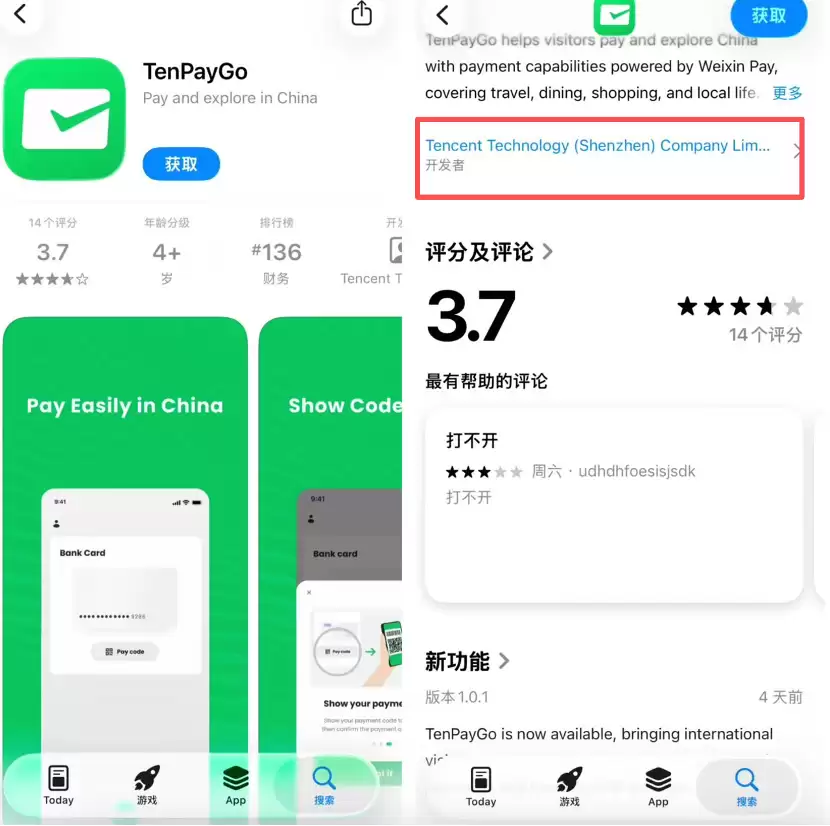
腾讯TenPayGo在苹果商店上架,面向境外来华人员,支持邮箱注册并绑定Visa等国际信用卡或ApplePay,无需内地手机号及银行卡,简化移动支付门槛,目前处于内测阶段。
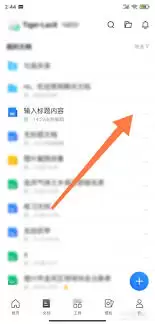
在日常工作和学习中,分享腾讯文档几乎是家常便饭。但如果你只是扔一个链接过去,难免显得有点平淡。怎么让分享更吸睛、更有个性?答案就是生成分享海报,或者自定义分享样式。下面直接上干货,一步步拆解。 生成分享海报 操作其实很简单,几步就能搞定: 1. 打开你要分享的腾讯文档,点击右上角的“分享”按钮。 2
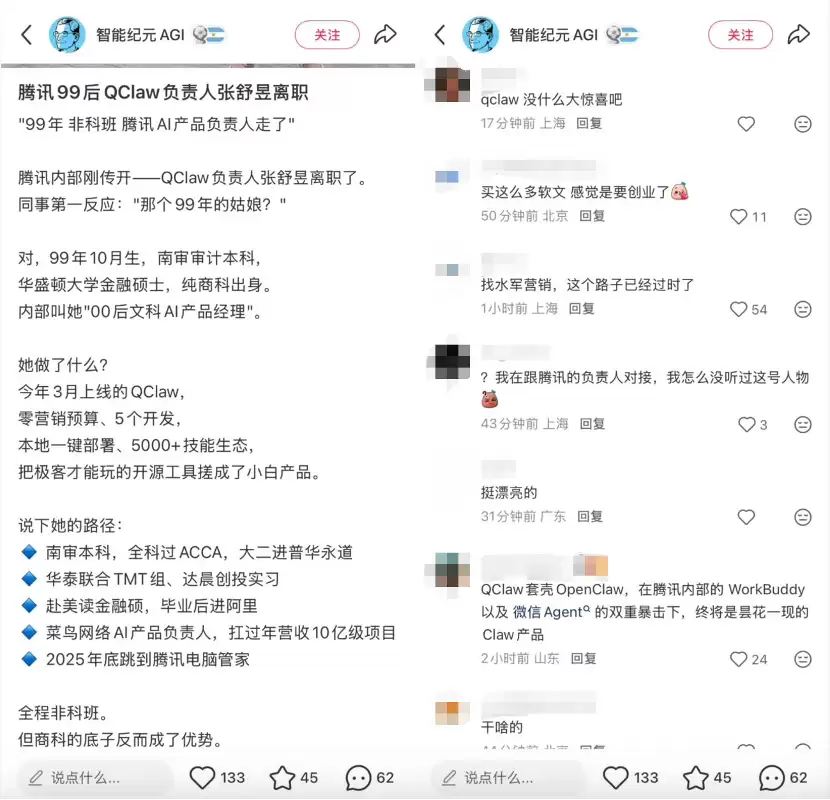
腾讯QClaw负责人张舒昱(1999年,纯商科背景)离职。其率5人团队开发打通微信QQ接口的龙虾产品QClaw,但体验不佳,出海版访问量环比暴跌99.19%,且bug多、内部竞争激烈。

腾讯回应《王者荣耀》充值界面误显示《洛克王国》为临时bug,实际充值资金和点券正常到账,不影响用户。技术团队正优化系统稳定性,修复时间未定。
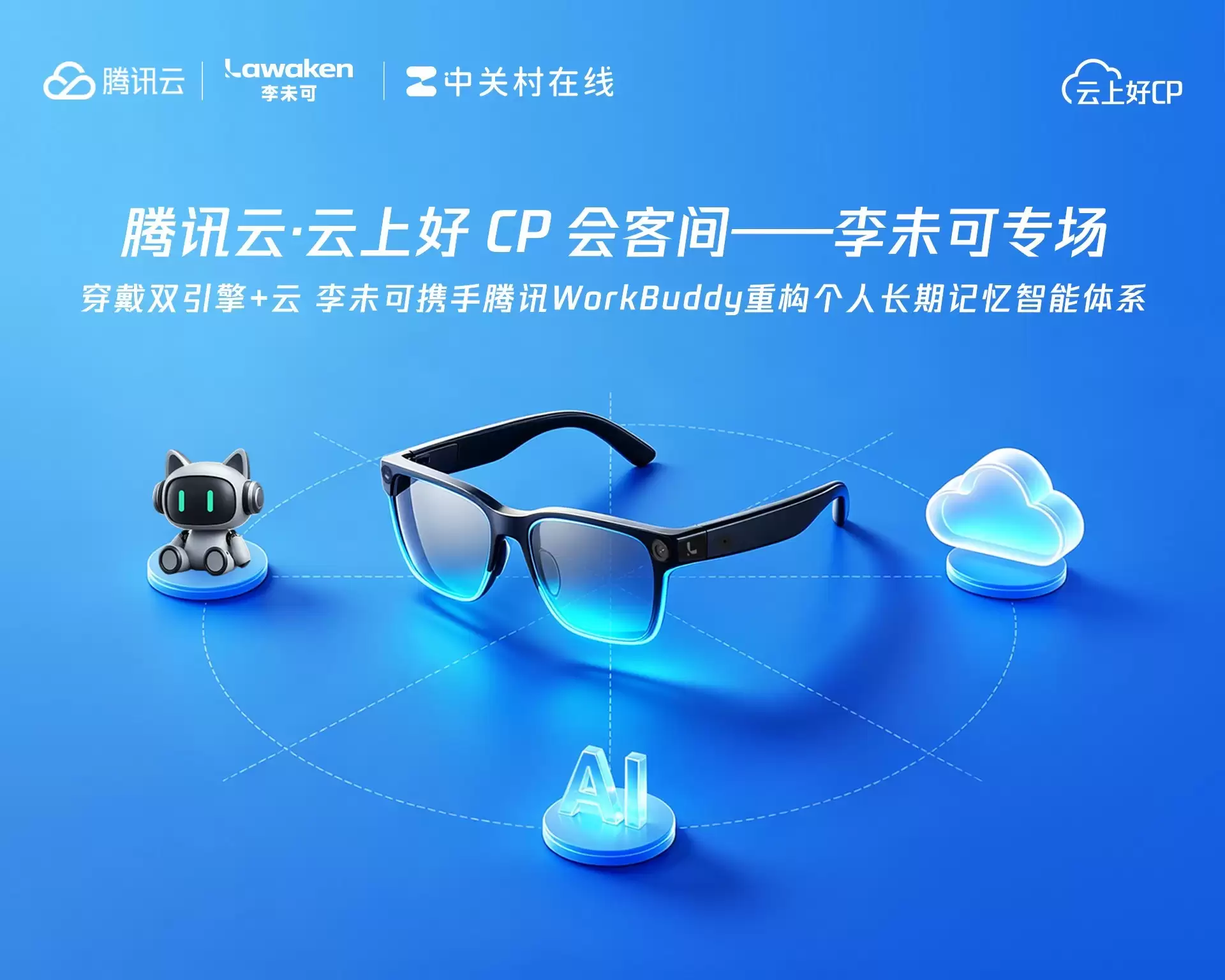
李未可携手腾讯云推出端云一体AI穿戴解决方案,融合WakeeMemory记忆OS与WAKE-AI3.0架构,依托腾讯云算力底座和WorkBuddy全域智能体,打通终端感知、云端存储与AI执行闭环,构建覆盖商务、文旅、企业服务的随身记忆智能体体系,解决算力瓶颈与数据互通难题。
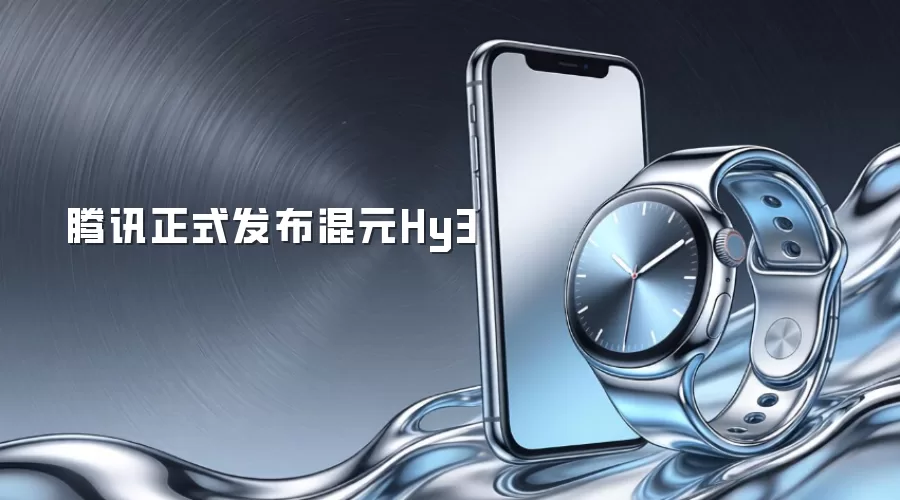
七月六日,腾讯混元Hy3正式发布,智能水平显著提升,性能卓越,比肩参数大二至五倍的旗舰模型。定价下调:输入一元/百万tokens,输出四元,缓存低至零点二五元。采用Apache2.0开源协议,已接入多个业务并上线国内外API平台。
码上飞打造面向人工智能智能体的商业到智能体基础设施,帮助小商家将生意从互联网搬运至人工智能世界。平台已拥有一百万注册用户、二百万个生成应用,链接超十亿人次,年经常性收入突破一千万,相当于人工智能时代的收款机。




Postman是一套面向API全生命周期的开发与测试平台,可在Mac上发送和调试多种协议请求,管理集合、环境及认证信息,并完成脚本测试、模拟服务、监控、文档发布和团队协作。它适合开发、测试及运维人员使用,提供个人免费方案。

Docker Desktop 是 Docker 官方为 Mac 提供的容器开发环境,集成 Docker Engine、命令行工具、Compose、Build、Kubernetes 与图形化管理界面。

Android Studio 是 Google 面向安卓应用开发提供的官方集成开发环境,基于 IntelliJ IDEA 构建。它整合智能代码编辑、Gradle 构建、界面预览、设备模拟、性能分析、调试测试及 APK 分析等工具。

Postman 是面向 API 全生命周期的开发与协作平台。Windows 桌面版可用于构建和发送 HTTP、GraphQL、gRPC、WebSocket、MQTT 等请求,并提供环境变量、集合、脚本测试、模拟服务、监控、文档及团队工作区等

Docker Desktop 为 Windows 开发者提供集成式容器环境,内置 Docker Engine、命令行工具、Compose、Build 与 Kubernetes 等组件,可在本机完成镜像构建、容器运行、日志查看和资源管理。

Android Studio 是 Google 面向 Android 应用开发提供的官方集成开发环境,以 IntelliJ IDEA 为基础,集成智能代码编辑、Gradle 构建、设备模拟、界面预览、调试测试及性能分析工具,