

MyBatis分页插件PageHelper的不同使用方式
PageHelper是MyBatis生态中一款高效便捷的分页插件,支持多种主流数据库。它提供了多种灵活的使用方式,包括Mapper接口调用、RowBounds参数、offsetPage方法、参数方法调用以及参数对象方式。使用时需注意分页仅对紧随其后的第一个查询生效,避免配置多个插件,且不支持FORUPDATE语句和嵌套结果映射。实际开发中,既可使用内置的Pa
在MyBatis生态中,高效、便捷地处理分页查询是一个常见的需求。PageHelper作为一款广受欢迎的分页插件,很好地解决了这个问题。它支持包括Oracle、MySQL、PostgreSQL在内的多达12种主流数据库,并且提供了多种灵活的分页调用方式,能够无缝集成到你的MyBatis项目中。
一、项目依赖
要开始使用PageHelper,首先需要在你的项目构建文件(如Ma ven的pom.xml)中添加以下依赖。请注意选择与你项目环境兼容的版本。
    com.github.pagehelper
    pagehelper
    6.1.1
    compile
二、分页插件的不同使用方式
PageHelper的设计非常灵活,开发者可以根据自己的编码习惯和项目结构选择最合适的一种。下面我们来逐一看看这几种主流用法。
第一种:Mapper接口调用(推荐)
这是最常用也最推荐的方式。通过在Service层或Mapper调用前执行一个静态方法即可。
//Mapper接口方式的调用,推荐这种使用方式。 PageHelper.startPage(1, 10); Listlist = userMapper.selectIf(1);
这里有一个关键细节需要注意:分页效果只会作用于PageHelper.startPage方法之后紧接着的第一个MyBatis查询(Select)方法。后续的查询不会被分页。
第二种:使用RowBounds参数
这是一种较为原始的方式,直接在使用SqlSession执行查询时传入RowBounds对象。
Listlist = sqlSession.selectList("x.y.selectIf", null, new RowBounds(0, 10));
第三种:offsetPage方法
这种方式与startPage类似,但它直接指定偏移量和每页大小,在某些场景下更直观。
PageHelper.offsetPage(0, 10); Listlist = userMapper.selectIf(1);
第四种:参数方法调用
如果你希望将分页参数直接作为Mapper接口方法的参数传递,可以这样配置和使用。
//首先,在MyBatis配置中启用参数支持:supportMethodsArguments=true
//Mapper接口方法定义如下,无需在XML中处理pageNum和pageSize参数
public interface CountryMapper {
    List selectByPageNumSize(
            @Param("user") User user,
            @Param("pageNum") int pageNum,
            @Param("pageSize") int pageSize);
}
//调用时直接传入参数即可自动分页
List list = userMapper.selectByPageNumSize(user, 1, 10);
第五种:参数对象
这种方式将分页参数整合到查询对象实体中,当实体中的分页字段有值时,插件会自动识别并进行分页。
//假设User实体类中包含分页参数字段
public class User {
    //...其他字段
    private Integer pageNum; //参数名需与配置匹配
    private Integer pageSize;
}
//Mapper接口方法只需接收该实体
public interface CountryMapper {
    List selectByPageNumSize(User user);
}
//当user中的pageNum和pageSize不为null时,查询会自动分页
List list = userMapper.selectByPageNumSize(user);
三、重要提示与避坑指南
为了让PageHelper稳定工作,避免一些常见的陷阱,以下几点需要特别留意:
1. 作用范围限制:正如前面提到的,分页仅对PageHelper.startPage或offsetPage方法后的第一个查询语句生效。这是一个重要的设计约定。
2. 避免多个分页插件:在一个项目中,不要同时配置多个分页插件(例如,既在mybatis-config.xml中配置,又在Spring配置文件中配置)。这会导致不可预知的行为。
3. 不支持`FOR UPDATE`语句:对于使用了FOR UPDATE进行锁定的SQL,分页插件不支持。执行时会抛出运行时异常。这类涉及锁的查询,通常建议手动控制分页逻辑。
4. 不支持嵌套结果映射:当MyBatis使用嵌套结果映射(association/collection)时,结果集会被“折叠”。这会导致分页插件计算的总记录数不准确,因此在这种情况下也无法保证分页正确。
四、实战代码示例
理论说再多,不如看代码来得直观。下面通过两个典型的后端示例,展示PageHelper如何融入实际开发。
示例一:使用内置PageInfo
这是最标准的用法。在Service层启动分页,查询后使用PageHelper提供的PageInfo类来包装结果,它包含了分页所需的全部元数据。
Controller 层接口:
    @PostMapping("/queryList")
    public ResponseEntity> queryList(@RequestBody ReconcileOrderRequest request) {
        List orderList = operateReconcileService.queryList(request);
        PageInfo pageInfo = new PageInfo<>(orderList);
        return ResponseEntity.ok().body(pageInfo);
    }
Service 方法:
public ListqueryList(ReconcileOrderRequest request) { ReconcileOrderPageDto orderPageDto = buildReconcileOrderPageDto(request); //分页查询 PageHelper.startPage(request.getPage(), request.getPageSize()); List pageReconcile = operateOrderMapper.selectOrderByReconcileTime(orderPageDto); return pageReconcile; }
示例二:自定义分页响应类
有时,项目对API响应格式有统一要求,PageInfo的字段可能不满足需求。这时,我们可以自定义一个分页类,其核心是能够识别并转换PageHelper返回的Page对象。
import com.github.pagehelper.Page; import lombok.ToString; import ja va.util.List; @ToString public class MyPageInfo{ /** * 总条数 */ private int total; /** * 当前页条数 */ private int size; /** * 每页条数 */ private int pageSize; /** * 当前页码 */ private int pageNum; /** * 分页数据 */ private List list; // 核心构造方法:自动从Page对象提取分页信息 public MyPageInfo(List data) { this.list = data; if (data instanceof Page) { Page page = (Page ) data; this.pageNum = page.getPageNum(); this.pageSize = page.getPageSize(); this.size = page.size(); this.total = (int) page.getTotal(); } else if (data != null) { // 若非分页查询结果,则按单页全部数据处理 this.pageNum = 1; this.pageSize = data.size(); this.size = data.size(); this.total = data.size(); } } // 省略getter/setter... }
这个自定义的MyPageInfo类不仅包含了基本的分页数据,你还可以根据项目规范,轻松地增加诸如success(标识请求成功与否)、errorMessage(错误信息)等通用字段。
使用自定义类后,Controller层的代码可以调整为:
    @PostMapping("/queryList")
    public ResponseEntity> queryList(@RequestBody ReconcileOrderRequest request) {
        List orderList = operateReconcileService.queryList(request);
        MyPageInfo myPageInfo = new MyPageInfo<>(orderList);
        return ResponseEntity.ok().body(myPageInfo);
    }
这样一来,后端返回的分页数据结构就完全掌控在自己手中,能够更好地适配前端的需求或统一的响应体格式。
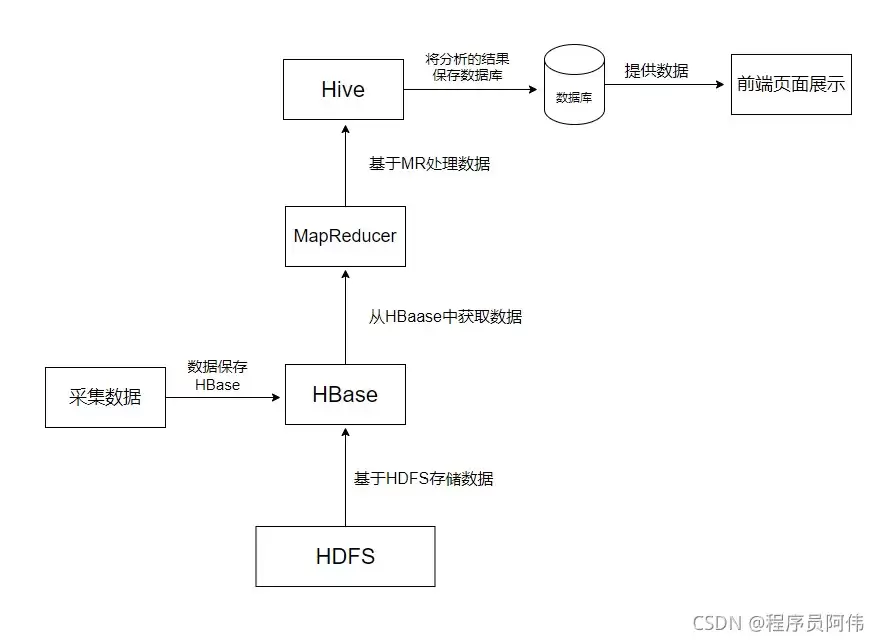
Hive是数据仓库工具,依赖HDFS和MapReduce实现离线批处理,延迟高,不支持随机写;HBase是分布式NOSQL数据库,支持海量数据实时随机读写。两者均基于Hadoop,常协作使用:数据先入HBase,Hive通过外部表关联分析,结果存入MySQL用于前端展示。

多闪网页版目前唯一能用的官方入口,就是 https://www.duoshan.com/。支持抖音扫码或手机号登录,能发视频动态、发阅后即焚视频消息、拖拽传文件,还能查看密友时刻相册。想直接在电脑上刷多闪、发视频、和好友聊天,不用下载App也不用折腾手机投屏,就得认准这个地址,同时确认当前功能是否都

很多朋友想在电脑上直接看看真实街道、店铺门面、建筑外立面——不是二维平面图,而是360度实景。这时候就得用百度地图网页版的街景功能。不过要注意,它并不会默认显示,得手动开启,而且只有那些已经采集过数据的区域才能用。 先说几个核心判断:入口藏得不算深,但操作路径有好几条;街景内的基础操作也简单,环视、

先说一个核心判断:作业检查与批改,从来不只是对答案那么回事。它更像是学习过程中的一面镜子——照出学生哪里学会了,哪里还模棱两可。猿辅导素养课在这块做了不少功课,拍照检查和作业批改两个功能,对日常学习来说确实挺实用。 拍照检查的便捷性 学生完成猿辅导素养课的作业后,想快速核对答案?直接打开作业页面,找
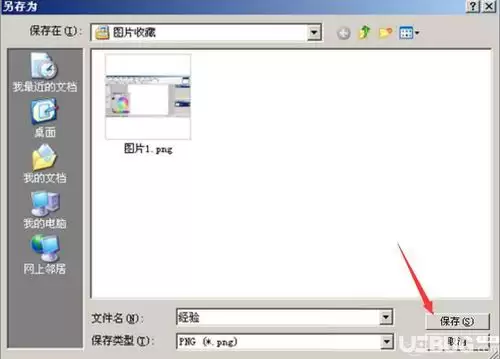
在图像处理软件paint.net中,高效地撤销和重做编辑操作,是提升创作流畅度的关键。这一切,都离不开其核心的“历史记录”功能。 历史记录功能的重要性 你可以把paint.net的历史记录功能想象成一位忠实可靠的创作伙伴。它默默记下你在图像上执行的每一个动作——从一笔一画的绘制、颜色的填充,到尺寸的
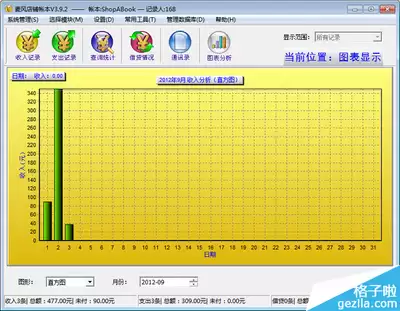
在摄影后期处理中,直方图就像一位不会说话的“曝光诊断师”。它用最直观的图形语言,告诉你照片的明暗秘密。对于使用darktable的摄影师而言,熟练掌握其直方图工具,无疑是实现精准曝光调整、提升画面质感的关键一步。 直方图基础 简单来说,直方图就是一张照片的“亮度普查报告”。它的横轴从左到右,代表了从
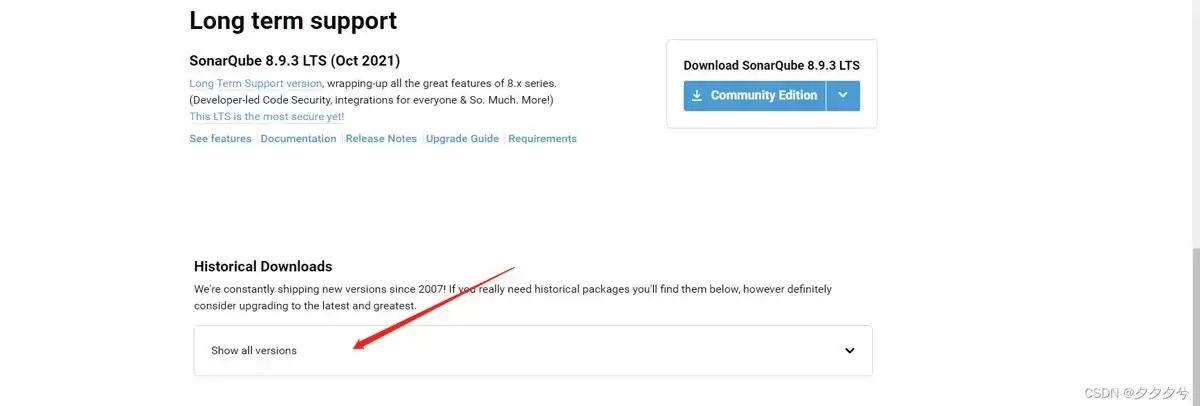
SonarQube是一款用于检测代码质量的开源工具,支持多种编程语言。安装时需根据本地JDK版本选择对应软件包,启动服务后可下载汉化插件实现中文界面。在IntelliJIDEA中安装SonarLint插件并绑定SonarQube服务器,配置项目关联后即可执行代码扫描,并在Web端查看详细的质量报告。
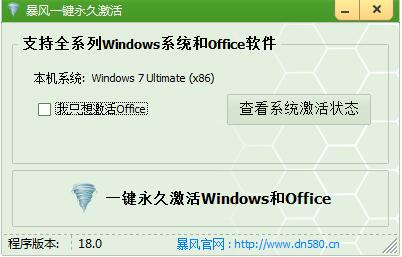
暴风激活工具怎么用?1.在本站下载暴风激活工具,下载后直接打开运行即可。以下小编以Win7系统为例为大家继续讲解如果使用暴风激活工具激活windows系统或office软件。由于暴风激活工具属于新的激活工具,还没有完全经过各大杀毒软件的检测,为了广大用户的激活成功率,先关闭电脑上的杀毒软件!打开后会看到如下界面,可以选择激活Office软件或同时激活Windows和Office软件。根据个人需求进行选择。3.选择要激活的选项后等待激活即可。4.系统激活完成后就会看到如下图,需要我们重启电脑激活信息才会生效

VueRouter中的命名路由是如何使用的?在Vue.js中,VueRouter是一种官方提供的路由管理器,它可以用于构建单页应用程序。VueRouter允许开发者定义路由并将其映射到特定的组件,以控制页面之间的跳转和导航。命名路由是其中一个非常有用的特性,它允许我们在路由定义中指定一个名称,然后可以通过名称来跳转到相应的路由,使得路由跳转更
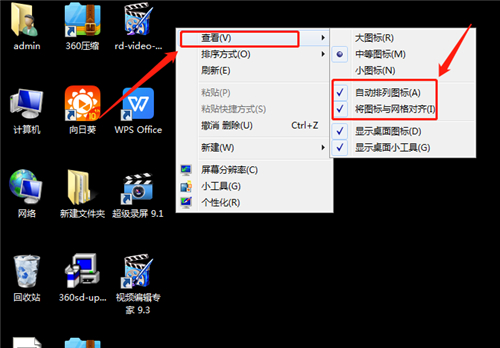
最近,小编收到了朋友们的咨询,说为什么他的win7系统不能随意放置算机桌面图标,事实上,可以哦,操作非常简单,下面的小边将教你win7系统任意放置桌面图标的操作方法。Win7系统任意放置桌面图标的操作方法。右击桌面空白处,选择查看,然后点击自动排列图标和将图标与网络对齐取消前钩,然后尝试桌面图标是否可以移动。本文详细介绍了如何让桌面上的图标随意放置_如何让桌面上的图标随意移动。我希望这篇文章的解决方案能帮助你解决问题。




Postman是一套面向API全生命周期的开发与测试平台,可在Mac上发送和调试多种协议请求,管理集合、环境及认证信息,并完成脚本测试、模拟服务、监控、文档发布和团队协作。它适合开发、测试及运维人员使用,提供个人免费方案。

Docker Desktop 是 Docker 官方为 Mac 提供的容器开发环境,集成 Docker Engine、命令行工具、Compose、Build、Kubernetes 与图形化管理界面。

Android Studio 是 Google 面向安卓应用开发提供的官方集成开发环境,基于 IntelliJ IDEA 构建。它整合智能代码编辑、Gradle 构建、界面预览、设备模拟、性能分析、调试测试及 APK 分析等工具。

Postman 是面向 API 全生命周期的开发与协作平台。Windows 桌面版可用于构建和发送 HTTP、GraphQL、gRPC、WebSocket、MQTT 等请求,并提供环境变量、集合、脚本测试、模拟服务、监控、文档及团队工作区等

Docker Desktop 为 Windows 开发者提供集成式容器环境,内置 Docker Engine、命令行工具、Compose、Build 与 Kubernetes 等组件,可在本机完成镜像构建、容器运行、日志查看和资源管理。

Android Studio 是 Google 面向 Android 应用开发提供的官方集成开发环境,以 IntelliJ IDEA 为基础,集成智能代码编辑、Gradle 构建、设备模拟、界面预览、调试测试及性能分析工具,