

GPU-Z看不了显卡体质如何解决
用GPU-Z查看显卡体质,结果发现压根没有ASIC选项?这事儿确实挺让人头疼的。别急,这问题并不少见,通常通过几个步骤就能解决。下面咱们就来梳理一下排查思路。 一、更新GPU-Z版本 首先,最直接的办法就是检查你用的GPU-Z版本是不是太旧了。软件开发者会持续发布更新,修复已知问题并优化兼容性。所以
用GPU-Z查看显卡体质,结果发现压根没有ASIC选项?这事儿确实挺让人头疼的。别急,这问题并不少见,通常通过几个步骤就能解决。下面咱们就来梳理一下排查思路。
一、更新GPU-Z版本
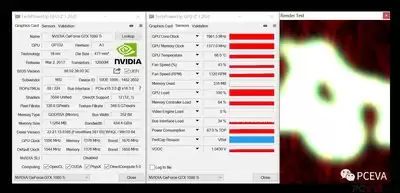
首先,最直接的办法就是检查你用的GPU-Z版本是不是太旧了。软件开发者会持续发布更新,修复已知问题并优化兼容性。所以,第一步就是去GPU-Z的官方网站,下载并安装最新版本。很多时候,一个简单的版本更新,就能让消失的ASIC选项重新出现。
二、检查显卡驱动
如果更新软件没奏效,那下一个排查重点就是显卡驱动了。过时、损坏或者不兼容的驱动程序,完全可能导致GPU-Z无法读取到完整的显卡信息,其中就包括ASIC体质。你可以打开系统的设备管理器,找到“显示适配器”,右键点击你的显卡选择“更新驱动程序”,让它自动搜索并安装最新的官方驱动。完成之后,记得重启电脑,再打开GPU-Z看看。
三、硬件问题排查
软件层面都试过了还是不行?那咱们就得把目光转向硬件了。先检查一下最基本的:显卡是否在PCI-E插槽里插紧了,有没有松动的情况。更进一步的排查方法是“交叉测试”:把这块显卡拔下来,安装到另一台确认正常的电脑上,再用GPU-Z查看。如果在别的电脑上ASIC选项正常显示,那问题很可能出在你原电脑的主板PCI-E插槽、电源供电或者其他相关硬件环境上。
四、BIOS设置
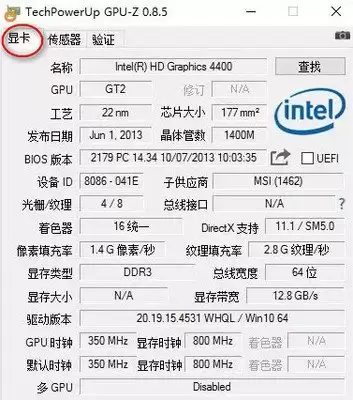
最后,还有一个容易被忽略的环节——主板BIOS设置。某些主板BIOS中关于PCI-E通道、显卡初始化或Above 4G Decoding等设置,可能会影响系统对显卡信息的完整识别。开机时按下Del或F2键(具体按键因主板而异)进入BIOS,找到与显卡或PCI-E相关的选项,可以尝试先恢复默认设置,保存后重启。有时候,就是这么一次恢复,问题就迎刃而解了。
按照以上这几个步骤逐一排查,绝大多数情况下,GPU-Z不显示ASIC选项的问题都能得到解决。顺利看到体质分数后,你对自己显卡的性能潜力也就有更清晰的把握了。
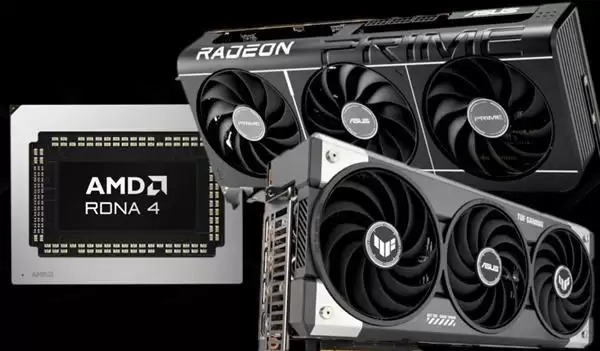
AMDRX9000系列显卡计划2026年第三季度提价10%至15%,主要原因是显存价格持续显著走高。受人工智能产业大量消耗内存资源影响,DRAM合约价同比大幅飙升92%,导致消费级显卡市场供应紧张,高端大显存规格型号受影响最大。
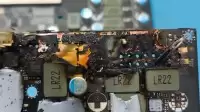
越南维修工作室收修的两张RTX5090中,一张16针供电接口彻底炸毁,GPU核心和显存全部报废,无法修复。维修店指出电路缺陷和制造问题,但保修政策不保火灾爆炸损坏。该接口隐患从RTX40系列延续至今,尚无根本解决方案。
英伟达时隔五年在美重新上架由技嘉生产的RTX306012GB显卡,起售价339.99美元但无现货,实际到手价溢价超45%。此举折射中端显卡供需缺口仍存,老卡重发旨在快速补充低价位段供给,但实际价格已偏离性价比初衷。
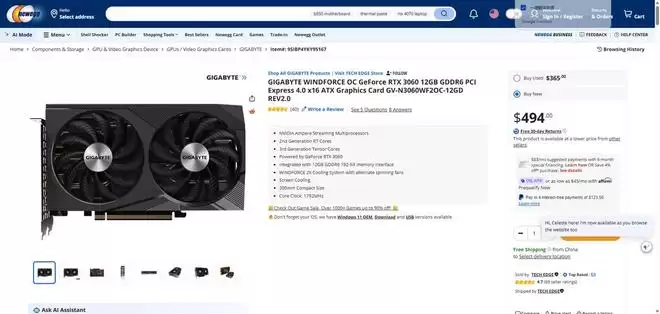
英伟达老款RTX306012GB显卡重新在美上市,技嘉版起售价339.99美元但缺货。其他厂商也在全球推出。此举源于芯片供应短缺下的产能调整,该卡采用三星8nm制程,性价比高且是Steam最受欢迎显卡,但价格与RTX5060相近,实际优势有限。
8月18日消息,GPU Tweak III是华硕(ASUS)推出的一款方便好用的显卡超频、设定以及监控工具应用程序。就在当地时间17日,这款软件迎来了v2.1.8.0稳定版的更新。新版本进一步丰富了华硕部分高端显卡支持的功率侦测器 +(Power Detector+)功能。在之前12+N Pin 1
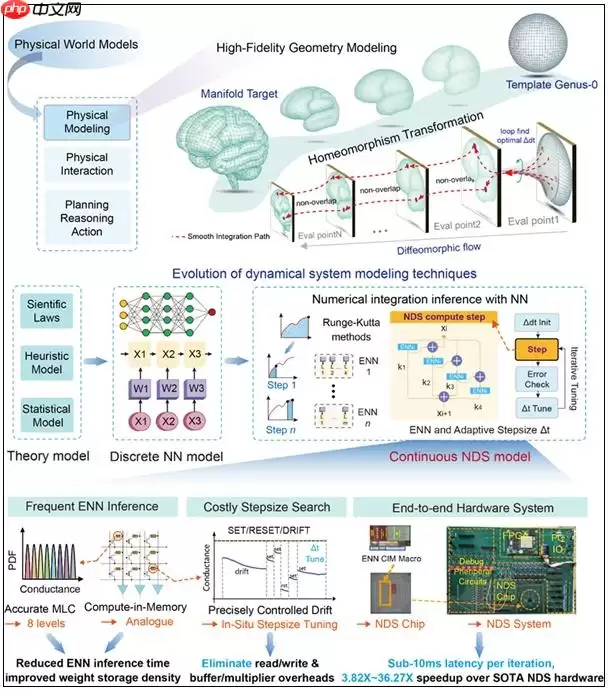
北京大学与中科院联合研发出全球首款基于忆阻器的神经动力学专用芯片,采用40纳米制程,单次迭代仅2.12毫秒。相比英伟达A100GPU,人脑皮层三维重建加速50至478倍,功耗降至1/24,可用于脑机接口、神经导航及神经退行性疾病建模。
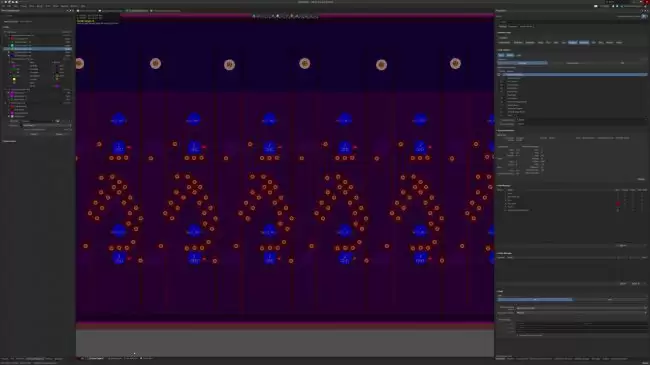
这事儿还得从一位硬核玩家说起。Matthias Balwierz 在 7 月 5 日于个人频道 bitluni 扔出了一个让人咋舌的工程:他用 8192 颗 QingKe CH570 RISC-V 微控制器,亲手焊出了一台家用 DIY GPU。目前这台怪兽的总功耗已经飙到 2161W,光是供电就够让

当前GPU市场由英伟达和AMD主导,英特尔CEO陈立武证实已延揽首席架构师,加速GPU产品布局以扭转在AI数据中心领域的落后局面。内存芯片短缺因AI需求激增加剧,预计持续至2028年。

SpaceX与xAI合并后申请卫星发射,FCC火速受理。马斯克称近地轨道太阳能效率是地面五倍,预测2028年太空AI部署最具成本效益,五年内太空算力将超地球总和。尽管存在维修、散热等挑战,政策支持或加速这一进程。

AMD与Cerebras宣布合作,将AMDHeliosGPU服务器机架与Cerebras晶圆级芯片结合,通过云服务提供高速AI推理能力,产品预计今年晚些时候上市。双方优势互补,旨在加速AI计算,满足大规模推理需求。




Postman是一套面向API全生命周期的开发与测试平台,可在Mac上发送和调试多种协议请求,管理集合、环境及认证信息,并完成脚本测试、模拟服务、监控、文档发布和团队协作。它适合开发、测试及运维人员使用,提供个人免费方案。

Docker Desktop 是 Docker 官方为 Mac 提供的容器开发环境,集成 Docker Engine、命令行工具、Compose、Build、Kubernetes 与图形化管理界面。

Android Studio 是 Google 面向安卓应用开发提供的官方集成开发环境,基于 IntelliJ IDEA 构建。它整合智能代码编辑、Gradle 构建、界面预览、设备模拟、性能分析、调试测试及 APK 分析等工具。

PixPix 是面向品牌、卖家和内容团队的在线 AI 图片视频创作平台,提供图视频 Agent、无限画布、图片生成、视频生成、自然语言编辑及商品套图、产品精修和带货视频等电商工具。

Postman 是面向 API 全生命周期的开发与协作平台。Windows 桌面版可用于构建和发送 HTTP、GraphQL、gRPC、WebSocket、MQTT 等请求,并提供环境变量、集合、脚本测试、模拟服务、监控、文档及团队工作区等

Docker Desktop 为 Windows 开发者提供集成式容器环境,内置 Docker Engine、命令行工具、Compose、Build 与 Kubernetes 等组件,可在本机完成镜像构建、容器运行、日志查看和资源管理。