

如何简化Ubuntu Golang打包步骤
在Ubuntu上打包Golang应用时,可通过标准化步骤简化流程。首先,创建一键构建脚本,统一参数并支持交叉编译。其次,使用Makefile管理构建目标,实现自动化。最后,采用Docker多阶段构建生成极小的静态二进制运行镜像。核心优化包括坚持静态链接、压缩二进制体积及利用构建缓存,从而提升构建效率和部署可靠性。
在Ubuntu上打包Golang应用,很多开发者都经历过这样的场景:本地编译顺利,一到部署环境就各种依赖问题;或者镜像体积臃肿,传输和部署效率低下。其实,通过几个简单的标准化步骤,就能让整个构建和分发过程变得清晰、可靠且高效。今天,我们就来聊聊如何简化Ubuntu上的Golang打包流程。

一 本地一键打包脚本
最直接的优化,是从项目根目录开始。创建一个可复用的构建脚本,能统一关键参数,比如强制CGO_ENABLED=0进行静态链接(这能极大提升可移植性),并规范输出目录和文件名。这样一来,无论是本地构建还是交叉编译,都只需一条命令。
下面是一个实用的build.sh脚本示例,记得用chmod +x build.sh给它执行权限:
#!/usr/bin/env bash
set -e

APP="myapp"
OUT_DIR="bin"
LDFLAGS="-s -w" # 去除符号与调试信息,减小体积

# 目标三元组:可改为 linux/arm64、windows/amd64 等
GOOS=${GOOS:-linux}
GOARCH=${GOARCH:-amd64}

mkdir -p "$OUT_DIR"
CGO_ENABLED=0 GOOS=$GOOS GOARCH=$GOARCH \
go build -ldflags "$LDFLAGS" -o "$OUT_DIR/$APP-$GOOS-$GOARCH" .

# 打包
tar czf "$OUT_DIR/$APP-$GOOS-$GOARCH.tar.gz" -C "$OUT_DIR" "$APP-$GOOS-$GOARCH"
echo "Sa ved: $OUT_DIR/$APP-$GOOS-$GOARCH.tar.gz"
使用起来非常灵活:
- 在本地为Linux amd64构建,直接运行
./build.sh。 - 需要Windows版本?执行
GOOS=windows GOARCH=amd64 ./build.sh。 - 目标环境是ARM架构的Linux服务器?试试
GOOS=linux GOARCH=arm64 ./build.sh。
如果对体积有极致要求,可以在打包前安装并使用upx工具进行压缩:upx --best "$OUT_DIR/$APP-$GOOS-$GOARCH"。不过要注意,这可能会轻微增加应用的启动时间。
二 使用 Make 自动化
当项目复杂度增加,或者团队需要统一的构建入口时,Makefile的优势就体现出来了。它能把常用的构建目标(比如build、cross、clean、dist)集中管理,既减少了记忆成本,也避免了手动输入命令时的拼写错误。
来看一个典型的Makefile配置:
APP:= myapp
OUT_DIR:= bin
LDFLAGS:= -s -w
GOOS ?= linux
GOARCH ?= amd64
BINARY:= $(OUT_DIR)/$(APP)-$(GOOS)-$(GOARCH)

.PHONY: all build cross clean dist

all: build

build:
	@mkdir -p $(OUT_DIR)
	CGO_ENABLED=0 GOOS=$(GOOS) GOARCH=$(GOARCH) \
	go build -ldflags '$(LDFLAGS)' -o $(BINARY) .

cross:
	@$(MAKE) build GOOS=linux GOARCH=amd64
	@$(MAKE) build GOOS=linux GOARCH=arm64
	@$(MAKE) build GOOS=windows GOARCH=amd64

dist: cross
	cd $(OUT_DIR) && sha256sum *.tar.gz > checksums.txt

clean:
	rm -rf $(OUT_DIR)
之后,常用的操作就简化成了几个简单的命令:
make或make build:执行默认构建。make cross:一键生成多个主流平台的二进制文件。make dist:在交叉编译后,为所有打包文件生成校验和。make clean:清理构建产物。
三 Docker 多阶段最小化镜像
对于容器化部署,镜像体积和安全性是关键。Docker的多阶段构建是解决这个问题的利器:第一阶段使用功能完整的官方Go镜像进行编译,第二阶段则从一个“空白”的scratch镜像开始,只拷贝编译好的静态二进制文件进去。这样得到的运行镜像极小,且几乎不含任何多余组件,安全性更高。
参考以下Dockerfile:
# 构建阶段
FROM golang:1.22 AS builder
WORKDIR /app
COPY go.mod go.sum ./
RUN go mod download
COPY . .
RUN CGO_ENABLED=0 go build -trimpath -ldflags '-s -w' -o /app/myapp .

# 运行阶段(极小体积)
FROM scratch
COPY --from=builder /app/myapp /myapp
ENTRYPOINT ["/myapp"]
构建和导出的命令也很直观:
- 构建镜像:
docker build -t myapp:latest . - 导出为压缩包:
docker sa ve myapp:latest | gzip > myapp.tar.gz
如果应用需要时区信息或SSL证书等少量系统依赖,可以将运行阶段的基础镜像从scratch换成轻量的alpine,并安装ca-certificates和tzdata等必要包,这依然能保持一个非常小的体积。
四 效率与体积优化要点
最后,我们总结几个贯穿始终的优化原则,它们能从根本上提升打包体验:
- 坚持静态链接:始终设置
CGO_ENABLED=0。这是保证二进制文件能在不同Linux发行版上无障碍运行的关键,避免了目标机器缺少特定动态库的麻烦。 - 追求最小体积:编译时使用
-ldflags "-s -w"参数,可以剥离调试信息和符号表,显著减小文件尺寸。在此基础上,再用upx进行压缩(需权衡启动时间)。 - 加速构建过程:充分利用Go工具链自身的优化。Go的构建缓存默认是开启的,能有效加速重复构建。在Dockerfile中,将依赖下载(
go mod download)与代码拷贝编译分开,能更好地利用Docker层缓存,避免每次构建都重复下载依赖。
把这些技巧结合起来,你会发现,从代码到可部署产物的路径变得清晰、快速且可靠。这不仅仅是简化了打包步骤,更是为项目的持续集成和交付铺平了道路。
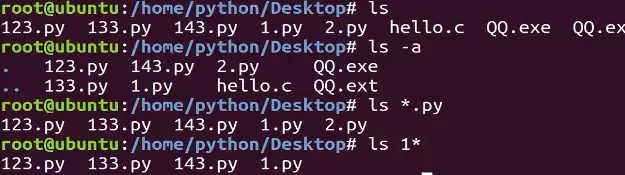
本教程指导Ubuntu新手打开终端,通过pwd、ls、cd、mkdir和touch命令完成基础文件目录操作。适用于桌面版、虚拟机及WSL环境,提供从查看路径到创建测试文件的完整验证步骤,帮助读者建立命令行操作的安全意识与正确习惯。
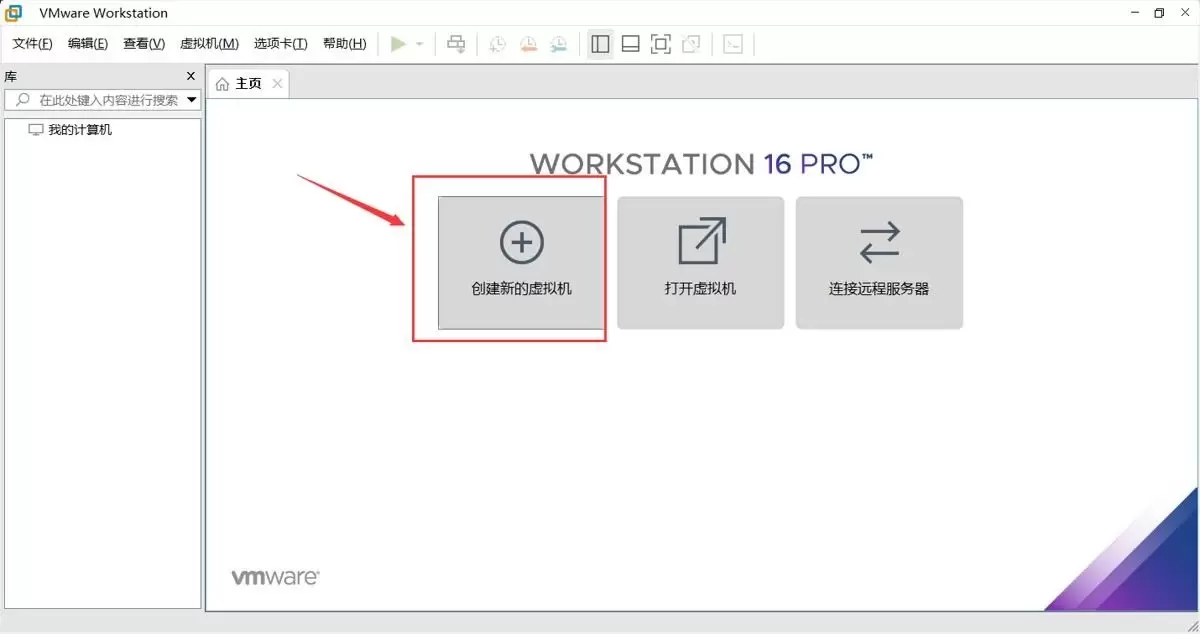
本文提供在VMware中安装Ubuntu并验证启动的完整流程。适用于首次练习Linux或搭建开发环境的用户。按步骤完成虚拟机创建、ISO挂载、硬件分配与安装后,可通过终端命令确认版本、内核与网络状态,确保系统可正常使用。
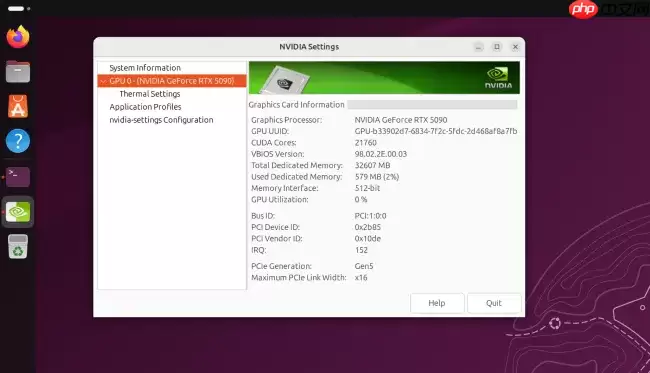
Ubuntu26.04LTS针对英伟达显卡在Wayland+GNOME环境进行性能调优,通过修改gbm_surface_lock_front_buffer函数,将帧渲染等待时间从毫秒级降至微秒级,显著提升UI响应和画面流畅度。该补丁已作为发行版专属补丁集成,确保LTS用户无需等待上游整合即可获得优化体验。
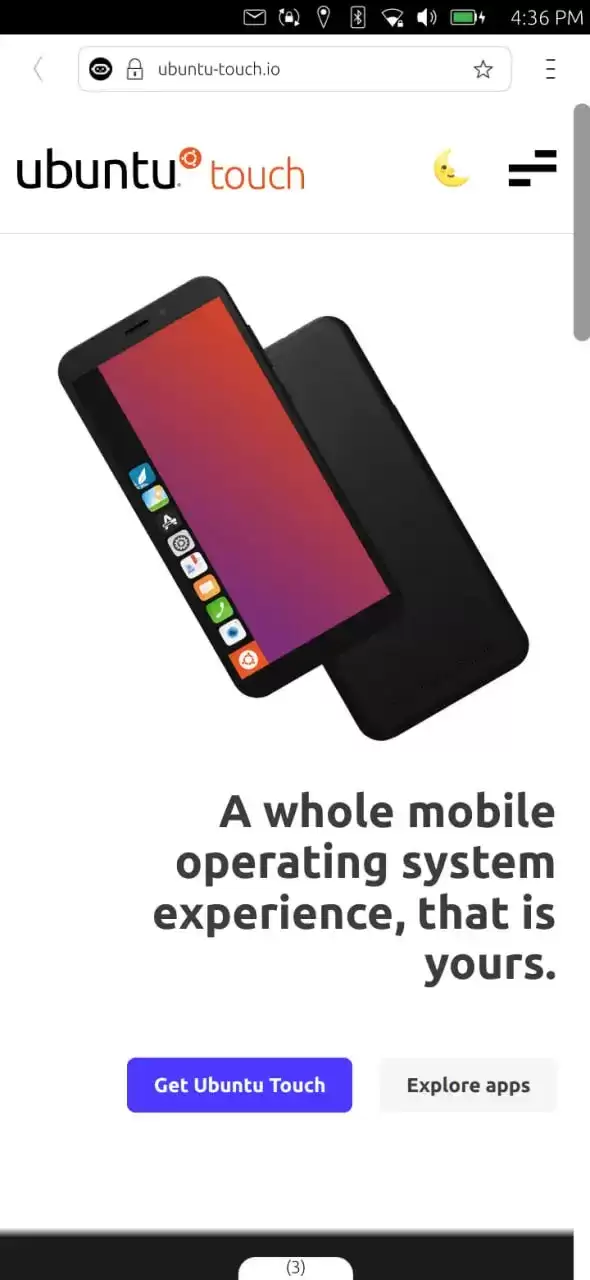
UbuntuTouch24.04-2.0Beta发布,底层升级至Ubuntu24.04,浏览器引擎从Chromium87跃升至134,网页兼容性显著提升;新增屏幕刘海区域自动适配、截图编辑器、网络指示器改进、移动数据可靠性增强、数据加密稳定,并新增NothingPhone(1)等设备支持。
ufw status仅显示高层策略和显式添加的规则(如“80 ALLOW Anywhere”),不反映默认策略绕过、IPv6独立规则、Docker等直写nftables的bypass规则,也无法体现本地回环流量不受管控等底层细节。Ubuntu 默认用 ufw 管理防火墙,但规则实际由 nftable
锁屏背景和桌面壁纸之所以不同,是因为GNOME默认会复制桌面壁纸,然后强制叠加高斯模糊和亮度调整效果,这个效果是由lockDialogGroup的CSS来控制的。要是想去除模糊,建议使用Control Blur Effect On Lock Screen扩展,把Adjust Sigma设置为0就行。
Ubuntu Swapper(一般就是指Ubuntu的交换分区或者交换文件)在服务器上的应用成效,是由多个因素共同决定的,像服务器的硬件配置情况、工作负载的类型以及交换空间的大小和具体配置等。下面为大家带来一些有关Ubuntu Swapper在服务器上应用效果的一般性评价:正面效果内存管理:交换空间
根本原因是纯命令行tty默认不支持UTF-8及中文字体渲染,locale设置仅影响字符解析逻辑,不解决字体绘制问题;图形终端自带UTF-8渲染,而tty需借助fbterm等工具实现中文显示。为什么终端里中文显示为问号或方块 纯命令行(tty,例如通过Ctrl+Alt+F3进入的界面)默认不会加载UT
通过分析Tomcat日志来提升Ubuntu服务器性能是一个很好的方法。以下是一些步骤和建议,帮助你通过Tomcat日志来优化服务器性能:1. 收集日志首先,得保证你的Tomcat服务器有详细的日志记录配置。在conf/logging.properties文件里,你可以对日志级别和输出格式进行调整。o
直接修改PS1是最为可控且轻量的方法。因为GNOME Terminal主题难以区分提示符、命令输入与输出,而PS1搭配ANSI转义码能够精准地为各个字段上色,并且需要用[ ]进行包裹,以防止光标出现错位的情况。直接改 PS1 是最可控、最轻量的方式,不需要装框架或改终端全局配色。 为什么不用改 GN




Postman是一套面向API全生命周期的开发与测试平台,可在Mac上发送和调试多种协议请求,管理集合、环境及认证信息,并完成脚本测试、模拟服务、监控、文档发布和团队协作。它适合开发、测试及运维人员使用,提供个人免费方案。

Docker Desktop 是 Docker 官方为 Mac 提供的容器开发环境,集成 Docker Engine、命令行工具、Compose、Build、Kubernetes 与图形化管理界面。

Android Studio 是 Google 面向安卓应用开发提供的官方集成开发环境,基于 IntelliJ IDEA 构建。它整合智能代码编辑、Gradle 构建、界面预览、设备模拟、性能分析、调试测试及 APK 分析等工具。

PixPix 是面向品牌、卖家和内容团队的在线 AI 图片视频创作平台,提供图视频 Agent、无限画布、图片生成、视频生成、自然语言编辑及商品套图、产品精修和带货视频等电商工具。

Postman 是面向 API 全生命周期的开发与协作平台。Windows 桌面版可用于构建和发送 HTTP、GraphQL、gRPC、WebSocket、MQTT 等请求,并提供环境变量、集合、脚本测试、模拟服务、监控、文档及团队工作区等

Docker Desktop 为 Windows 开发者提供集成式容器环境,内置 Docker Engine、命令行工具、Compose、Build 与 Kubernetes 等组件,可在本机完成镜像构建、容器运行、日志查看和资源管理。