

如何在 Win11 中设置特定程序始终以管理员身份运行 简化操作流程方法
Windows11中可通过五种方法设置程序始终以管理员身份运行,避免重复确认UAC弹窗。包括修改快捷方式属性、注册表注入RUNASADMIN标记、任务计划程序创建高权限任务、调整程序兼容性设置,以及使用PowerShell命令行配置快捷方式。用户可根据安全性、便捷性与具体场景选择合适方案。
想让某个程序在Windows 11里每次启动都自动获得管理员权限,省去反复确认UAC弹窗的麻烦?这事儿其实挺常见的,尤其是那些系统工具或者需要深度访问权限的软件。下面这五种方法,各有各的适用场景,你可以根据需求灵活选择。
一、修改快捷方式属性启用永久提权
这个方法最直接,也最安全。它只影响你选中的那个快捷方式,不会动原始程序文件,更不会改系统设置,非常适合桌面、开始菜单或者任务栏上的固定图标。
操作起来很简单:找到程序的快捷方式,右键选择“属性”。接着,切换到“快捷方式”选项卡,点一下右下角的“高级”按钮。最后,勾选上那个“以管理员身份运行”的选项,一路点击“确定”保存就行了。
二、通过注册表注入 RUNASADMIN 标记
如果你希望无论通过什么方式启动这个程序(比如开始菜单搜索、运行对话框,甚至是脚本调用),系统都能自动触发提权流程,那么注册表方法就是你的首选。它直接给程序的完整路径打上一个“烙印”。
具体路径在这里:HKEY_CURRENT_USER\Software\Microsoft\Windows NT\CurrentVersion\AppCompatFlags\Layers。你需要以管理员身份打开注册表编辑器(记得按Ctrl+Shift+Enter),然后在这个路径下新建一个“字符串值”。这个值的名称,必须填上程序的完整绝对路径(例如 C:\Program Files\MyApp\app.exe),而数值数据则填入 RUNASADMIN。保存之后,效果就全局生效了。
三、使用任务计划程序创建高权限静默任务
这个方法有点“黑科技”的味道,它能实现近乎“静默”的提权,甚至绕过UAC的交互提示(前提是配置得当)。对于需要集成到自动化脚本或者批处理任务里的场景,尤其好用。
核心步骤是创建一个“不管用户是否登录都要运行”且“使用最高权限运行”的任务。在任务计划程序里新建任务时,记得在“常规”选项卡下勾选这两个关键选项。然后,在“操作”里指定好程序的完整路径。这样一来,你之后只需要通过一行命令(比如 schtasks /run /tn “任务名”)就能以管理员身份唤起程序了。
四、调整程序兼容性设置默认启用提权
这个方法是从程序本身“下手”,修改它的兼容性属性。一旦设置成功,所有调用这个.exe文件的方式都会继承管理员权限,不依赖任何外部快捷方式或计划任务。
操作入口在程序的原始.exe文件上(注意,不是快捷方式)。右键打开“属性”后,找到“兼容性”选项卡。通常需要点击“更改高DPI设置”旁边的“其他选项”,或者直接运行“兼容性疑难解答”。在向导中,选择“此程序需要额外的权限”,然后一路下一步,勾选“以管理员身份运行此程序”并保存设置即可。
五、通过 PowerShell 命令行一次性配置快捷方式提权
最后这个方法,是为喜欢命令行和批量操作的朋友准备的。用PowerShell脚本可以精准、快速地创建出已经内置了提权属性的快捷方式,效率极高。
只需要以管理员身份打开Windows终端(PowerShell),执行一段特定的命令。命令的核心是创建一个WScript.Shell对象来生成快捷方式(.lnk文件),并在保存前将其RunAsAdmin属性设置为$true。执行完后,桌面上就会生成一个已经配置好的快捷方式,右键查看其高级属性,会发现“以管理员身份运行”已经自动勾选了。
这五种方法覆盖了从图形界面到命令行的各种需求,你可以根据自己对安全性、便捷性和应用场景的要求,选择最合适的那一个。
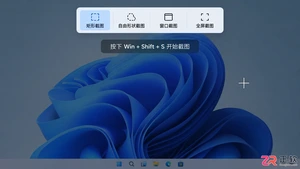
想知道Win11怎么快速截图?本文详解PrintScreen、Win+Shift+S等常用快捷键的操作步骤与区别,教你一键截取全屏、指定区域或活动窗口,并自动保存到剪贴板或文件夹,提升办公效率。
想在Windows桌面上快速访问常用网站,每次都要先打开浏览器再输入网址,确实有点麻烦。其实,给网页创建个桌面快捷方式,就能实现一键直达,方便不少。下面这几种方法,从最直观的拖拽到最灵活的批量处理,总有一款适合你。 一、通过Chrome或Edge地址栏右侧图标拖拽创建 这个方法最简单直接,利用的就是

荣耀WIN手机16+512GB版降至3245元创历史新低。搭载骁龙八至尊版处理器、一万毫安时电池及东风涡轮散热风扇,配备六点八三英寸一百八十五赫兹直屏,后置五千万像素三摄,支持一百瓦有线快充,具有IP六八防护等级。
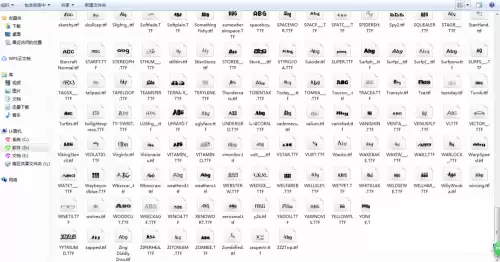
PS如何添加思源黑体字体1、首先在本站下载思源黑体字体压缩包并解压。2、接下来,选中思源黑体字体,进行复制操作,然后将其粘贴至C盘下的Windows文件夹内的fonts文件夹中。3、接着我们打开ps软件,可以看到字体导入成功了。思源黑体字体不仅免费可商用,能有效避免版权风险,而且字形清晰,能给用户带
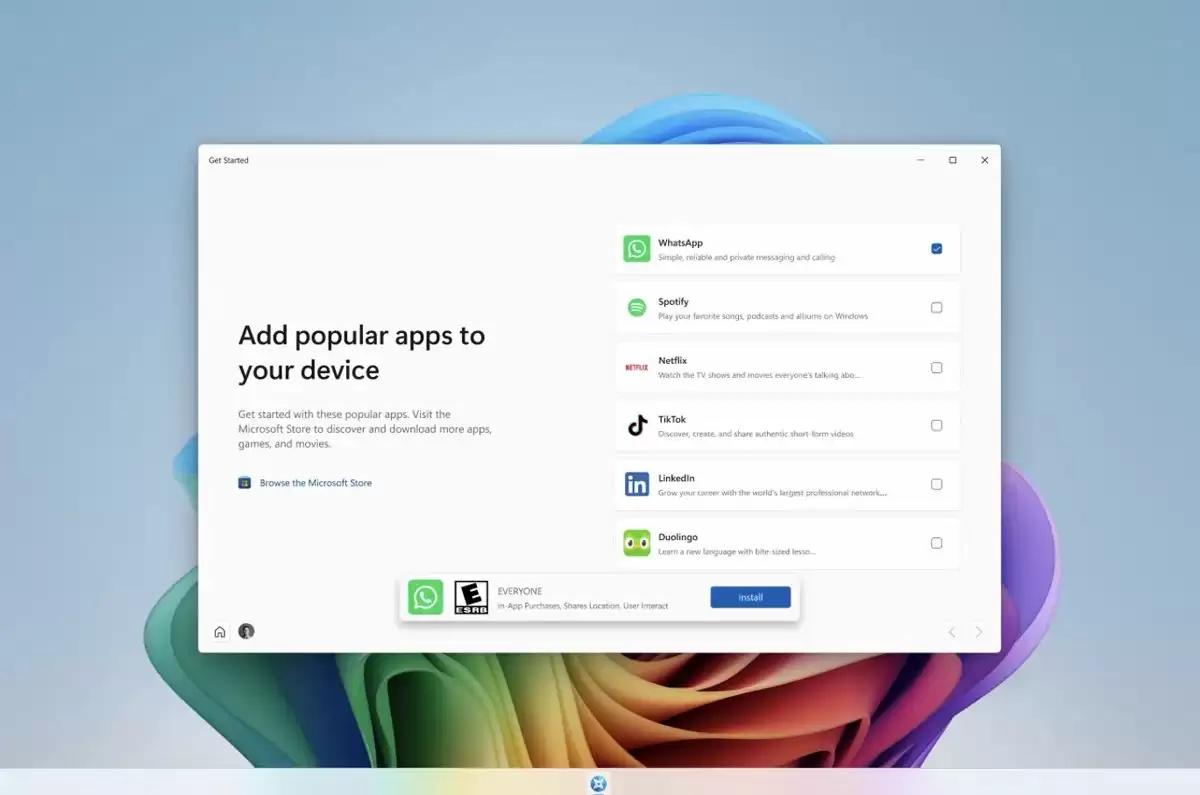
科技媒体NeoWin于今日(8月18日)发布博文称,在当天发布的Windows 11 26H2 Build 26340.9212预览版中,微软对“入门”(Get Started)应用程序进行了更新,新增了应用安装、网站固定和个性化主题等页面。在本次版本更新中,微软进一步扩展“入门&rdq
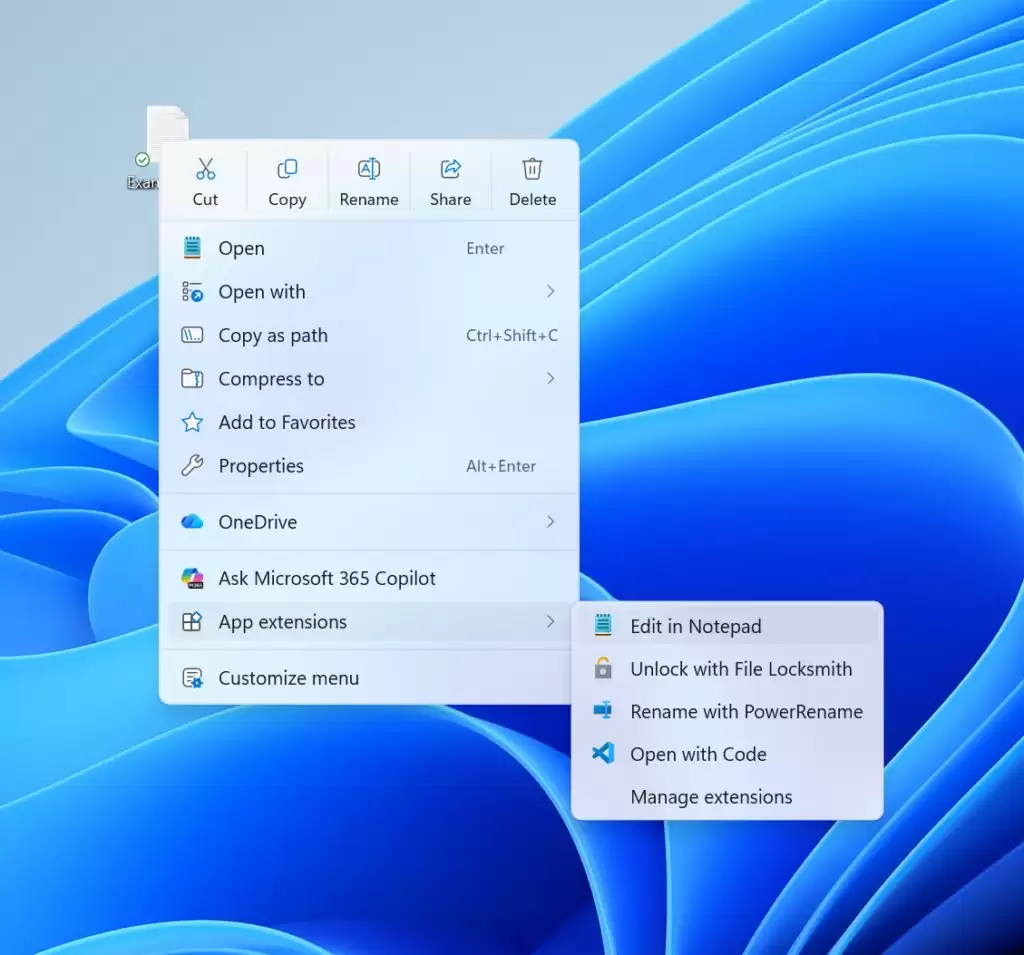
微软于昨日(8月17日)发布博文,诚邀Beta和Experimental频道的Windows Insider项目成员,来测试适用于Windows 11的多个预览版更新:Beta 通道: Build 26220.9209(26H2)、 Build 28020.2731(26H1)Experimenta
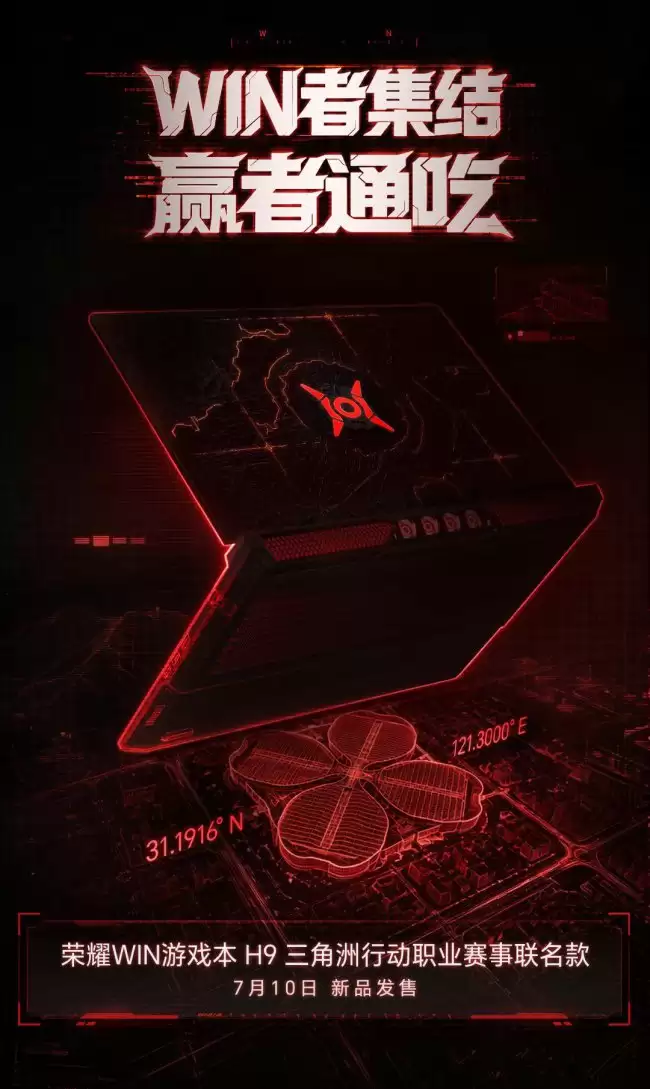
荣耀WIN游戏本H9三角洲行动联名款定档7月10日全球限量开售。A面采用金属浮雕设计,镌刻经典战斗道具与战术地图。搭载RTX5070显卡、300Hz高刷护眼屏及东风尾喷散热引擎,辨识度与性能兼备。

开启隐藏技能:让Windows 7电脑秒变无线路由器 你知道吗?其实你的Windows 7电脑里,藏着一个相当实用的“隐藏功能”——虚拟Wi-Fi和SoftAP。利用它,你可以轻松把台式机或笔记本变身为一台临时无线路由器,让手机、平板等其他设备共享同一个网络连接。这招不仅省去了额外购买硬件的开销,操




Postman是一套面向API全生命周期的开发与测试平台,可在Mac上发送和调试多种协议请求,管理集合、环境及认证信息,并完成脚本测试、模拟服务、监控、文档发布和团队协作。它适合开发、测试及运维人员使用,提供个人免费方案。

Docker Desktop 是 Docker 官方为 Mac 提供的容器开发环境,集成 Docker Engine、命令行工具、Compose、Build、Kubernetes 与图形化管理界面。

Android Studio 是 Google 面向安卓应用开发提供的官方集成开发环境,基于 IntelliJ IDEA 构建。它整合智能代码编辑、Gradle 构建、界面预览、设备模拟、性能分析、调试测试及 APK 分析等工具。

Postman 是面向 API 全生命周期的开发与协作平台。Windows 桌面版可用于构建和发送 HTTP、GraphQL、gRPC、WebSocket、MQTT 等请求,并提供环境变量、集合、脚本测试、模拟服务、监控、文档及团队工作区等

Docker Desktop 为 Windows 开发者提供集成式容器环境,内置 Docker Engine、命令行工具、Compose、Build 与 Kubernetes 等组件,可在本机完成镜像构建、容器运行、日志查看和资源管理。

Android Studio 是 Google 面向 Android 应用开发提供的官方集成开发环境,以 IntelliJ IDEA 为基础,集成智能代码编辑、Gradle 构建、设备模拟、界面预览、调试测试及性能分析工具,