

Mac怎么清理Saved Application State 苹果空间释放
Macs Fan Control 是一款专为Mac设计的风扇控制工具,有效解决电脑过热问题。了解如何设置和使用,请访问官网。在数码荔枝购买正版序列号、获取下载,避免使用破解。
Mac磁盘空间不足或软件残留旧状态,常因SavedApplicationState文件夹存储大量应用快照。可手动删除指定应用状态文件夹,或批量清理已终止应用数据。终端命令能高效清理非活跃状态文件,用Spotlight可验证效果。为预防产生,可在应用设置中禁用自动保存状态功能。
Mac提示“磁盘几乎已满”,或者卸载重装软件后,那些旧窗口、未关闭的文档标签页又原封不动地回来了?这多半是~/Library/Sa ved Application State/目录在“作祟”。这个文件夹就像系统的“记忆宫殿”,专门存放应用退出前的窗口布局、光标位置等状态快照。时间一长,这些“记忆碎片”能轻松占据数GB空间,而且常规卸载根本不会碰它们。下面这五招,帮你从精准定位到源头预防,彻底解决这个问题。
一、手动定位并删除指定应用的状态文件夹
这招最精准,适合你明确知道要清理哪个“钉子户”应用,比如Chrome、Pages或者VS Code,避免误伤。
1. 打开“访达”,按下 Command + Shift + G,调出“前往文件夹”对话框。
2. 直接粘贴路径:~/Library/Sa ved Application State/,点击“前往”。
3. 在新窗口里,你会看到一堆以 com.开发商.应用名.sa vedState 格式命名的文件夹,比如“com.google.Chrome.sa vedState”。
4. 找到目标,选中它,按 Command + Delete 扔进废纸篓。
5. 最后,别忘了右键点击程序坞的“废纸篓”图标,选择“清空废纸篓”才算彻底删除。
二、批量搜索并清理全部已终止应用的状态数据
如果你经历过大量应用意外退出,或者电脑很久没重启,这个方法能帮你清理掉积压的“僵尸”状态文件。放心,系统很聪明,会自动跳过正在运行的应用文件夹。
1. 同样,用 Command + Shift + G 前往 ~/Library/Sa ved Application State/。
2. 在窗口右上角的搜索框里,可以输入应用关键词(比如“zoom”),或者干脆留空,显示所有内容。
3. 点击搜索结果顶部的“种类”筛选器,选择“文件夹”。
4. 按 Command + A 全选,然后重点看“修改日期”。如果某个文件夹的最后修改时间远在几十天前,而且你确定对应的应用早就不用了,那就可以放心删除。
5. 选中这些“老古董”,Command + Delete 送入废纸篓并清空。
三、使用终端命令一键清理非活跃状态文件
想更彻底一点?终端命令是终极武器。它能自动识别并删除所有不再关联当前进程的状态目录,效率比手动高得多,而且没有确认弹窗打扰。
1. 打开“终端”(在“应用程序-实用工具”里找,或者用Spotlight搜)。
2. 输入下面这行命令,然后回车:
find ~/Library/Sa ved\ Application\ State -type d -name "*.sa vedState" -maxdepth 1 -empty -delete 2>/dev/null
3. 接着,再执行这行命令,清理那些非空但实际已失效的目录:
for app in ~/Library/Sa ved\ Application\ State/*.sa vedState; do if [ ! -d "$app/restore" ] && [ ! -f "$app/data.data" ]; then rm -rf "$app"; fi; done
4. 命令执行后如果没提示,那就恭喜你,清理已经静默完成了。
四、配合Spotlight验证清理效果
清理完,怎么确认效果?用Spotlight搜一下最直观,还能顺便检查有没有因为命名特殊(比如带空格)而漏网的“残党”。
1. 按下 Command + 空格,召唤Spotlight。
2. 输入你想验证的应用名,比如“Adobe Premiere Pro”。
3. 在搜索结果里看看,还有没有 Sa ved Application State 相关的条目。如果搜不到了,说明对应的状态文件已经清除干净。
4. 对你常用的几个应用都重复一下这个步骤,交叉验证更放心。
五、禁用特定应用自动保存状态功能(预防性操作)
有些“勤快”的应用,比如Xcode、Blender这类开发或专业软件,会不停地写入状态数据。想从源头减少垃圾,可以关掉它的自动保存功能。
1. 先打开目标应用(以Xcode为例)。
2. 点击屏幕左上角的应用菜单(如“Xcode”),进入“偏好设置”。
3. 在“通用”或“行为”标签页里,仔细找找类似 “关闭时恢复窗口和文档”、“保存应用程序状态” 或者英文的 “Restore windows when quitting and re-opening” 这类选项。
4. 找到后,取消勾选它。
5. 最后,完全退出这个应用(Command + Q),设置才会真正生效。

想知道灵活计算器在手机和电脑上怎么用最高效?本文详解两端在输入节奏、布局整理及账号同步上的核心区别,助你避免数据丢失,建立顺畅的跨设备记账习惯。
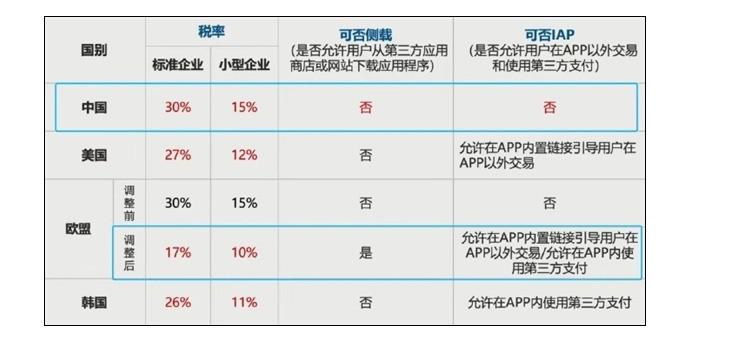
苹果AppStore推出限时充值奖励,但“苹果税”争议持续发酵。活动期间,用户充值5元至1000元,可获得10%额外奖励,每人限一次,截止日期为2025年2月2日。然而,这项活动并未缓解外界对苹果公司AppStore30%佣金政策(俗称“苹果税”)的担忧。在中国,这一抽成比例被认为是全球最高的,引发广泛争议。一位苹果软件开发者指出,在直播行业,扣除30%的“苹果税”后,100元的礼物收入仅剩70元,还要支付主播分成(35-50元)、运营成本(流量推广、人力等)。一个五人团队每月成本可能高达

苹果与铠侠签署为期3-5年的NAND闪存长期供应协议,且可能不设价格上限。此举旨在应对AI数据中心需求激增导致的芯片供应紧张,从单纯压价转向确保稳定供货。

苹果iCloud官网登录入口:高效同步与安全管理的云端枢纽 iCloud官网登录入口是https://www.icloud.com,支持全系Apple设备及主流浏览器访问,具备高效同步、端到端加密、多语言切换等特性。 直接问“iCloud官网登录入口在哪?”的朋友,可以记下这个直通车地址,它能帮你快
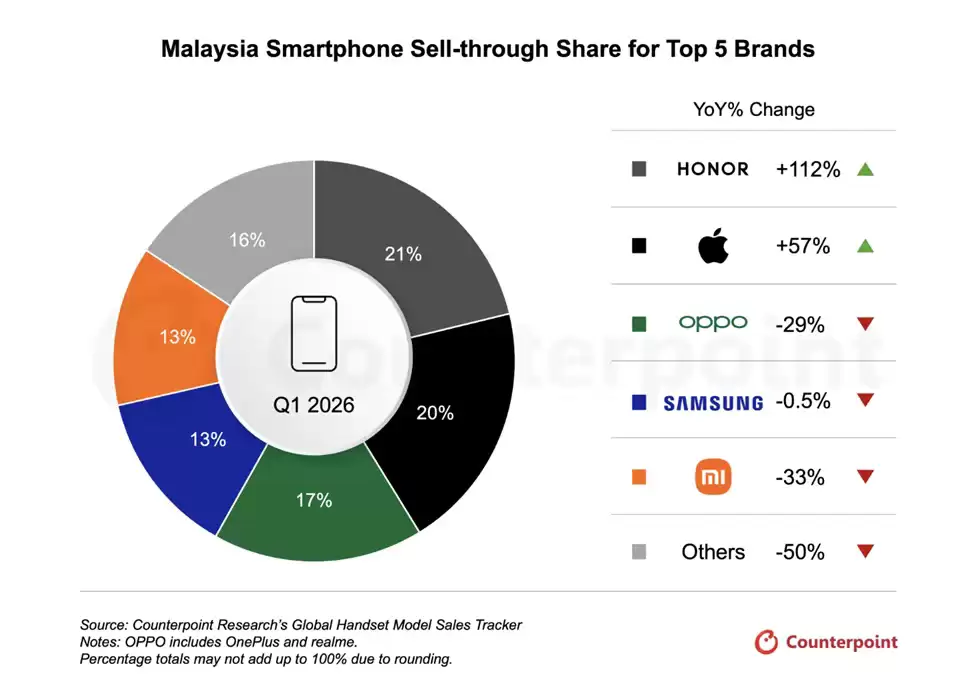
根据Counterpoint数据,2026财年第一季度荣耀在马来西亚智能手机市场份额登顶,超越苹果(20%)、OPPO(17%)、三星和小米(13%)。高端折叠屏产品热销,当地每售出三台大折叠屏手机就有一台来自荣耀,新一代MagicV6已发布并巩固市场地位。
2028年高端iPhone将首发1.4nm制程A22Pro芯片,台积电仍为代工主力,但苹果计划引入英特尔分担部分生产任务,以分散供应链风险、降低对单一供应商依赖。




Postman是一套面向API全生命周期的开发与测试平台,可在Mac上发送和调试多种协议请求,管理集合、环境及认证信息,并完成脚本测试、模拟服务、监控、文档发布和团队协作。它适合开发、测试及运维人员使用,提供个人免费方案。

Docker Desktop 是 Docker 官方为 Mac 提供的容器开发环境,集成 Docker Engine、命令行工具、Compose、Build、Kubernetes 与图形化管理界面。

Android Studio 是 Google 面向安卓应用开发提供的官方集成开发环境,基于 IntelliJ IDEA 构建。它整合智能代码编辑、Gradle 构建、界面预览、设备模拟、性能分析、调试测试及 APK 分析等工具。

PixPix 是面向品牌、卖家和内容团队的在线 AI 图片视频创作平台,提供图视频 Agent、无限画布、图片生成、视频生成、自然语言编辑及商品套图、产品精修和带货视频等电商工具。

Postman 是面向 API 全生命周期的开发与协作平台。Windows 桌面版可用于构建和发送 HTTP、GraphQL、gRPC、WebSocket、MQTT 等请求,并提供环境变量、集合、脚本测试、模拟服务、监控、文档及团队工作区等

Docker Desktop 为 Windows 开发者提供集成式容器环境,内置 Docker Engine、命令行工具、Compose、Build 与 Kubernetes 等组件,可在本机完成镜像构建、容器运行、日志查看和资源管理。