

银河麒麟系统死机了怎么强制重启 不伤硬盘的操作
遇到银河麒麟系统彻底卡死,鼠标键盘都没反应,屏幕也冻住了,连TTY都切不出去——这种时候最让人纠结。直接拔电源吧,怕硬盘数据受损;干等着吧,又不知道要耗到什么时候。别急,其实有好几种方法能让你“体面”地重启,最大程度保护你的硬盘和数据安全。 一、通过SysRq键组合触发安全重启 这招算是Linux老
遇到银河麒麟系统彻底卡死,鼠标键盘都没反应,屏幕也冻住了,连TTY都切不出去——这种时候最让人纠结。直接拔电源吧,怕硬盘数据受损;干等着吧,又不知道要耗到什么时候。别急,其实有好几种方法能让你“体面”地重启,最大程度保护你的硬盘和数据安全。

一、通过SysRq键组合触发安全重启
这招算是Linux老玩家的“终极安全秘籍”。它利用了内核内置的“Magic SysRq”机制,相当于能直接跟系统内核“说悄悄话”。当系统还没完全“死透”,只是反应极其迟钝时,按顺序发送一系列指令,内核就会乖乖地先把数据存好,再执行重启,把风险降到最低。
具体操作有个口诀,记好这个顺序:Raising Elephants Is Utterly Boring(养大象实在太无聊了)。每个单词的首字母,就是你要按的键:
1. 首先,按住 Alt 和 SysRq(很多键盘上这个键标的是 Print Screen)别松手;
2. 保持按住,然后像念口诀一样,每隔大约1秒,依次单独按下:R → S → E → I → U → B。
3. 松开所有按键,系统就会开始执行一套标准的安全重启流程。这个过程确保了文件系统同步、进程有序结束,硬盘也就安全了。
二、从TTY终端执行带同步参数的reboot命令
如果运气好一点,键盘还有反应,能切换到文本终端(TTY),那事情就简单多了。我们可以用最“教科书”的方式,手动确保数据落盘再重启。
1. 按下 Ctrl + Alt + F2(或者F3、F4等),尝试切换到另一个TTY;
2. 在登录提示符下,输入你的用户名和密码;
3. 登录后,先别急着重启。连续输入三次:sync 命令并回车。这个命令的作用是强制将内存中所有缓存的数据写入硬盘。多做几次,求个心安;
4. 最后,执行 sudo reboot -f。这里的 -f 参数是“强制”的意思,它会跳过一些常规的等待和确认,直接重启。因为前面已经手动同步了数据,所以此时强制重启是安全的。
三、使用systemctl触发原子化重启
对于较新版本的银河麒麟(使用systemd作为初始化系统),有一个更现代、更集成的命令。它由systemd统一调度,会自动处理好文件系统同步和服务关闭的流程。
1. 同样,先尝试切换到TTY(如 Ctrl + Alt + F3)并登录;
2. 直接执行:sudo systemctl reboot --force --no-wall。
3. 这条命令的 --force 参数会强制重启,--no-wall 参数则避免在重启前向所有用户发送广播消息(反正图形界面也卡住了,发了也看不到)。systemd会在后台确保关键操作完成后再执行重启。
四、通过电源键长按触发ACPI安全关机流程
很多人不知道,长按电源键其实不一定是“暴力断电”。在现代电脑和银河麒麟V10 SP1及以上版本中,长按电源键4秒,触发的是ACPI规范定义的高级电源管理事件。
1. 确认你的电脑是标准台式机或主流笔记本(一些超薄设备可能有不同的电源逻辑);
2. 持续按住机箱或笔记本的电源键,大约4秒钟;
3. 你会看到电源指示灯熄灭。稍等片刻(通常1-2秒),机器可能会自动重新启动。这说明系统内核收到了关机信号,并执行了完整的关机流程(包括同步数据和卸载文件系统),然后才由硬件或固件重新上电。整个过程硬盘是安全退出的。
五、禁用快速启动后启用硬件复位开关(仅限物理服务器)
这个方法主要面向搭载了远程管理模块(如IPMI、iDRAC)的银河麒麟服务器。当操作系统层面完全无响应时,我们可以“绕道而行”,从硬件管理层面下手。
1. 用另一台电脑,通过浏览器访问服务器的管理口IP地址(例如 https://192.168.1.100);
2. 登录BMC(基板管理控制器)的管理界面;
3. 找到电源控制选项(通常是 Remote Control → Power Control);
4. 选择 Hard Reset(硬复位),而不是简单的Power Cycle(电源循环)。Hard Reset指令会通过BMC通知主板,以更可控的方式切断再接通电源,期间会确保硬件缓存清空,对硬盘的保护也最彻底。


快科技7月30日消息,希捷CEO戴夫·莫斯利在2026财年第四季度财报电话会上宣布,公司旗下50TB级HAMR(热辅助磁记录)硬盘平台Mozaic 5,将于2027年底启动客户认证,2028年正式出货。这个时间节点很关键,意味着超大容量硬盘的商用化终于进入了倒计时。 莫斯利透露,基于现有长期供应协议
std::filesystem::space仅返回容量、空闲和可用空间,无法获取挂载点、文件系统类型等关键信息。Windows需调用Win32API枚举盘符及卷挂载点,Linux/macOS需读取挂载点列表并调用statvfs计算空间。需处理权限、虚拟文件系统、路径斜杠等细节,避免程序阻塞或异常。
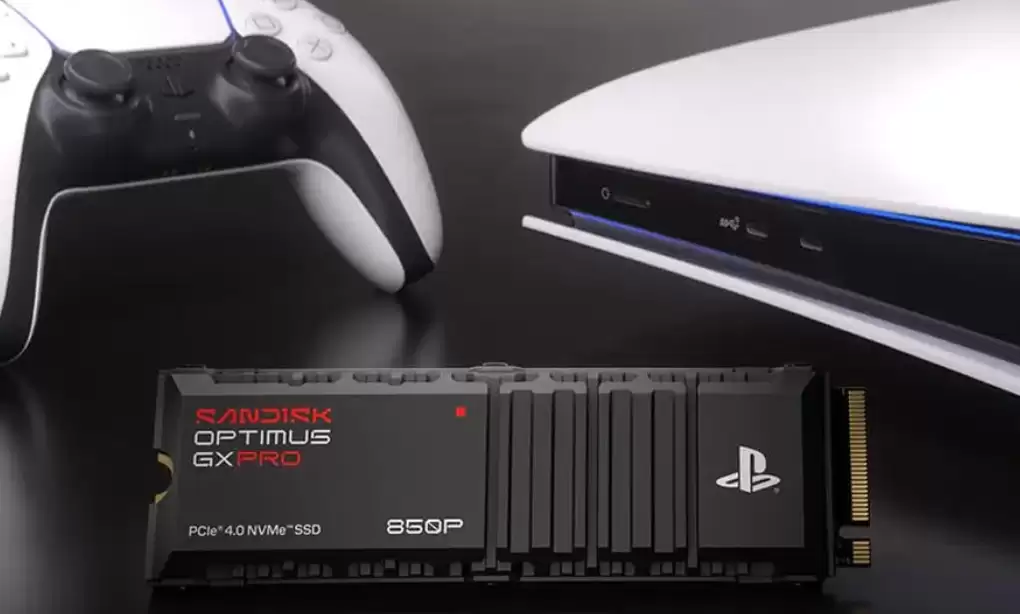
闪迪为PS5推出的8TB固态硬盘售价近3000美元,这一价格足以购买三台PS5Pro主机。当前NAND闪存短缺情况持续恶化,预计2027年将更严峻,数据中心优先占用高达70%至80%的供应量,导致零售SSD市场几乎消失殆尽,市场前景令人堪忧。

铭凡发布入门级四盘位NASN4,配备四个2.5英寸HDD硬盘位和两个M.2SSD插槽,支持混合存储。其内置MinisCloud系统,集成AI助手,专注于数据备份,并支持P2P互联与Docker应用扩展功能。该产品硬件配置在入门市场中较有看点,实际体验将取决于系统稳定性与生态发展。
在开始之前,先确认硬件已经就位:关机,把新硬盘装上,再重新开机。开机后第一件事,就是检查系统是否识别到了新设备。用 dmesg | grep ad2 看一眼,如果输出类似 ad2: 9765MB [19841/16/63] at ata1-master UDMA33 这样的信息,说明新硬盘已经被成功
话说最近Reddit上有个热帖,讲的是某位网友“白捡”公司淘汰设备的经历,看得不少人都挺眼红。这事儿其实挺有代表性的——大厂淘汰的东西,有时候真能被有心人捡到宝。 事情的经过是这样的:这位网友所在的公司打算处理一套退役的视频监控系统,原本的计划是直接送去回收。不过一位公司高管在动手之前,先问了一圈有
看到那个“PASSED”就松一口气?别急,这事儿可没这么简单。在Linux服务器上,smartctl -H /dev/sda输出的“PASSED”状态,充其量只是硬盘固件在那一刻上报的一张“快照”。它可能被RAID卡伪造,也可能掩盖了一个危险的事实:那些读写不稳定的“待定扇区”已经存在,只是还没触发
麒麟OS移动硬盘未识别需五步排查:一查内核是否识别设备,二试图形界面自动挂载,三用手动挂载命令,四调用户读写权限,五配fstab实现开机自动挂载。 移动硬盘插上麒麟OS,桌面没反应,文件管理器里也找不到?别急着怀疑硬盘坏了。这种情况,多半是系统在识别、挂载或者权限环节卡住了。从底层硬件识别到上层文件

遇到Mac无法向移动硬盘写入文件的情况,确实让人头疼。这通常不是单一原因造成的,而是一系列可能性叠加的结果。核心问题往往出在格式兼容性上,但权限设置、磁盘错误,甚至供电不足都可能是“幕后黑手”。别担心,我们可以按照一个清晰的排查路径,一步步找到症结所在。 一、检查外置硬盘格式是否兼容 首先要确认的,




Postman是一套面向API全生命周期的开发与测试平台,可在Mac上发送和调试多种协议请求,管理集合、环境及认证信息,并完成脚本测试、模拟服务、监控、文档发布和团队协作。它适合开发、测试及运维人员使用,提供个人免费方案。

Docker Desktop 是 Docker 官方为 Mac 提供的容器开发环境,集成 Docker Engine、命令行工具、Compose、Build、Kubernetes 与图形化管理界面。

Android Studio 是 Google 面向安卓应用开发提供的官方集成开发环境,基于 IntelliJ IDEA 构建。它整合智能代码编辑、Gradle 构建、界面预览、设备模拟、性能分析、调试测试及 APK 分析等工具。

Postman 是面向 API 全生命周期的开发与协作平台。Windows 桌面版可用于构建和发送 HTTP、GraphQL、gRPC、WebSocket、MQTT 等请求,并提供环境变量、集合、脚本测试、模拟服务、监控、文档及团队工作区等

Docker Desktop 为 Windows 开发者提供集成式容器环境,内置 Docker Engine、命令行工具、Compose、Build 与 Kubernetes 等组件,可在本机完成镜像构建、容器运行、日志查看和资源管理。

Android Studio 是 Google 面向 Android 应用开发提供的官方集成开发环境,以 IntelliJ IDEA 为基础,集成智能代码编辑、Gradle 构建、设备模拟、界面预览、调试测试及性能分析工具,