

如何解决 Win11 系统无法识别 USB 3.2 接口 修复主板芯片组驱动错误
遇到Windows 11系统无法识别USB 3.2接口的问题,确实让人头疼。设备插上去没反应,或者在设备管理器里要么找不到对应的蓝色接口条目,要么看到一个碍眼的黄色感叹号。这背后,往往指向几个核心的驱动和系统配置问题:主板芯片组驱动没装对、负责高速USB的xHCI控制器驱动异常,或者是USB 3.2
遇到Windows 11系统无法识别USB 3.2接口的问题,确实让人头疼。设备插上去没反应,或者在设备管理器里要么找不到对应的蓝色接口条目,要么看到一个碍眼的黄色感叹号。这背后,往往指向几个核心的驱动和系统配置问题:主板芯片组驱动没装对、负责高速USB的xHCI控制器驱动异常,或者是USB 3.2协议栈本身初始化失败了。别担心,按照下面这套从底层到上层的排查思路,一步步来,问题通常都能迎刃而解。
一、更新或重装主板芯片组驱动
一切得从根基说起。主板芯片组驱动,你可以把它看作是USB 3.2功能正常运作的“地基”。它负责为xHCI控制器提供底层的寄存器访问权限和精细的电源管理策略。如果这个驱动缺失了,或者版本太老,后果就是系统可能把高速的USB 3.2接口“降级”识别为普通的USB 2.0,甚至干脆让它“隐身”,完全找不到。
操作起来并不复杂:
1. 按下 Win + X 组合键,选择“设备管理器”。
2. 展开“系统设备”列表,在这里寻找名称里包含 “Chipset”(芯片组)、“Platform Controller Hub”(平台控制器中枢)、“X570”、“B650”、“H610”或“Intel Management Engine Interface” 等关键词的设备项。
3. 找到后,右键点击它,选择“更新驱动程序”,然后点击“浏览我的电脑以查找驱动程序”,接着选择“让我从计算机上的可用驱动程序列表中选取”。
4. 如果列表里提供了多个版本,优先勾选那个 带有“INF”后缀且发布日期最新的 选项。要是没有合适的,直接点击“取消”,进行下一步。
5. 这一步是关键:访问你主板制造商的官方网站(比如华硕、微星、技嘉,或者直接去英特尔/AMD的官方支持页面),根据你的主板型号,找到并下载最新的 芯片组驱动套件(Chipset Driver Package)。安装时,务必留意勾选包含“USB 3.x 驱动”或“xHCI Controller”的组件。
二、强制重装 USB 3.2 xHCI 主机控制器驱动
地基打好了,就该看上面的“指挥官”了。xHCI(可扩展主机控制器接口)是专门为USB 3.0及以上版本设计的控制器标准。它的驱动一旦出错,USB 3.2接口就无法正常“枚举”(识别和登记)接入的设备。卸载后让系统重建,是清除损坏驱动实例和残留注册表项的有效方法。
1. 同样在“设备管理器”里,这次展开“通用串行总线控制器”类别。
2. 仔细找找,把所有名称中含有 “xHCI”、“USB 3.0 eXtensible Host Controller”或“AMD USB 3.2 eXtensible Host Controller” 字样的设备都定位出来(一般会有1到3个)。
3. 对这些设备,逐个右键点击,选择“卸载设备”。如果弹出 “删除此设备的驱动程序软件” 这个复选框,务必勾选上。
4. 全部卸载完成后,关闭设备管理器,然后 重启你的电脑。系统在启动过程中会自动检测硬件并重新安装匹配的xHCI驱动。
5. 重启后,再次打开设备管理器检查。确认在“通用串行总线控制器”下面,已经出现了 带有“xHCI”字样且没有黄色感叹号的新设备项,同时设备描述里应该明确标注着“USB 3.2 Gen 1/Gen 2”。
三、禁用快速启动并重置 USB 电源策略
有时候,问题出在Windows的“省事”功能上。Windows 11的“快速启动”本质上是一种混合休眠,它会把内核会话保存到硬盘,这可能导致USB控制器的状态没有被完全释放,尤其在冷启动后,会影响USB 3.2接口的初始化。另外,系统的“USB选择性暂停”功能,本意是省电,但也可能误伤,切断高速端口所需的供电。
1. 右键点击“开始”按钮,选择“电源选项”,然后点击“相关设置”下的“其他电源设置”。在打开的窗口左侧,点击“选择电源按钮的功能”。
2. 点击上方“更改当前不可用的设置”,向下滚动,找到并取消勾选 “启用快速启动(推荐)”,然后保存更改。
3. 回到“电源选项”主界面,点击你当前使用的电源计划右侧的“更改计划设置”,接着点击“更改高级电源设置”。
4. 在弹出的高级设置窗口中,展开“USB设置”,再展开其下的“USB选择性暂停设置”。将“使用电池”和“接通电源”两个选项都设置为 “已禁用”。
5. 点击“确定”后,进行一步关键操作:执行一次 完全关机(不是重启)。你可以长按电源键强制断电10秒左右,然后再开机。之后,插入USB 3.2设备,看看识别状态是否恢复正常。
四、通过 PowerShell 强制刷新 USB 枚举环境
如果图形界面的操作都试过了还是不行,那就该请出“命令行高手”PowerShell了。它可以绕过设备管理器的缓存,直接调用系统的即插即用(PnP)管理器,执行底层的硬件重扫描和驱动绑定操作。这对于因芯片组驱动加载异常而导致的USB 3.2接口“静默失效”特别有效。
1. 首先,以管理员身份运行PowerShell:右键点击“开始”按钮,选择“Windows Terminal(管理员)”或“PowerShell(管理员)”。
2. 在PowerShell窗口中,依次执行以下几条命令(每输入一行,按一次回车):
Get-PnpDevice -Class USB | Where-Object {$_.Status -eq "Error"} | Disable-PnpDevice -Confirm:$false
Get-PnpDevice -Class USB | Where-Object {$_.Name -like "*xHCI*" -or $_.Name -like "*3.2*"} | Enable-PnpDevice -Confirm:$false
pnputil /scan-devices
3. 命令执行完毕后,重新拔插一下你的USB 3.2设备。观察设备管理器是否会立刻出现新的设备条目,以及是否有资源分配成功的提示。
解决问题的核心顺序可以概括为:优先更新主板芯片组驱动,再卸载并重装xHCI控制器驱动,接着禁用快速启动与USB选择性暂停,最后用PowerShell强制刷新USB枚举。
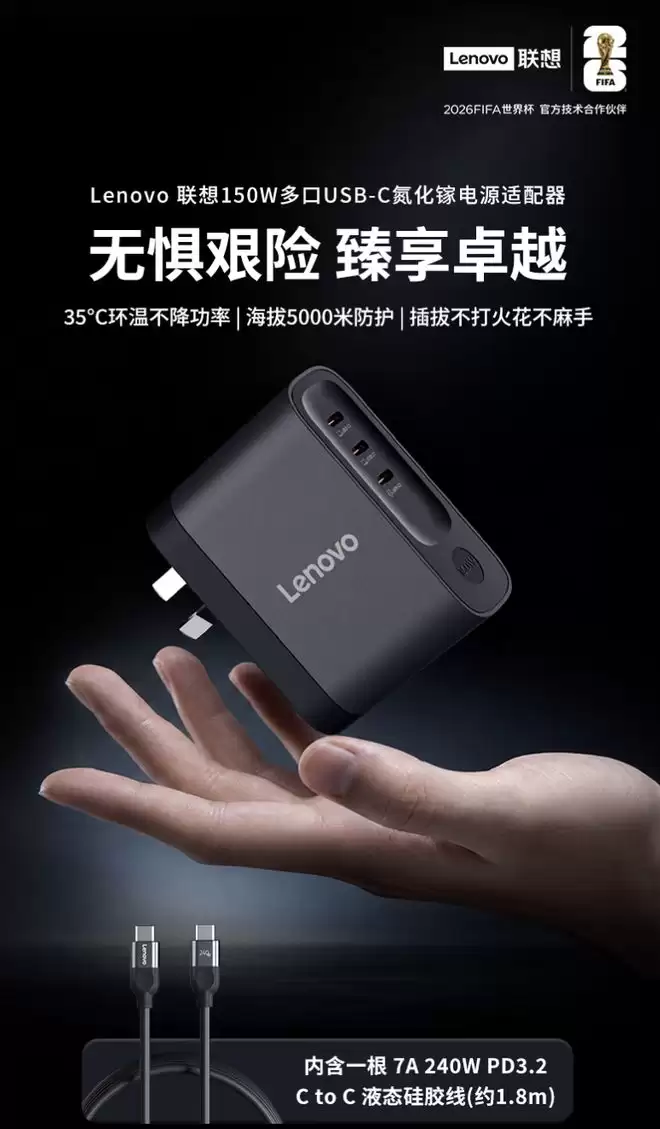
联想推出150W充电头,配备3个USB-C接口,总输出功率150W,单口最高140W。采用三脚插头接地更安心,支持PD3.2、PPS、QC3.0等主流协议,兼容联想及摩托罗拉私有快充。定价339元,附赠7A/240W充电线。
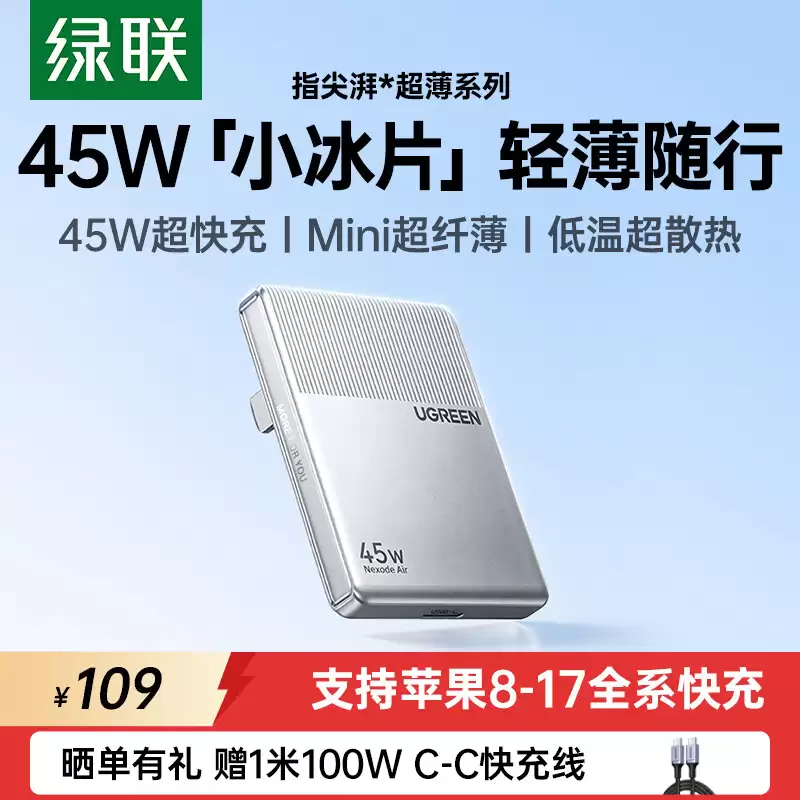
绿联推出“指尖湃45W‘小冰片’”轻薄充电头,单USB-C接口,厚度仅12.5mm,银灰配色,可折叠插脚,最大输出45W,售价109元。极致轻薄便携,适合为笔记本、平板或手机应急快充。
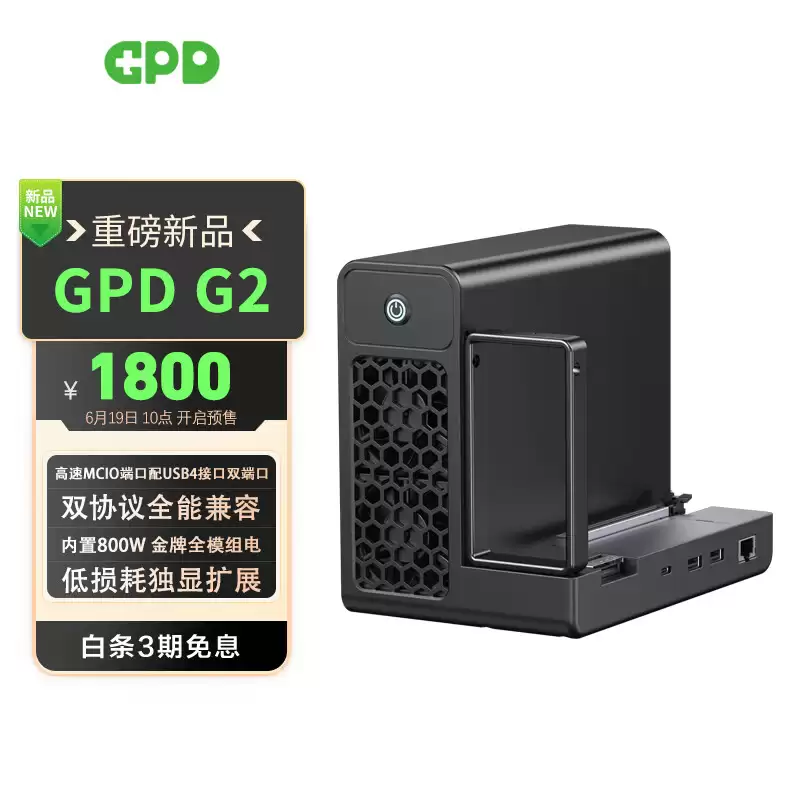
GPDG2显卡扩展坞现已开启预售,售价1800元,7月30日付尾款。其配备MCIO8i与USB42.0双接口,可提供高达256Gbps的全对称双向带宽。内置800W金牌全模组电源,支持ATX3.1标准,当连接RTX4090显卡时性能损耗仅约2%。该产品专门为掌机或迷你主机用户设计。
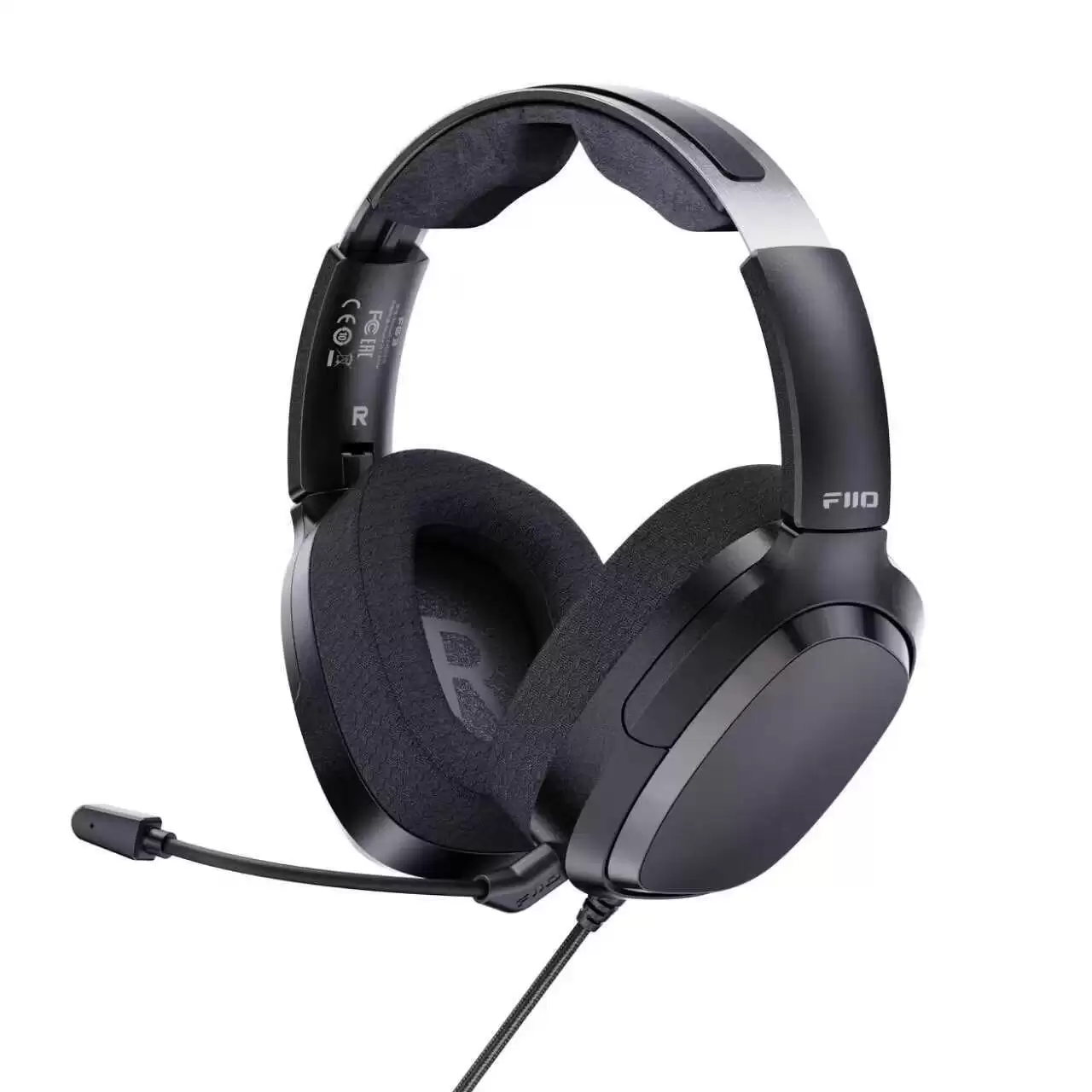
飞傲FG3游戏耳机售价399元,明日上午10点开售。采用50mm+16mm同轴双动圈,支持USB/3.5mm双输入。内置DAC耳放,支持虚拟7.1音效及可拆卸降噪麦克风,多平台兼容。

8月19日消息,就在昨天,小米一款型号为“WPB1025”的移动电源新品顺利通过了国家CCC质量认证,据推测,这极有可能是小米新款金沙江磁吸充电宝10000mAh版。据了解,小米目前售卖的金沙江磁吸充电宝10000mAh版本于今年5月上市,那时就已按照2026年新国标进行设计,并且顺利通过了各项安全
倍魔发布100WUSB-CAI语音数据线,长约1.5米,支持100W快充与USB2.0传输,内置麦克风,可通过唤醒词声控空调等家电,价格约22-29元,兼具充电、数据传输与语音控制功能。
Club3D发布全球首款9米无源USB4线缆,无需芯片或供电,实现20Gbps带宽、100WPD充电,支持4K@240Hz或8K@60Hz视频,适用于会议室、VR及扩展坞等长距离高带宽场景。
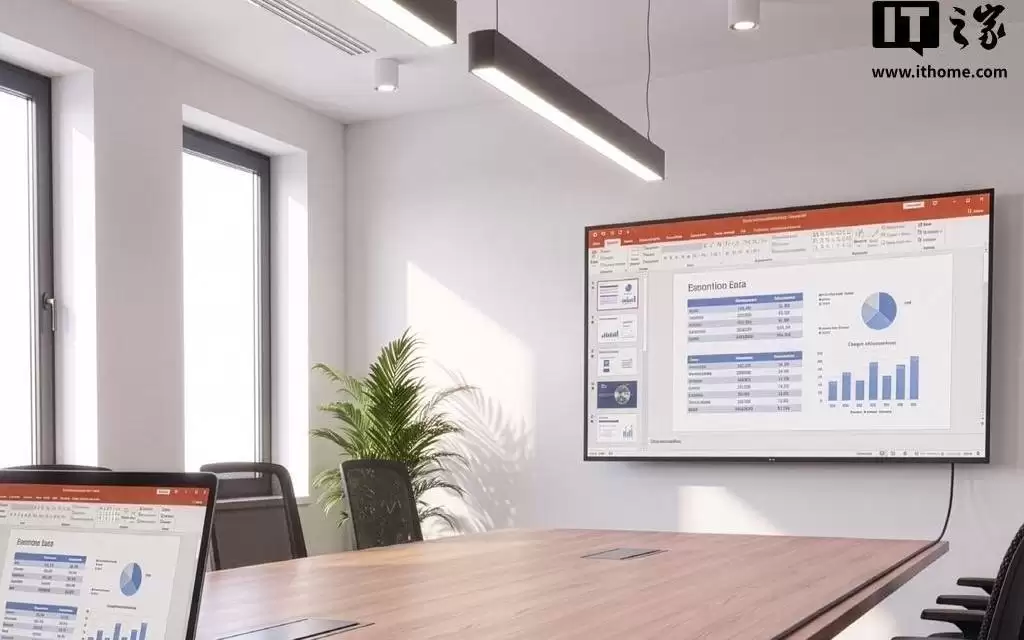
Club3D推出全球首款9米无源USB4线缆,无需外部供电即可实现20Gbps带宽,支持100W快充、4K@240Hz及8K@60Hz视频传输,满足长距离高带宽需求。
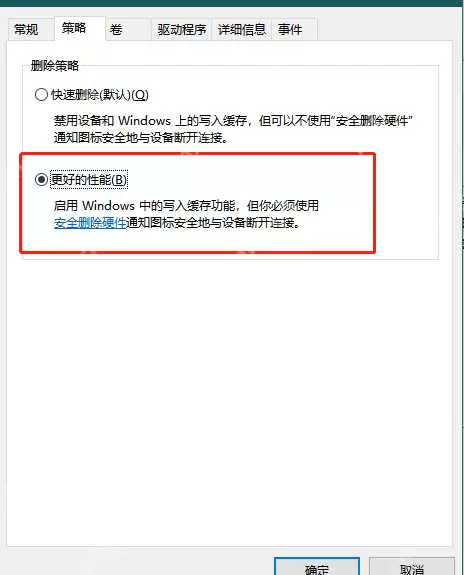
在 Win11 里遇到 USB 传文件速度突然掉下来,别急着把问题全算到 U 盘身上。很多时候,症结反而出在系统侧,最常见的就是两条:一条是设备策略还停留在偏保守的模式,另一条是 USB 控制器被节电策略限制了性能。先把这两处排查并处理好,再拿同一批文件做一次回测,通常比上来就重装驱动更能直接看出效

去欧洲旅行7周,仅带一块通用电源砖,通过USB-C接口统一为手机、笔记本、手表、牙刷等所有设备充电。一个充电器、一根线、一个标准即可满足全部需求,彻底告别专有充电口,轻装出行。




Postman是一套面向API全生命周期的开发与测试平台,可在Mac上发送和调试多种协议请求,管理集合、环境及认证信息,并完成脚本测试、模拟服务、监控、文档发布和团队协作。它适合开发、测试及运维人员使用,提供个人免费方案。

Docker Desktop 是 Docker 官方为 Mac 提供的容器开发环境,集成 Docker Engine、命令行工具、Compose、Build、Kubernetes 与图形化管理界面。

Android Studio 是 Google 面向安卓应用开发提供的官方集成开发环境,基于 IntelliJ IDEA 构建。它整合智能代码编辑、Gradle 构建、界面预览、设备模拟、性能分析、调试测试及 APK 分析等工具。

PixPix 是面向品牌、卖家和内容团队的在线 AI 图片视频创作平台,提供图视频 Agent、无限画布、图片生成、视频生成、自然语言编辑及商品套图、产品精修和带货视频等电商工具。

Postman 是面向 API 全生命周期的开发与协作平台。Windows 桌面版可用于构建和发送 HTTP、GraphQL、gRPC、WebSocket、MQTT 等请求,并提供环境变量、集合、脚本测试、模拟服务、监控、文档及团队工作区等

Docker Desktop 为 Windows 开发者提供集成式容器环境,内置 Docker Engine、命令行工具、Compose、Build 与 Kubernetes 等组件,可在本机完成镜像构建、容器运行、日志查看和资源管理。