

如何在 Win11 中查看 CPU 的二级缓存容量 确认处理器性能参数方法
想了解你Windows 11电脑CPU的L2缓存有多大?有四种方法可以搞定:任务管理器能直接看个大概;系统信息工具能帮你定位型号去查;用一句管理员命令能精准提取数字;或者,用CPU-Z这类工具能看到最详细的每核心分配情况。 评估一台电脑的数据处理和多任务响应潜力,CPU的二级缓存(L2 Cache)
想了解你Windows 11电脑CPU的L2缓存有多大?有四种方法可以搞定:任务管理器能直接看个大概;系统信息工具能帮你定位型号去查;用一句管理员命令能精准提取数字;或者,用CPU-Z这类工具能看到最详细的每核心分配情况。
评估一台电脑的数据处理和多任务响应潜力,CPU的二级缓存(L2 Cache)是个绕不开的关键参数。它就像CPU核心旁的“高速工作台”,容量大小直接影响着性能发挥。如果你正在使用Windows 11,想搞清楚手头设备的L2缓存到底是多少,其实并不需要什么高深技巧。系统自带的工具,或者一个轻量级软件,就能让你一目了然。下面这四种方法各有侧重,从快速概览到深度解析,总有一款适合你。
一、通过任务管理器查看CPU缓存概览
最快捷的方法,莫过于直接用任务管理器。它直接从系统内核读取硬件性能计数器,能给你一个关于L1、L2、L3缓存总容量的速览。这个方法胜在方便,适合快速验证缓存层级是否存在以及基本规模。不过,它不会进一步区分指令缓存和数据缓存的具体分配。
操作起来很简单:
1. 按下 Ctrl + Shift + Esc 这组万能快捷键,召唤出任务管理器。
2. 点击顶部的 “性能” 选项卡。
3. 在左侧资源列表里选中 “CPU”,然后把右侧面板往下拉。
4. 找到“缓存”这一栏,旁边明确标注着 “L2” 的那个数字,就是它的容量了,单位通常是MB或KB。
二、使用系统信息工具(msinfo32)定位L2缓存标识
如果你想更“刨根问底”一点,系统自带的“系统信息”工具(msinfo32)是个不错的选择。它通过调用ACPI和处理器识别表,能给出非常详细的处理器型号字符串。对于Intel第12代酷睿及之后、或者AMD锐龙5000系列及之后的较新平台,这个字符串里往往隐含了微架构信息,你可以据此去查询官方的详细规格。
具体步骤:
1. 按 Windows 键 + R,打开“运行”对话框。
2. 输入 msinfo32 后回车,系统信息窗口就打开了。
3. 在默认的“系统摘要”页面,找到 “处理器” 这一项,后面会跟着一长串字符,比如 “11th Gen Intel(R) Core(TM) i5-1135G7 @ 2.40GHz”。
4. 复制这个完整的处理器型号,然后去Intel的ARK数据库或者AMD的官方网站产品页面查询。在官方规格表里,你会找到诸如“每核心L2缓存”(例如i5-1135G7是每核1.25 MB)以及L2总容量这样的精确信息。
三、执行 wmic 命令精准提取缓存参数
对于喜欢用命令行、追求精确数字的朋友,wmic 命令绝对是利器。它是Windows管理规范(WMI)的命令行接口,可以直接查询处理器的底层属性,返回的结果非常精准,且不依赖任何外部工具。
操作时需要注意权限:
1. 在开始菜单上点击右键,选择 “终端(管理员)” 或者“命令提示符(管理员)”。
2. 在弹出的窗口里,直接输入下面这行命令后回车:wmic cpu get L2CacheSize,L3CacheSize,NumberOfCores,NumberOfLogicalProcessors。
3. 稍等片刻,结果就出来了。关注 L2CacheSize 这一列,它显示的数字就是二级缓存的总容量,单位是KB。比如看到“12288”,那就意味着你的CPU拥有12MB的L2缓存。
4. 当然,也有极少数情况会返回值“0”。这通常意味着设备的固件没有向操作系统报告这个字段,这时换个方法验证一下就好。
四、借助 CPU-Z 工具查看分项L2缓存详情
要说查看硬件信息最专业、最受DIY玩家信赖的工具,CPU-Z肯定名列前茅。它通过直接解析CPUID指令集的响应,能提供远超系统工具的详细信息。在它的“Processor”选项卡里,关于L2缓存的描述会非常细致,包括每核心容量、总容量、关联度,甚至能明确告诉你它是统一缓存还是指令/数据分离的架构。
使用方法也很直观:
1. 从CPUID官网下载并安装最新版的 CPU-Z。
2. 打开软件,首先看到的就是 “Processor”(处理器)选项卡。
3. 在中间的信息区域,找到 “L2 Cache” 这一行。它右侧的显示方式通常有两种:
4. 如果显示为 “1.25 MB × 4”,这表示每个核心拥有1.25MB的L2缓存,总共有4个核心,所以L2缓存总量是5MB。如果直接显示 “5 MB” 而没有乘号,则代表这是一个所有核心共享的统一缓存池,总容量就是5MB。


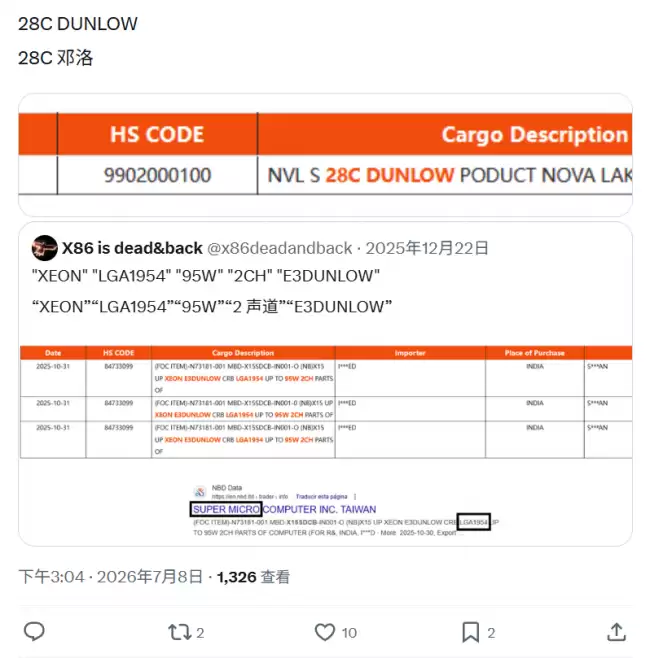
英特尔研发代号Dunlow的入门级工作站/服务器平台,接替Catlow,支持28核XeonE级NovaLake-S处理器,LGA1954封装,双通道内存,基础功耗95W。核心配置存在28个P核心或小规格Xeon改造两种猜测。
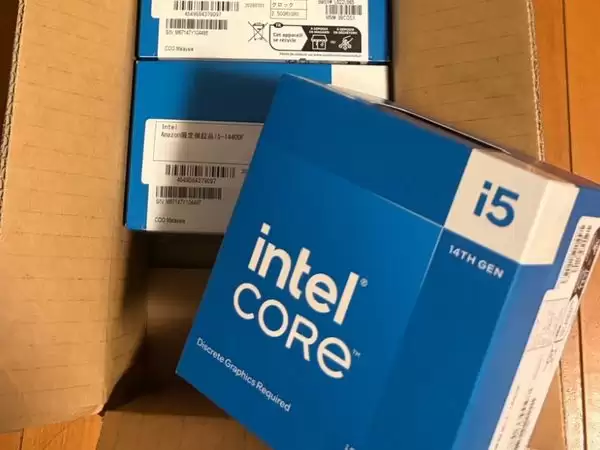
日本亚马逊顾客下单购买一颗英特尔酷睿i5-14400处理器,却意外收到五颗,总价值约十八万日元。该顾客主动联系平台退回多余四颗,仅保留一颗,成为诚信应对电商失误的正面典范,彰显高尚品德,值得称赞。

英特尔酷睿i9-14901KE工程样品曝光,纯8性能核16线程。全核5.5GHz电压1.225V、功耗190W,超频至5.8GHz后功耗269W。搭配级联制冷可稳定运行于7.4GHz,展现极限超频潜力。

不同平台获取逻辑核心数方法各异:Windows用GetSystemInfo的dwNumberOfProcessors,Linux解析/sys/devices/system/cpu/online,macOS调用sysctlbyname("hw.logicalcpu")。注意GetActiveProcessorCount受进程亲和性影响,且std::thread

在JavaFX中,应避免使用Stage.setUserData()传递参数,因其与窗口生命周期绑定、难以测试且违背MVC原则。推荐通过FXMLLoader加载FXML后获取控制器实例,主动调用自定义初始化方法注入数据,实现UI与数据解耦,确保数据在视图渲染前到位。

并行流findAny()利用多核并行与短路机制,任一线程找到结果立即终止,无需维护顺序,基于ForkJoinPool实现高效负载均衡。特别适用于数据量大且不关心顺序的场景,需通过parallelStream()启动才能触发并行处理,可显著提升性能。

处理无参请求时,不应使用Void或泛型约束模糊语义,应遵循接口隔离原则定义专用接口。独立接口能提升类型安全性、代码可读性及扩展友好性,避免null参数误传和运行时隐患。

ArkTS的@provide是UI层装饰器,用于组件树内响应式状态共享,不能实现跨模块异常处理器注册。跨模块异常处理器需通过包扫描、自动配置声明及@Bean注册完成。应区分UI状态变量与运行时注入变量,避免架构错位。




Postman是一套面向API全生命周期的开发与测试平台,可在Mac上发送和调试多种协议请求,管理集合、环境及认证信息,并完成脚本测试、模拟服务、监控、文档发布和团队协作。它适合开发、测试及运维人员使用,提供个人免费方案。

Docker Desktop 是 Docker 官方为 Mac 提供的容器开发环境,集成 Docker Engine、命令行工具、Compose、Build、Kubernetes 与图形化管理界面。

Android Studio 是 Google 面向安卓应用开发提供的官方集成开发环境,基于 IntelliJ IDEA 构建。它整合智能代码编辑、Gradle 构建、界面预览、设备模拟、性能分析、调试测试及 APK 分析等工具。

PixPix 是面向品牌、卖家和内容团队的在线 AI 图片视频创作平台,提供图视频 Agent、无限画布、图片生成、视频生成、自然语言编辑及商品套图、产品精修和带货视频等电商工具。

Postman 是面向 API 全生命周期的开发与协作平台。Windows 桌面版可用于构建和发送 HTTP、GraphQL、gRPC、WebSocket、MQTT 等请求,并提供环境变量、集合、脚本测试、模拟服务、监控、文档及团队工作区等

Docker Desktop 为 Windows 开发者提供集成式容器环境,内置 Docker Engine、命令行工具、Compose、Build 与 Kubernetes 等组件,可在本机完成镜像构建、容器运行、日志查看和资源管理。