

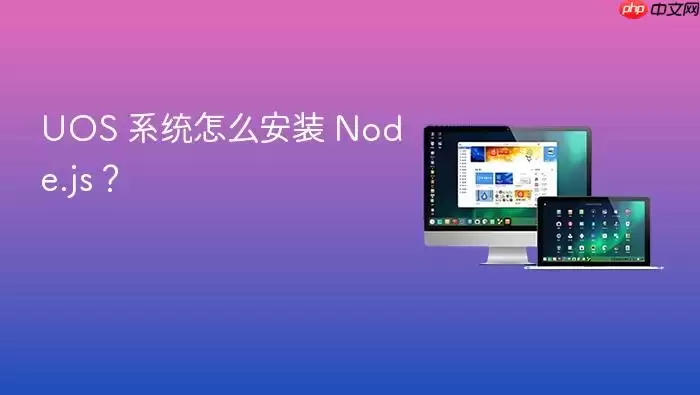
UOS 系统怎么安装 Node.js?
在统信UOS系统中进行前端开发或运行Node.js应用时,你可能会发现系统并未预装Node.js。这通常是因为UOS默认不包含此运行时环境,且其官方软件仓库中的版本可能更新不及时。别担心,针对不同场景和需求,我们有多种可靠的安装方案可供选择。 一、使用apt从官方源安装Node.js 这是最直接的方
在统信UOS系统中进行前端开发或运行Node.js应用时,你可能会发现系统并未预装Node.js。这通常是因为UOS默认不包含此运行时环境,且其官方软件仓库中的版本可能更新不及时。别担心,针对不同场景和需求,我们有多种可靠的安装方案可供选择。
一、使用apt从官方源安装Node.js
这是最直接的方法,利用UOS内置的APT包管理器,从系统仓库安装长期支持(LTS)版本。它的优势在于稳定、管理方便,适合那些对版本没有特殊要求、追求系统一致性的用户。安装后,Node.js和npm的更新、卸载都由系统包管理器统一处理。
操作起来很简单:
1. 打开终端,首先更新软件包索引:sudo apt update
2. 可以查看一下源里有哪些Node.js版本:apt list nodejs
3. 直接安装Node.js运行时和npm包管理器:sudo apt install -y nodejs npm
4. 最后验证一下是否安装成功:node --version && npm --version
二、使用NodeSource仓库安装指定版本Node.js
如果你发现官方源里的版本太旧(比如只有v10.x),而你的项目需要v18、v20甚至最新的v24.x等特性,那么NodeSource仓库就是为你准备的。它为Debian系系统(包括UOS)提供了维护良好的特定版本Node.js,能确保你安装到目标主版本,并且npm也是配套的最新版。
具体步骤:
1. 根据需求选择版本脚本并执行,例如安装v24.x:curl -fsSL https://deb.nodesource.com/setup_24.x | sudo -E bash -
2. 接着安装Node.js:sudo apt install -y nodejs
3. 确认安装:node -v
4. (可选)如果需要编译原生模块,可以安装编译工具:sudo apt install -y build-essential
三、使用nvm管理多版本Node.js
对于需要同时维护多个项目、且各项目依赖不同Node.js版本的开发者来说,nvm(Node Version Manager)是神器。它独立于系统包管理器,允许你在用户目录下安装多个Node.js版本,并轻松切换。这完美解决了版本冲突和测试兼容性的问题。
安装与使用流程:
1. 下载并运行安装脚本:curl -o- https://raw.githubusercontent.com/nvm-sh/nvm/v0.40.3/install.sh | bash
2. 重新加载shell配置(以bash为例):source ~/.bashrc
3. 查看所有可用的LTS版本:nvm ls-remote --lts
4. 安装最新的LTS版本:nvm install --lts
5. 将其设置为默认版本:nvm alias default 'lts/*'
6. 验证当前使用的版本:node -v
四、手动解压二进制包安装
当身处离线环境、需要使用特殊CPU架构(如ARM64)的版本,或者希望完全掌控安装路径时,手动安装二进制包是最灵活的方式。这种方式不依赖网络源和包管理器,但需要一些手动配置。
一步步来:
1. 从官网下载对应架构的压缩包,例如:wget https://nodejs.org/dist/v24.11.1/node-v24.11.1-linux-x64.tar.xz
2. 解压到系统目录,比如/opt:sudo tar -xJf node-v24.11.1-linux-x64.tar.xz -C /opt/
3. 创建全局软链接,让系统能找到命令:sudo ln -sf /opt/node-v24.11.1-linux-x64/bin/node /usr/local/bin/node && sudo ln -sf /opt/node-v24.11.1-linux-x64/bin/npm /usr/local/bin/npm
4. 赋予执行权限:sudo chmod a+x /usr/local/bin/node /usr/local/bin/npm
5. 检查版本,确认安装无误:node -v && npm -v
五、未激活UOS下的适配安装
如果你的UOS系统尚未激活,默认的官方APT源很可能无法访问,这会导致apt update失败,从而使前面基于APT的安装方法全部失效。这时,需要先解决源的问题。
关键步骤如下:
1. 进入“控制中心”→“通用”,开启“开发者模式”。
2. 备份原有的源列表文件:sudo cp /etc/apt/sources.list /etc/apt/sources.list.bak
3. 编辑源文件,将其内容替换为可公开访问的兼容镜像地址(例如龙芯生态源):sudo nano /etc/apt/sources.list
4. 保存后,执行sudo apt update测试源是否可用。
5. 一旦确认软件源可以正常更新,你就可以回过头,从上述第一到第三种方法中任选一种,继续完成Node.js的安装了。


学信网个人档案:您的官方教育信息枢纽 “学信网个人档案的入口究竟在哪儿?”这几乎是每位求职、升学或办理落户的朋友都会询问的问题。其实,官方查询路径非常明确,其核心在线入口为:https://my.chsi.com.cn/archive/index.jsp。通过这个门户,注册登录后,你便能一站式查询到




Chrome中JavaScript未执行需依次检查:一、移除站点级禁用并添加允许域名;二、开启全局JavaScript开关;三、禁用干扰扩展;四、在开发者工具中启用JavaScript;五、重置内容设置为默认。 有时在Chrome里打开网页,会发现交互按钮点了没反应,数据加载不出来,页面仿佛“静止”
IE浏览器怀旧版在线网址:一次精准的技术时光回溯 最近,不少老用户和怀旧爱好者在反复搜索一个问题:那个经典的Internet Explorer,如今还能在哪里原汁原味地体验到?答案指向一个特定的地址:https://ie.microsoft.com/legacy/。 这个网站远不止是一个简单的“皮肤


猎豹浏览器可通过五种方式禁用Javascript 有时候,为了测试网页兼容性、排查页面异常,或者仅仅是想屏蔽那些恼人的弹窗和动态广告,暂时关闭浏览器的JavaScript功能会是个非常实用的技巧。猎豹浏览器内置了几种不同层级的脚本控制方法,从全局开关到临时屏蔽,总有一款适合你的场景。下面就来详细拆解




Postman是一套面向API全生命周期的开发与测试平台,可在Mac上发送和调试多种协议请求,管理集合、环境及认证信息,并完成脚本测试、模拟服务、监控、文档发布和团队协作。它适合开发、测试及运维人员使用,提供个人免费方案。

Docker Desktop 是 Docker 官方为 Mac 提供的容器开发环境,集成 Docker Engine、命令行工具、Compose、Build、Kubernetes 与图形化管理界面。

Android Studio 是 Google 面向安卓应用开发提供的官方集成开发环境,基于 IntelliJ IDEA 构建。它整合智能代码编辑、Gradle 构建、界面预览、设备模拟、性能分析、调试测试及 APK 分析等工具。

PixPix 是面向品牌、卖家和内容团队的在线 AI 图片视频创作平台,提供图视频 Agent、无限画布、图片生成、视频生成、自然语言编辑及商品套图、产品精修和带货视频等电商工具。

Postman 是面向 API 全生命周期的开发与协作平台。Windows 桌面版可用于构建和发送 HTTP、GraphQL、gRPC、WebSocket、MQTT 等请求,并提供环境变量、集合、脚本测试、模拟服务、监控、文档及团队工作区等

Docker Desktop 为 Windows 开发者提供集成式容器环境,内置 Docker Engine、命令行工具、Compose、Build 与 Kubernetes 等组件,可在本机完成镜像构建、容器运行、日志查看和资源管理。