

Tomcat WAR包部署的最佳做法
Tomcat部署WAR包的最佳实践,需要具体代码示例Tomcat是一个被广泛使用的开源JavaServlet容器,用于部署和管理JavaWeb应用程序。其中,WAR(WebApplicationArchive)包是一种常见的Web应用程序打包格式,扩展名为.war。在本文中,我们将探讨Tomcat部署WAR包的最佳实践,并提供相关的代码示例。准备工作
Tomcat部署WAR包的最佳实践,需要具体代码示例
Tomcat是一个被广泛使用的开源Java Servlet容器,用于部署和管理Java Web应用程序。其中,WAR(Web Application Archive)包是一种常见的Web应用程序打包格式,扩展名为.war。在本文中,我们将探讨Tomcat部署WAR包的最佳实践,并提供相关的代码示例。
- 准备工作
在开始部署WAR包之前,您需要确保已安装Tomcat,并设置好Java环境变量。然后,您可以按照以下步骤进行操作。 - 创建一个新的Web应用
首先,我们需要创建一个新的Web应用。在Tomcat的webapps目录下,创建一个名为"myapp"的文件夹,作为我们的示例应用的根目录。 - 将WAR包解压缩到Web应用目录
将WAR包解压缩到"myapp"文件夹中。您可以使用任何解压缩工具,例如WinRAR或命令行。 - 编辑Web应用配置文件
现在,我们需要编辑Web应用的配置文件。打开"myapp"文件夹,找到WEB-INF目录,然后编辑web.xml文件。
        MyServlet
        com.example.MyServlet


        MyServlet
        /myservlet
上述示例中,我们定义了一个名为MyServlet的Servlet,并将其映射到"/myservlet"路径。
- 配置Tomcat的server.xml文件
接下来,我们需要配置Tomcat的server.xml文件,以便Tomcat可以正确地加载我们的Web应用。
找到server.xml文件,一般位于Tomcat的conf目录下。编辑该文件,并添加以下代码到
请注意,这里的"webapps/myapp"是相对于Tomcat的webapps目录的路径,而"/myapp"是Web应用的上下文路径。
- 启动和测试Web应用
现在,我们可以启动Tomcat,并测试我们的Web应用是否成功部署。打开命令行界面,进入Tomcat的bin目录,并执行以下命令:
startup.bat
等待Tomcat启动完成后,打开Web浏览器,输入"http://localhost:8080/myapp/myservlet",如果一切配置正确,您应该能够看到MyServlet的输出。
至此,我们已经完成了Tomcat部署WAR包的最佳实践。
总结:
本文介绍了Tomcat部署WAR包的最佳实践,并提供了具体的代码示例。通过遵循这些步骤,您可以方便地部署和管理Java Web应用程序。希望本文对您有所帮助!

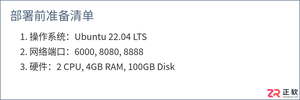
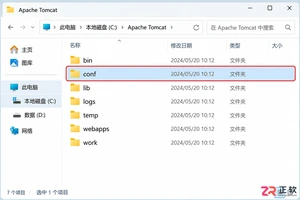
详细讲解如何在Tomcat中通过编辑conf/server.xml文件来修改默认的HTTP连接器端口,包含文件路径查找、关键标签定位及重启服务的完整步骤。
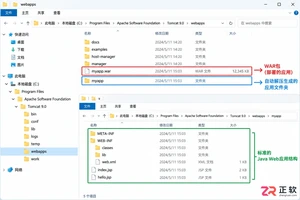
手把手教你如何在Tomcat中部署Web项目,包括自动部署与手动配置server.xml的方法,解决端口冲突和路径访问问题,适合Java初学者和运维人员参考。
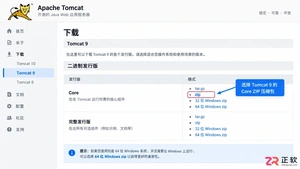
手把手教你在Windows系统中安装Apache Tomcat并配置关键环境变量。涵盖JDK验证、CATALINA_HOME设置及启动测试,确保Web服务器正常运行,适合Java初学者参考。

启动Tomcat时若8080端口被占用,可在命令行输入`netstat-ano`查找PID,再于任务管理器结束该进程,最后重新启动Tomcat即可释放端口并正常运行。
在Solaris系统上配置Ja va和Tomcat环境,说起来不算复杂,但一些细节如果不注意,很容易卡壳。下面以Solaris10为例,把整个流程拆开讲清楚,跟着步骤走就能搞定。 1. Ja va安装 先把安装文件 j2re-1_4_2_05-solaris-i586.sh 上传到 /export/

部署GolangWeb应用的核心方式是静态编译结合Docker,1.静态编译将所有依赖打包进单一可执行文件,简化部署流程;2.使用Docker封装镜像实现环境隔离与便捷部署;3.可通过systemd/upstart注册为系统服务以实现自动管理;4.建议在应用前端配置Nginx或Traefik反向代理以处理SSL、负载均衡等;5.服务器选择依据应用规模而定,小型项目用轻量服务器,中型选ECS,大型使用Kubernetes;6.HTTPS推荐使用Let'sEncrypt或云厂商免费证书配置;7.监控方面可用P

在Windows10专业版1909上安装并配置Tomcat8.5.34以注册为服务并设置开机自启的实践笔记。以下是我对Tomcat进行的调整:0.1.注册为Windows服务0.2.更改开机启动方式0.3.POST提交长度修改0.4.改访问端口0.5.增加静态资源的缓存0.6.改内存0.7.加编码UTF-8默认设置:默认服务名:Tomcat8默认服务显示名称:ApacheTomcat8.5Tomcat8默认启动方式:手动启动默认内存:128m至256m下载官

大家好,很高兴再次与你们见面,我是你们的朋友全栈君。设置JavaWeb应用开发环境——Tomcat服务器的下载与安装首先,搜索Tomcat,找到如下网址:点击链接,进入Tomcat官方网站。在左侧栏找到“Download”选项,选择最新版的Tomcat9,点击进入。向下滚动,找到如图所示的位置,Core核心部分提供zip版、tar.gz版(适用于Linux系统)、32位版、64位版以及安装版。如果不需要安装程序,请选择前几个版本;如果需要安装程序,则下载最后一个版本。选择适合自己的版本进行下载。安




Postman是一套面向API全生命周期的开发与测试平台,可在Mac上发送和调试多种协议请求,管理集合、环境及认证信息,并完成脚本测试、模拟服务、监控、文档发布和团队协作。它适合开发、测试及运维人员使用,提供个人免费方案。

Docker Desktop 是 Docker 官方为 Mac 提供的容器开发环境,集成 Docker Engine、命令行工具、Compose、Build、Kubernetes 与图形化管理界面。

Android Studio 是 Google 面向安卓应用开发提供的官方集成开发环境,基于 IntelliJ IDEA 构建。它整合智能代码编辑、Gradle 构建、界面预览、设备模拟、性能分析、调试测试及 APK 分析等工具。

Postman 是面向 API 全生命周期的开发与协作平台。Windows 桌面版可用于构建和发送 HTTP、GraphQL、gRPC、WebSocket、MQTT 等请求,并提供环境变量、集合、脚本测试、模拟服务、监控、文档及团队工作区等

Docker Desktop 为 Windows 开发者提供集成式容器环境,内置 Docker Engine、命令行工具、Compose、Build 与 Kubernetes 等组件,可在本机完成镜像构建、容器运行、日志查看和资源管理。

Android Studio 是 Google 面向 Android 应用开发提供的官方集成开发环境,以 IntelliJ IDEA 为基础,集成智能代码编辑、Gradle 构建、设备模拟、界面预览、调试测试及性能分析工具,