

Python代码操作PowerPoint页眉与页脚的完整指南
一份专业的PowerPoint演示文稿,细节往往决定了它的质感。除了精心设计的内容和版式,页眉和页脚这些看似不起眼的元素,恰恰是提升文档专业性的关键。它们能清晰地展示公司标识、演讲主题、日期乃至幻灯片编号,不仅让观众一目了然,也让整个演示的逻辑结构更加清晰。 不过,如果每次都要手动去设置每一页的页眉
一份专业的PowerPoint演示文稿,细节往往决定了它的质感。除了精心设计的内容和版式,页眉和页脚这些看似不起眼的元素,恰恰是提升文档专业性的关键。它们能清晰地展示公司标识、演讲主题、日期乃至幻灯片编号,不仅让观众一目了然,也让整个演示的逻辑结构更加清晰。
不过,如果每次都要手动去设置每一页的页眉页脚,效率就太低了。尤其是在面对大量文档或者需要动态更新内容时,手动操作简直是一场噩梦。有没有一种方法,能让我们像处理数据一样,用代码来批量、自动地管理这些元素呢?答案是肯定的。
为什么需要自动化管理页眉页脚?
想象一下这些场景:你需要为部门几十份汇报材料统一加上公司Logo和页码;或者,每次会议演示的日期都需要实时更新;又或者,公司要求所有对外演示文稿必须遵循一套严格的格式模板。在这些情况下,手动操作不仅耗时费力,还容易出错。
通过Python编程来实现自动化,就能完美解决这些问题。它不仅能处理批量任务,还能根据预设规则动态生成内容,确保格式的绝对统一,将我们从重复劳动中彻底解放出来。
环境准备:选对工具
工欲善其事,必先利其器。要在Python中操作PowerPoint文件,我们需要一个功能强大的库。这里推荐使用Spire.Presentation for Python,它提供了非常完整的API,能够轻松应对页眉页脚的设置需求。
安装非常简单,只需一行命令:
pip install Spire.Presentation
安装完成后,在脚本中导入相应的模块,我们就可以开始施展拳脚了。
基础操作:掌控全局的页眉页脚
PowerPoint的页眉页脚设置,本质上是通过控制演示文稿(Presentation)对象的几个核心属性来实现的。我们可以设置页脚文字、控制其是否显示,以及决定是否展示幻灯片编号和日期时间。
来看一个最基础的例子:
from spire.presentation.common import *
from spire.presentation import *

outputFile = "HeaderAndFooter.pptx"

# 创建演示文稿对象
presentation = Presentation()

# 添加空白幻灯片
slide = presentation.Slides.Append()

# 添加页脚文本
presentation.SetFooterText("Demo of Spire.Presentation")

# 设置页脚可见
presentation.FooterVisible = True

# 设置幻灯片编号可见
presentation.SlideNumberVisible = True

# 设置日期时间可见
presentation.DateTimeVisible = True

# 保存文档
presentation.Sa veToFile(outputFile, FileFormat.Pptx2010)
presentation.Dispose()
运行这段代码后,生成的幻灯片底部就会整齐地出现我们设置的页脚文本、幻灯片编号和当前日期。
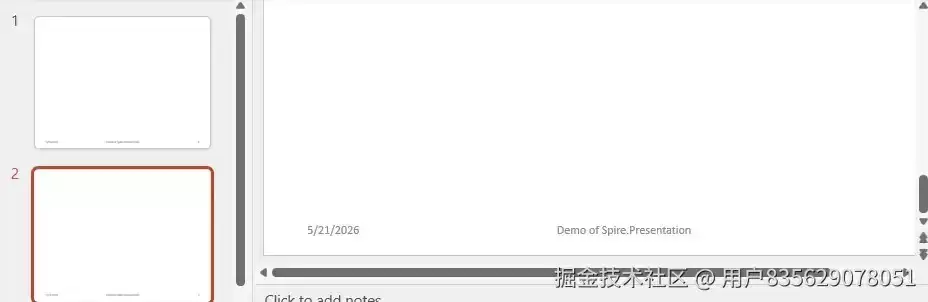
这段代码揭示了四个关键的控制开关:
SetFooterText():决定了页脚区域显示什么文字。FooterVisible:一个布尔值,控制页脚文字本身的显示与隐藏。SlideNumberVisible:控制幻灯片页码的显示。DateTimeVisible:控制日期时间戳的显示。
通过灵活组合这几个属性,我们就能配置出各种常见的页眉页脚样式。
进阶技巧:管理备注母版的页眉页脚
很多朋友可能不知道,PowerPoint除了普通幻灯片,还可以为“备注页”设置独立的页眉页脚。这对于需要打印演讲者备注的场合非常实用,你可以在备注页面上添加仅供自己查看的提示信息。
操作备注母版需要稍微深入一点,我们需要找到对应的占位符并进行修改:
from spire.presentation.common import *
from spire.presentation import *

outputFile = "ManageNoteMasterHeaderFooter.pptx"

# 创建演示文稿对象
presentation = Presentation()

# 添加空白幻灯片
slide = presentation.Slides.Append()

# 获取备注母版
noteMasterSlide = presentation.NotesMaster

if noteMasterSlide is not None:
    # 遍历备注母版中的所有形状
    for shape in noteMasterSlide.Shapes:
        if shape.Placeholder is not None:
            # 检查是否为页眉占位符
            if shape.Placeholder.Type is PlaceholderType.Header:
                autoShape = shape if isinstance(shape, IAutoShape) else None
                if autoShape is not None:
                    autoShape.TextFrame.Text = "change the header by Spire"

            # 检查是否为页脚占位符
            if shape.Placeholder.Type is PlaceholderType.Footer:
                autoShape = shape if isinstance(shape, IAutoShape) else None
                if autoShape is not None:
                    autoShape.TextFrame.Text = "change the footer by Spire"

# 保存文档
presentation.Sa veToFile(outputFile, FileFormat.Pptx2013)
presentation.Dispose()
这段代码的逻辑很清晰:首先通过NotesMaster属性拿到备注母版这个“后台管理员”,然后遍历它管理的所有形状(Shapes),从中识别出类型为“Header”(页眉)和“Footer”(页脚)的占位符,最后修改它们的文本内容。这样一来,备注页的页眉页脚就与普通幻灯片完全分开了,管理起来更加精细。
实用技巧:让自动化更智能
条件化显示页眉页脚
不是所有演示都需要显示全部元素。比如,内部培训材料可能只需要公司名称和页码,而不需要日期。这时,我们可以通过简单的是非开关来灵活控制:
# 仅显示页脚和幻灯片编号,不显示日期
presentation.SetFooterText("Company Name - 2024")
presentation.FooterVisible = True
presentation.SlideNumberVisible = True
presentation.DateTimeVisible = False
动态更新日期
让页脚日期“活”起来是个很棒的功能。结合Python的datetime模块,我们可以轻松实现每次打开或生成演示文稿时,都自动更新为当前日期:
from datetime import datetime

# 获取当前日期并格式化
current_date = datetime.now().strftime("%Y-%m-%d")
presentation.SetFooterText(f"演示日期: {current_date}")
presentation.FooterVisible = True
批量处理多个文件
这才是自动化真正的威力所在。当你手头有一堆PPT需要统一添加保密标识和页码时,一个简单的循环就能搞定:
import os

file_list = ["presentation1.pptx", "presentation2.pptx", "presentation3.pptx"]

for filename in file_list:
    presentation = Presentation()
    presentation.LoadFromFile(filename)

    presentation.SetFooterText("Confidential - Internal Use Only")
    presentation.FooterVisible = True
    presentation.SlideNumberVisible = True

    output_name = f"updated_{filename}"
    presentation.Sa veToFile(output_name, FileFormat.Pptx2010)
    presentation.Dispose()
总结
通过Python自动化管理PowerPoint的页眉页脚,远不止是节省时间那么简单。它意味着标准化、可追溯和零错误。从最基础的全局设置,到精细化的备注页管理,再到条件显示、动态日期和批量处理这些实战技巧,我们完全可以将这套流程集成到日常的报告生成、文档整理等自动化工作流中。
Spire.Presentation for Python提供的API清晰而强大,让这一切变得触手可及。下次当你再面对一堆需要格式统一的PPT时,不妨试试用代码来解决,体验一下“一键搞定”的效率与优雅。

通过Java语言调用Spire的PDF库,可实现PDF文档转换为PPTX格式,支持整文档转换、指定页面提取、按页码范围或奇偶页选择,以及批量处理多个文件。转换后每页对应一张幻灯片,但复杂排版效果可能需人工验证以确保准确性。

引言 做PPT时往幻灯片里塞图片,这事儿看起来简单,但真碰上几十张产品图、项目截图或者教学素材,手动一张张拖拽、对齐、调大小,不光费时间,还容易手抖出错。其实用Python搞定这个流程,能省不少事——批量导入、精确控制每张图片的位置和尺寸、统一设置边框和旋转角度,甚至还能调透明度。这篇文章就以Spi

使用Spire.Presentation库,通过添加矩形形状并设置TextFrame属性实现文本框的创建,可设置字体、颜色、大小、多段落、边距、对齐方式及行间距等,支持文本方向调整和形状移除操作,适用于批量生成演示文稿的自动化任务。

为PPT添加动画应选择淡出、浮入等基础效果,控制持续时间0.5秒左右,重点图表不超过1秒。通过动画窗格调整播放顺序,使用动画刷统一风格。单页动画2-4个,方向统一,节奏贴合讲解,可提升专业度。

通过Python操控PowerPoint文档可自定义幻灯片尺寸、方向,设置循环或展台浏览播放模式,支持流式加载与保存,并管理作者、标题等元数据属性,实现演示文稿的批量自动化生成与专业配置。

先说个现实问题:PowerPoint在离线展示时确实很好用,但一旦要分享给团队或客户,麻烦就来了。要么对方电脑里没装Office,要么文件太大下载半天,更别提在手机上查看那个体验了。所以,越来越多的人开始琢磨着把PPT转成HTML——这确实是一个很聪明的解法。转成HTML之后,所有内容直接在浏览器里

使用Spire.PresentationforPython库可高效实现PowerPoint幻灯片复制,涵盖同文档内复制、跨文档复制、批量合并以及母版复制等场景。通过简洁的API,能自动化处理重复性操作,保证演示文稿一致性与专业度,适用于内容复用、文档整合及模板应用。

PowerPoint 演示文稿里,形状就是搭建视觉框架的基石。把多个形状组合在一起,能造出更复杂的图形;再加上3D效果和阴影,整个画面一下子就生动起来、专业起来。今天咱们就聊聊,怎么用 Python 在 PPT 里干这些活儿——组合、取消组合,还有各种视觉效果。 为什么需要形状组合和格式化 你可能会

iPadOS 的多窗口功能,其实已经不算什么新鲜事了。简单来说,就是可以在同一屏幕上同时打开两个应用,甚至很多应用自身也能分屏显示——相当于“多开”。比如你一边开着绘图软件,另一边再打开一个窗口,两块画布同时可用,操作起来确实顺手不少。越来越多的开发者都在适配这个特性。而最近,微软的 Word 和




Postman是一套面向API全生命周期的开发与测试平台,可在Mac上发送和调试多种协议请求,管理集合、环境及认证信息,并完成脚本测试、模拟服务、监控、文档发布和团队协作。它适合开发、测试及运维人员使用,提供个人免费方案。

Docker Desktop 是 Docker 官方为 Mac 提供的容器开发环境,集成 Docker Engine、命令行工具、Compose、Build、Kubernetes 与图形化管理界面。

Android Studio 是 Google 面向安卓应用开发提供的官方集成开发环境,基于 IntelliJ IDEA 构建。它整合智能代码编辑、Gradle 构建、界面预览、设备模拟、性能分析、调试测试及 APK 分析等工具。

PixPix 是面向品牌、卖家和内容团队的在线 AI 图片视频创作平台,提供图视频 Agent、无限画布、图片生成、视频生成、自然语言编辑及商品套图、产品精修和带货视频等电商工具。

Postman 是面向 API 全生命周期的开发与协作平台。Windows 桌面版可用于构建和发送 HTTP、GraphQL、gRPC、WebSocket、MQTT 等请求,并提供环境变量、集合、脚本测试、模拟服务、监控、文档及团队工作区等

Docker Desktop 为 Windows 开发者提供集成式容器环境,内置 Docker Engine、命令行工具、Compose、Build 与 Kubernetes 等组件,可在本机完成镜像构建、容器运行、日志查看和资源管理。