

Linux下使用Supervisord管理后台进程 实现自动重启守护【教程】
如果你用Supervisord管理后台进程时,发现状态总是卡在STARTING或者变成UNKNOWN,手动杀掉进程后它也不自动重启,那大概率是踩中了一个经典陷阱:你托管的程序自己“偷偷”变成了守护进程(daemon)。 核心问题就一句话:Supervisord无法有效管理那些自行daemonized
如果你用Supervisord管理后台进程时,发现状态总是卡在STARTING或者变成UNKNOWN,手动杀掉进程后它也不自动重启,那大概率是踩中了一个经典陷阱:你托管的程序自己“偷偷”变成了守护进程(daemon)。

核心问题就一句话:Supervisord无法有效管理那些自行daemonized的进程。一旦程序自己fork到后台,Supervisord就会丢失对它的控制权,导致状态异常和自动重启功能彻底失效。
为什么 supervisord 会“看不见”你的进程
这事儿得从Supervisord的工作原理说起。它本质上是个进程管理器,靠跟踪自己直接启动的子进程的PID来实施管理。想象一下这个场景:你通过Supervisord启动了一个程序,比如redis-server。Supervisord记录下这个启动命令的PID,正准备好好“监护”它。
但问题来了,很多服务为了传统后台运行的需求,设计上会在启动后立即调用fork():父进程(也就是Supervisord启动的那个进程)完成任务后直接退出,真正的服务工作则由新fork出来的子进程接管。这个子进程脱离了原来的进程树,Supervisord自然就跟丢了。
于是,你就会看到一系列诡异的现象:
supervisorctl status显示的状态永远停在STARTING,过几秒干脆变成UNKNOWN。- 你用
kill -9强行杀掉实际工作的进程,Supervisord毫无反应,因为它根本不知道这个进程“死”了。 - 执行
supervisorctl restart,命令返回成功,但一看进程ID,纹丝未动——它重启的只是那个早已退出的“启动器”父进程。
必须禁用程序自身的 daemon 模式
所以,解决方案非常明确:所有交给Supervisord托管的程序,都必须以“前台”(foreground)模式运行。这意味着程序不能自己fork,不能把标准输出/错误重定向到文件,更不能试图脱离终端。
具体怎么操作?这取决于你跑的是什么服务:
- Redis:在配置文件
redis.conf里,找到并设置daemonize no。或者启动时直接加参数--daemonize no。 - Nginx:启动命令需要加上
-g "daemon off;"这个全局指令,例如:nginx -c /etc/nginx/nginx.conf -g "daemon off;"。 - Python脚本:确保代码里没有调用
os.daemon()这类方法。日志最好直接print()输出到标准输出,方便Supervisord捕获。 - Gunicorn:务必加上
--daemon=False参数(注意是False,不是off)。同时,--preload参数有时能避免一些奇怪的fork行为,建议一并加上。
如果不确定某个程序是否支持前台模式,最直接的办法就是查它的帮助文档,在--help的输出里搜索foreground、daemon、no-daemon这类关键词。
supervisord 配置里几个关键参数不能错
光让程序在前台跑还不够,Supervisord本身的配置也得跟上。下面这几个参数直接影响进程的拉起、监控和重启逻辑,配置错了照样出问题:
autostart=true:这个默认就是true,但显式写出来更稳妥。它确保Supervisord服务本身启动或重载配置时,程序会自动运行。autorestart=unexpected:这是推荐设置。意思是只在进程非预期退出(比如崩溃、被信号杀死)时才重启。如果设为true,那么程序正常退出(exit 0)也会被无限重启,反而添乱。startsecs=5:进程启动后,需要稳定运行满这个秒数,Supervisord才认为它启动成功。如果你的应用启动较慢(比如一个要连接大型数据库的Django应用),记得把这个值调高。startretries=3:启动失败后的重试次数。别设为0,否则一次启动失败Supervisord就直接放弃了,标记为FATAL。redirect_stderr=true:强烈建议开启。它会把标准错误(stderr)合并到标准输出(stdout)的日志里。否则,错误信息可能悄无声息地消失,让你排查时一头雾水。stdout_logfile=/var/log/myapp.log:日志文件路径一定要用绝对路径,并且要确保运行Supervisord的用户对这个路径有写入权限。权限问题是个高频踩坑点。
验证和排错最有效的三步
当进程管理出现问题时,别只盯着supervisorctl status那简略的一行状态。真正的线索,往往藏在日志文件里。按照下面三步走,能解决大部分疑难杂症:
- 查看Supervisord主日志:运行
tail -f /var/log/supervisor/supervisord.log。重点搜索spawned(尝试启动)、exited(退出)和spawnerr(启动错误)这些关键词,这里记录了Supervisord视角下的所有事件。 - 查看程序自身的输出日志:运行
tail -f /var/log/myapp.log(路径换成你配置的)。确认你的程序是否真的启动成功了,比如有没有打印出ready、listening on [port]这类标志性信息。 - 手动模拟启动:这是终极验证法。以Supervisord配置中指定的用户和命令,手动执行一次启动命令,例如:
sudo -u myuser /usr/bin/python3 /path/to/app.py。观察程序是正常持续运行,还是卡住、报错、或者立即退出。这能直接暴露环境或代码问题。
最后提一个特别容易忽略的点:环境变量。如果你的程序依赖某些环境变量(比如DJANGO_SETTINGS_MODULE),必须在Supervisord的配置文件中,使用environment=KEY="value"的格式显式声明。指望通过source ~/.bashrc来获取环境变量在Supervisord环境下是行不通的,因为它通常不会加载用户的shell配置文件。


如何在TuneIn Radio中开启“自动重启播放”功能 听广播时最扫兴的事儿是什么?莫过于一个电话进来,或者切换到别的应用回个消息,音乐或节目就戛然而止,还得手动重新点击播放。好在,像TuneIn Radio这样广受欢迎的广播应用,早就考虑到了这个痛点,内置了一项非常贴心的“自动重启播放”功能。下

Supervisord 能让进程自动重启,但前提是它必须是前台运行的非 daemon 程序;直接丢一个 nohup ./app & 进去,它根本监控不到。 supervisord 启动失败或找不到配置文件 安装后不生成默认配置是常见问题——supervisord 不会自动创建 /etc/superv

手机升级鸿蒙后频繁重启?别急,这三招帮你搞定 升级到新系统本是件好事,但要是手机开始频繁自动重启,那就挺闹心了。别担心,导致这个问题的原因可能有好几种,咱们可以按照“先易后难”的顺序,试试下面这三个解决方法。从关闭一个可能被忽略的设置,到进行系统级的恢复,再到专业的硬件检测,一步步来,问题很可能会迎

一、通过组策略禁用自动重启(适用于专业版/企业版/教育版) 说真的,被系统突然重启打断工作实在太让人恼火了。我当年就因为自动重启丢过一份写到一半的报告,从那以后就养成了配置组策略的习惯。这个方法就像给系统装了个"暂停键",更新照常进行,但重启的决定权完全交还到你手里。 1、首先用Win + R调出运

小米电脑自动重启主要由硬件或软件问题导致,需逐步排查。1.检查电源:确保电源线连接牢固、更换电源线、观察电源指示灯、更换电源或检测电压。2.排查内存故障:插紧内存条、清洁金手指、更换插槽、使用检测工具或更换内存。3.判断软件问题:回顾操作记录、查看系统日志、尝试安全模式、卸载可疑软件或驱动、必要时重装系统。4.考虑BIOS升级:检查当前版本、查询官网更新、谨慎按教程升级。5.排查散热问题:检查散热器、清理灰尘、更换硅脂、改善通风并监控温度。逐一排查上述环节可定位并解决问题。

win10系统是一款非常优秀的智能系统!强大的智能可以为系统带来非常好的使用体验,但是近来一直有小伙伴们反应自己的win10系统在使用过程中经常性的出现突然蓝屏的情况!今天小编就为大家带来了win10突然蓝屏的解决办法!让我们一起来看一看吧。为什么win10突然蓝屏自动重启的解决办法:方法一:1、重启电脑,依次打开设置—更新和安全—恢复—点击高级启动中的“立即重启”,点击“疑难解答”,进入下一步。2、点击“高级选项”,进入下一步。3、点击“启动设置”,进入下一步。4、点击“重启”,进入下一步。按F4键进入
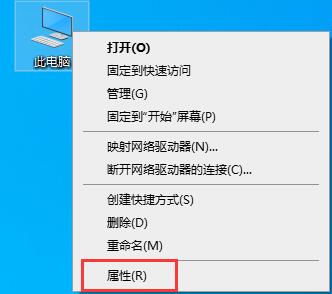
我们在使用win10系统电脑时,有时候会遇到系统突然自动重启的情况,这一般是因为系统出现了某些错误。但是我们也可以将自动重启关闭,这样即使出现相关错误也不会自动重启,下面就来看一下小编是怎么操作的吧。win10自动重启关闭教程1、右键选择“此电脑”点击“属性”2、点击左边栏的“高级系统设置”3、点击“高级”选项卡、4、选择图中位置的“设置”5、取消勾选“自动重新启动”即可。

我们在使用win10操作系统的过程中如果出现了win10黑屏自动重启的情况,先不要着急,小编觉得这种情况可能是因为我们电脑的与向您内存不足所导致的,可以尝试在系统中对自己电脑的虚拟内存进行修改,或者是新增内存条、更换内存条。也可以检查一下电脑的设备驱动,详细步骤就来看下小编是怎么做的吧。win10黑屏自动重启怎么办方法一:删除1.同时按键,输入2.单击要删除的程序,选择,然后按照屏幕上的指示操作。3.重启机器方法二:手动删除1.打开2.搜寻有关软件的关键字,手动删除残留档案方法三:前往您的电脑品牌官方网站

我们在使用win7操作系统的时候,可能就会遇到电脑关机之后又开始无限重启的情况。如果发生这种情况先不要着急,小编觉得可以尝试在系统注册表中进行数值的修改便可以轻松解决此类问题。那么详细的操作步骤就来和小编一起看一下吧~希望可以帮助到你。win7关机后又自动重启怎么办1、首先按下快捷键“win+r”打开运行,输入:regedit,进入注册表。2、然后,依次点击:HKEY_LOCAL_MACHINE\SOFTWARE\Microsoft\WindowsNT\CurrentVersion\WinlogonPS:




Postman是一套面向API全生命周期的开发与测试平台,可在Mac上发送和调试多种协议请求,管理集合、环境及认证信息,并完成脚本测试、模拟服务、监控、文档发布和团队协作。它适合开发、测试及运维人员使用,提供个人免费方案。

Docker Desktop 是 Docker 官方为 Mac 提供的容器开发环境,集成 Docker Engine、命令行工具、Compose、Build、Kubernetes 与图形化管理界面。

Android Studio 是 Google 面向安卓应用开发提供的官方集成开发环境,基于 IntelliJ IDEA 构建。它整合智能代码编辑、Gradle 构建、界面预览、设备模拟、性能分析、调试测试及 APK 分析等工具。

PixPix 是面向品牌、卖家和内容团队的在线 AI 图片视频创作平台,提供图视频 Agent、无限画布、图片生成、视频生成、自然语言编辑及商品套图、产品精修和带货视频等电商工具。

Postman 是面向 API 全生命周期的开发与协作平台。Windows 桌面版可用于构建和发送 HTTP、GraphQL、gRPC、WebSocket、MQTT 等请求,并提供环境变量、集合、脚本测试、模拟服务、监控、文档及团队工作区等

Docker Desktop 为 Windows 开发者提供集成式容器环境,内置 Docker Engine、命令行工具、Compose、Build 与 Kubernetes 等组件,可在本机完成镜像构建、容器运行、日志查看和资源管理。