

Blender如何显示圆柱体边框

在 Blender 里给圆柱体显示边框,这件事听起来简单,但操作上有几个细节值得留意。下面直接进入正题。 先创建一个圆柱体——打开 Blender,在“创建”菜单里找到圆柱体工具,或者更干脆一点,按 Shift + A,从弹出的菜单里选“网格”→“圆柱体”。这一步没什么悬念。 圆柱体出现在视口中之后
在 Blender 里给圆柱体显示边框,这件事听起来简单,但操作上有几个细节值得留意。下面直接进入正题。
先创建一个圆柱体——打开 Blender,在“创建”菜单里找到圆柱体工具,或者更干脆一点,按 Shift + A,从弹出的菜单里选“网格”→“圆柱体”。这一步没什么悬念。
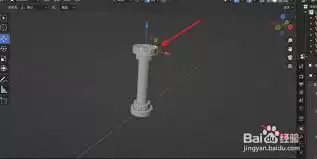
圆柱体出现在视口中之后,想看到它的边框,得先切换到编辑模式。按 Tab 键就能切过去,这是 Blender 用户的基本操作。
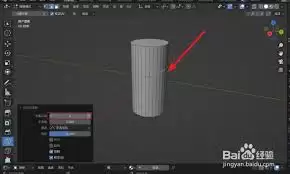
进入编辑模式后,选中圆柱体,然后看屏幕顶部的“视图”菜单,找到“显示额外内容”这一项。在里面勾选“边界框(Bounding Box)”——边框立刻就出来了。这个边界框是一个简单的线框框架,把物体整个包围起来,在检查物体大小时特别直观。
不过,更灵活的办法藏在“属性”面板里。切换到“物体数据”选项卡(那个小立方体图标),在“显示”部分下面找到“视口显示”,里面有一个“边界框”选项。这里不仅能开启显示,还能自定义颜色和线宽。比方说,场景里物体多了,把边界框设成醒目的红色,一眼就能找到它。线宽调粗一点,视觉上更清晰,尤其适合在复杂模型里做参考。
说到底,这两种方法都能帮你把圆柱体的边框调出来。区别在于:第一种快速直接,适合临时看一眼;第二种可控性更强,适合需要长期保持边框显示的建模场景。不管你是做简单的圆柱体练习,还是在搭建复杂的场景,显示边框都能让你更清楚地把握物体的空间位置和形态——这才是高效建模的关键所在。
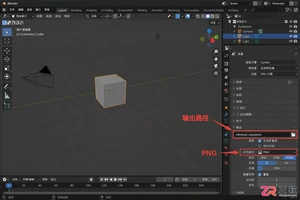
学习如何将Blender中的动态材质导出为图片序列。涵盖输出路径设置、PNG格式选择、帧范围确认及Image Sequence贴图的重新载入方法,适合需要保留透明通道或后期处理的动画贴图工作流。
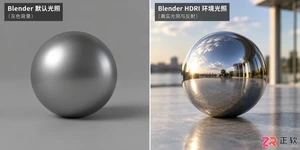
学习如何在Blender中使用HDRI进行渲染。通过World着色器连接Environment Texture节点,调整光照强度与环境方向,解决背景显示与曝光问题,快速提升场景真实感。
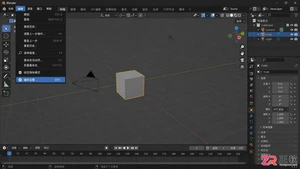
Blender插件安装后不直接显示?本文教你通过【编辑】→【偏好设置】进入扩展或插件区域,掌握搜索、从磁盘安装及启用的正确步骤,并指导如何在不同界面验证插件功能。
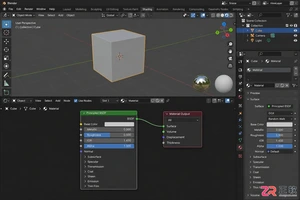
Blender如何给模型贴图?本教程详解材质创建、UV编辑与Image Texture节点连接步骤,解决渲染无纹理问题,适合初学者快速上手。
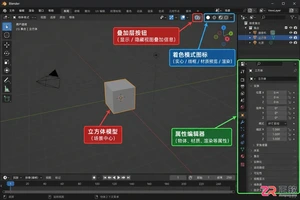
学习Blender如何显示模型边线:包括使用叠加层Wireframe临时查看、对象属性中开启All Edges持续显示,以及切换Wireframe着色模式观察整体结构。适用于网格拓扑检查与布线确认。
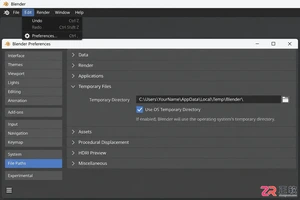
详解Blender缓存文件位置,包括Windows、macOS和Linux下的默认路径。演示如何通过【Edit > Preferences】确认临时目录,安全删除资产库索引和运行时临时文件,以及正确清理项目内的刚体、布料等物理模拟缓存,释放磁盘空间。
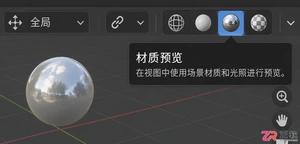
解决Blender材质预览模式模型变黑问题。检查渲染引擎是否为Workbench,调整视口着色中的场景灯光与HDRI强度,排查材质节点连接及纹理丢失,快速恢复正常显示。
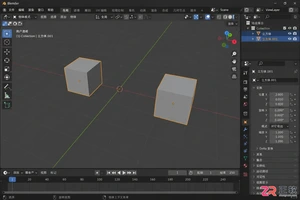
学习如何在Blender中通过Object Mode下的Join功能合并多个物体。本文提供详细操作步骤、快捷键使用技巧以及合并后的网格与材质检查方法,适合初学者掌握基础对象管理。
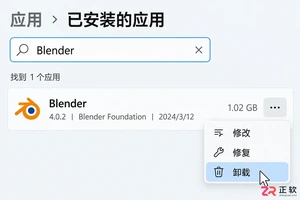
找不到Blender卸载程序?通常是因为安装方式不同。本文详解Windows安装包、商店版、压缩包及Mac/Linux系统的正确卸载位置与步骤,教你区分程序本体与用户配置,安全移除软件而不丢失工程文件。
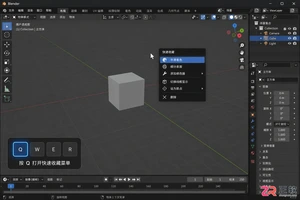
学习如何在Blender中使用Q键打开Quick Favorites菜单。教程涵盖如何将工具添加到快速收藏、区分不同工作模式下的收藏内容,以及通过偏好设置保存自定义键位,提升3D建模工作效率。




Postman是一套面向API全生命周期的开发与测试平台,可在Mac上发送和调试多种协议请求,管理集合、环境及认证信息,并完成脚本测试、模拟服务、监控、文档发布和团队协作。它适合开发、测试及运维人员使用,提供个人免费方案。

Docker Desktop 是 Docker 官方为 Mac 提供的容器开发环境,集成 Docker Engine、命令行工具、Compose、Build、Kubernetes 与图形化管理界面。

Android Studio 是 Google 面向安卓应用开发提供的官方集成开发环境,基于 IntelliJ IDEA 构建。它整合智能代码编辑、Gradle 构建、界面预览、设备模拟、性能分析、调试测试及 APK 分析等工具。

PixPix 是面向品牌、卖家和内容团队的在线 AI 图片视频创作平台,提供图视频 Agent、无限画布、图片生成、视频生成、自然语言编辑及商品套图、产品精修和带货视频等电商工具。

Postman 是面向 API 全生命周期的开发与协作平台。Windows 桌面版可用于构建和发送 HTTP、GraphQL、gRPC、WebSocket、MQTT 等请求,并提供环境变量、集合、脚本测试、模拟服务、监控、文档及团队工作区等

Docker Desktop 为 Windows 开发者提供集成式容器环境,内置 Docker Engine、命令行工具、Compose、Build 与 Kubernetes 等组件,可在本机完成镜像构建、容器运行、日志查看和资源管理。