

解决win10更新后出现黑屏闪烁问题的方法
用户们在使用win10系统时可以通过各种设置来让系统使用起来变的非常利于使用,但是最近有用户反映win10系统在更新后黑屏闪烁,今天为大家带来的就是win10更新后黑屏闪烁解决方法,一起看看吧。win10更新后黑屏闪烁:1、首先采用快捷键“ctrl+alt+del”打开任务管理器。2、然后点击文件,再点击:运行新任务。3、打开一栏中输入explorer.exe,并按下回车。之后屏幕就可以正常显示了。4、按下快捷键win+r打开运行界面。然后输入msconfig,并按下回车键来执行这个命令。5、然后进入系统
用户们在使用win10系统时可以通过各种设置来让系统使用起来变的非常利于使用,但是最近有用户反映win10系统在更新后黑屏闪烁,今天为大家带来的就是win10更新后黑屏闪烁解决方法,一起看看吧。
win10更新后黑屏闪烁:
1、首先采用快捷键“ctrl+alt+del”打开任务管理器。

2、然后点击文件,再点击:运行新任务。

3、打开一栏中输入explorer.exe,并按下回车。之后屏幕就可以正常显示了。

4、按下快捷键win+r打开运行界面。然后输入msconfig,并按下回车键来执行这个命令。

5、然后进入系统配置界面,将“加载启动项”一栏取消勾选。

6、最后将电脑中所有的杀毒软件、防护软件全部关闭掉再重启电脑就可以解决问题了。


大家需要在计算机中安装各种驱动程序,以使计算机正常运行。如果驱动程序更新了,应该怎么更新呢?很多朋友可能会想到通过第三方软件管理器来更新。事实上,我们可以直接在系统中更新。下面小编就给大家介绍,win11驱动更新步骤,一起往下看。1、打开开始菜单,在上方搜索并打开“设备管理器”。2、右键选中想要更新的驱动,点击“更新驱动程序”。3、选择“自动搜索驱动程序”就能自动更新了。

Win11更新后无法启动?这些方法可以帮助你解决问题!近年来,随着数字化时代的发展,人们对计算机系统的依赖越来越深。在Windows操作系统中,Win11作为最新版本,带来了许多全新的功能和体验。然而,随着Win11的不断更新,有时也会出现一些问题,比如系统无法启动。如果你在更新Win11后遇到了这样的问题,不要着急,下面将介绍一些解决方法,帮助你重新启动系

小伙伴们知道chrome浏览器如何关闭硬件加速吗?今天小编就来讲解chrome浏览器关闭硬件加速的方法,感兴趣的快跟小编一起来看看吧,希望能够帮助到大家。第一步:打开Chrome浏览器,点击浏览器界面右上方的三个点按钮。第二步:点击浏览器界面右上方的三个点按钮后,选择设置下方的“高级”选项。第三步:选择设置下方的“高级”选项后,点击下方的“系统”选项。第四步:点击下方的“系统”选项,取消勾选“使用硬件加速功能(如果可用)”的勾选状态。
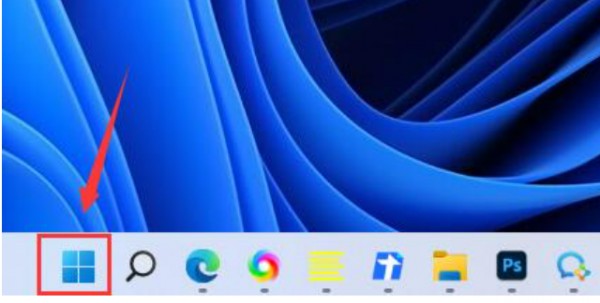
在Win11系统中,驱动程序的更新是非常重要的,因为只有设备正常安装了适合的驱动程序才能够正常运行。有些用户可能想要在不使用第三方软件的情况下来更新驱动,但是却不知道具体的操作方法。在本期教程中,小编将为大家分享解决这个问题的方法,希望对大家有所帮助。现在就让我们来看看具体的操作步骤吧!win11更新驱动方法介绍1、首先点击任务栏中的开始菜单。3、然后点击左下角的Windows更新。

一般来说最新的电脑都是可以支持最新的操作系统的,但是有的用户发现自己新电脑检测过后不支持win11系统,这可能是因为我们没有开启tpm或安全启动导致的,只要在bios设置中将他们都开启就可以了。新电脑不支持win11怎么办:答:新电脑一般都满足配置要求,所以大概率是tpm和安全启动的问题。1、这两个选项都可以在我们的bios设置中打开。2、首先需要根据电脑的型号不同,在开机时进入bios设置。3、然后在其中找到“boot”选项下的“secureboot”4、如果它显示的是“disabled”就将它更改为“

现在有很多人都喜欢使用笔记本电脑,因为相比于台式机,它有着强大的便携性,非常方便进行移动办公和学习。不过笔记本的配置相对台式来说比较差,所以有的用户发现自己的笔记本电脑不支持win11系统,但其实几乎所有的电脑都是可以升级win11的。笔记本电脑不支持win11怎么办:1、一台电脑如果不支持win11可能有多种不同的原因导致。2、我们可以下载一个“whynotwin11”的软件,来检测是哪个部分不满足要求,然后对症下药。3、当然,如果我们可以考虑不通过系统来更新的话,其实也可以跳过系统检测来安装win11

冰封王座是一款非常经典的即时战略游戏,它不仅有着非常优秀的游戏性,还有着引人入胜的战役剧情。不过这是一款老游戏,很多win11系统用户表示无法正常玩这款游戏,其实这与游戏版本有关,大家可以下载正确的版本来解决,下面一起来看看吧。win11玩不了冰封王座怎么办:方法一:1、win11玩不了冰封王座可能是因为我们的游戏版本与win11系统不兼容。2、大家可以先下载一个魔兽争霸官方对战平台。3、下载完成后点击左上角,进入设置。4、然后在设置中找到“魔兽争霸-冰封王座”,如果我们没有下载过的话,点击下方的“立即下

最近有用户在更新win11后,发现无法下载安装软件了,不知道是怎么回事,其实这可能是我们设置了禁用其他来源的软件,也可能是关闭了系统软件安装服务,下面一起来看看应该怎么解决吧。win11无法下载软件:方法一:1、首先通过开始菜单打开“设置”2、接着进入左边栏的“应用”选项。3、再点击右上角的“应用和功能”4、然后点击选择获取应用的设置右边的选项。5、最后将它改为“任何来源”即可解决。方法二:1、如果上面的方法无效,可以右键“此电脑”,打开“管理”2、然后进入下方的“服务”列表。3、找到“Windowsin

我们再日常使用电脑上网的时候一般都需要安装驱动来保证网络的正常运行,有时候电脑出故障了我们就需要更新一下驱动,那么win8系统的更新驱动要怎么操作呢,这里就给大家展示一下具体的操作方法。win8怎么更新驱动1、右键桌面“此电脑”,选择“管理”2、打开后点击“设备管理器”3、在这里可以找到你的显卡,网卡和音频驱动。4、点击后右键驱动,选择“更新驱动程序”就可以了。相关阅读:怎么清理磁盘碎片

很多电脑用户都反应在升级了win10系统之后电脑变得更加的卡顿了,也不知道该怎么去解决这个问题,今天就给你们带来了win10怎么解决电脑卡顿,一起看看吧。win10怎么解决电脑卡顿:1、系统缓存的文件和磁盘碎片文件过多,清理一下缓存和垃圾文件2、C盘的容量剩余空间太小了导致系统没法流畅导致的卡顿,将日常软件都转移到其他空间较大的硬盘中。3、电脑中毒也会导致卡顿,病毒会占用大量的资源空间造成卡顿,建议全盘扫描一下系统。4、硬件的配置过老过旧也会造成卡顿的严重,这个情况就只能升级硬件了。5、最后就可能是硬盘出




Postman是一套面向API全生命周期的开发与测试平台,可在Mac上发送和调试多种协议请求,管理集合、环境及认证信息,并完成脚本测试、模拟服务、监控、文档发布和团队协作。它适合开发、测试及运维人员使用,提供个人免费方案。

Docker Desktop 是 Docker 官方为 Mac 提供的容器开发环境,集成 Docker Engine、命令行工具、Compose、Build、Kubernetes 与图形化管理界面。

Android Studio 是 Google 面向安卓应用开发提供的官方集成开发环境,基于 IntelliJ IDEA 构建。它整合智能代码编辑、Gradle 构建、界面预览、设备模拟、性能分析、调试测试及 APK 分析等工具。

PixPix 是面向品牌、卖家和内容团队的在线 AI 图片视频创作平台,提供图视频 Agent、无限画布、图片生成、视频生成、自然语言编辑及商品套图、产品精修和带货视频等电商工具。

Postman 是面向 API 全生命周期的开发与协作平台。Windows 桌面版可用于构建和发送 HTTP、GraphQL、gRPC、WebSocket、MQTT 等请求,并提供环境变量、集合、脚本测试、模拟服务、监控、文档及团队工作区等

Docker Desktop 为 Windows 开发者提供集成式容器环境,内置 Docker Engine、命令行工具、Compose、Build 与 Kubernetes 等组件,可在本机完成镜像构建、容器运行、日志查看和资源管理。