

如何在VM虚拟机中安装win7系统
创建新的虚拟机 先选择“自定义(高级)”,当然也可以选“典型”,看个人习惯,然后点击“下一步”。 接下来选择硬件兼容性,一般保持默认即可,根据实际需要来,然后继续“下一步”。 这一步是选择安装客户机操作系统的方式。有时候用ISO镜像文件直接选“安装程序光盘”会报错,提示“无法检测此光盘映像中的操作系
创建新的虚拟机
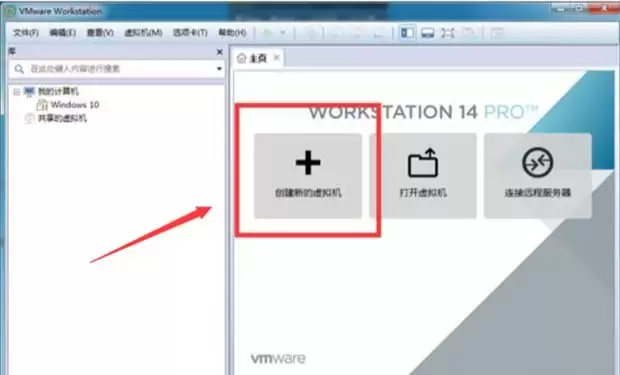
先选择“自定义(高级)”,当然也可以选“典型”,看个人习惯,然后点击“下一步”。
接下来选择硬件兼容性,一般保持默认即可,根据实际需要来,然后继续“下一步”。
这一步是选择安装客户机操作系统的方式。有时候用ISO镜像文件直接选“安装程序光盘”会报错,提示“无法检测此光盘映像中的操作系统”。所以稳妥起见,还是选“稍后安装操作系统”。
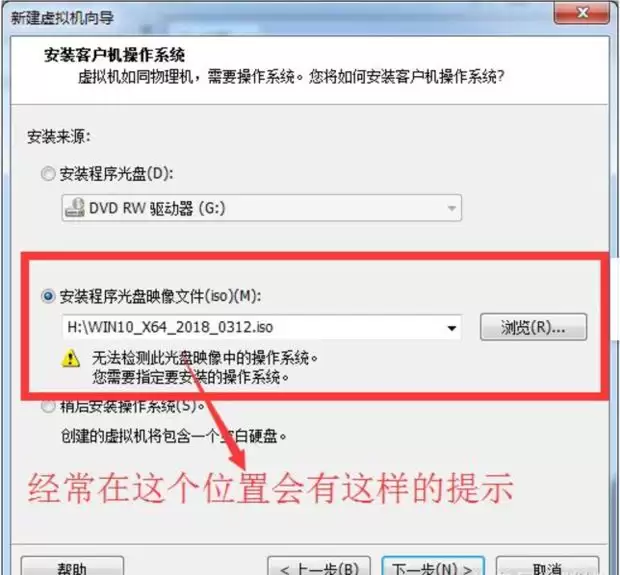
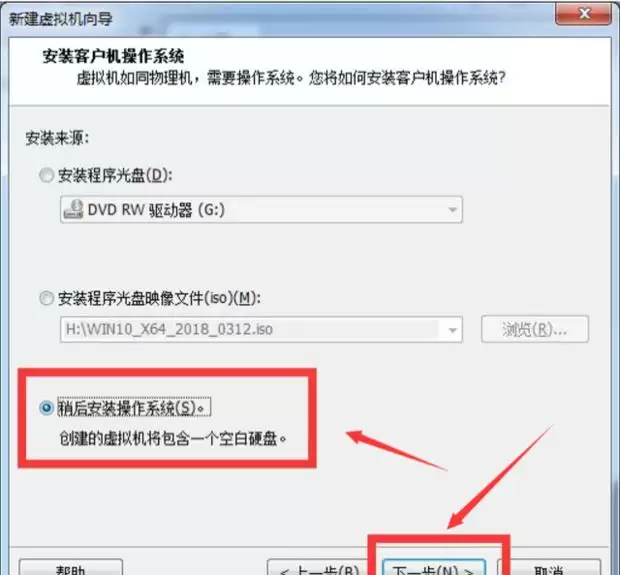
现在选择要安装的客户机操作系统类型。这里演示的是win10,所以选“Microsoft Windows(W)”。
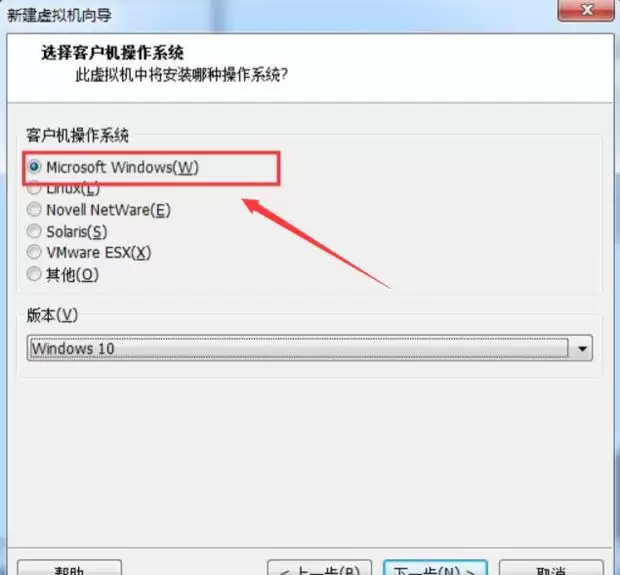
接着选择具体的操作系统版本,比如Windows 10或Windows 7,然后“下一步”。
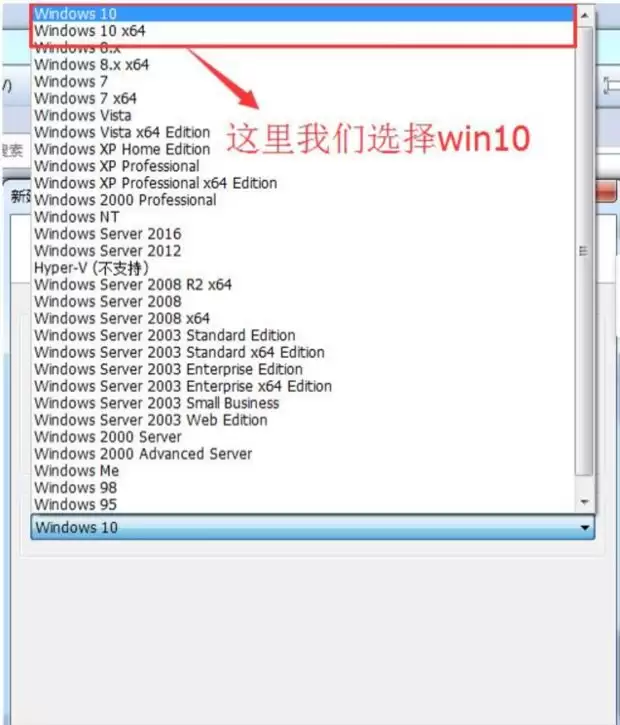
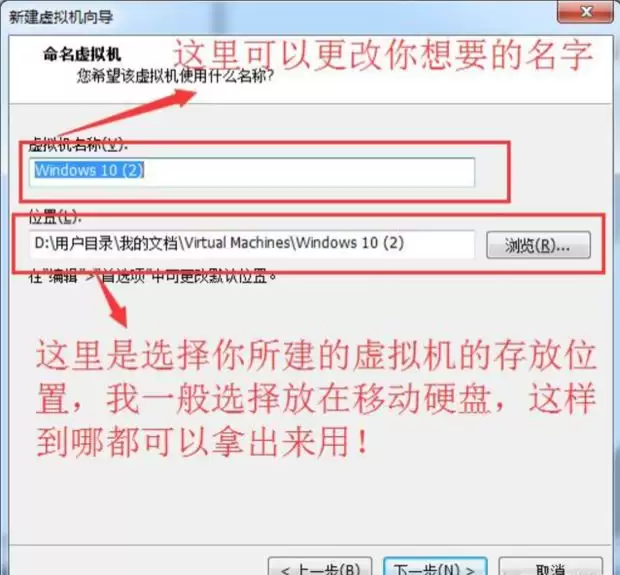
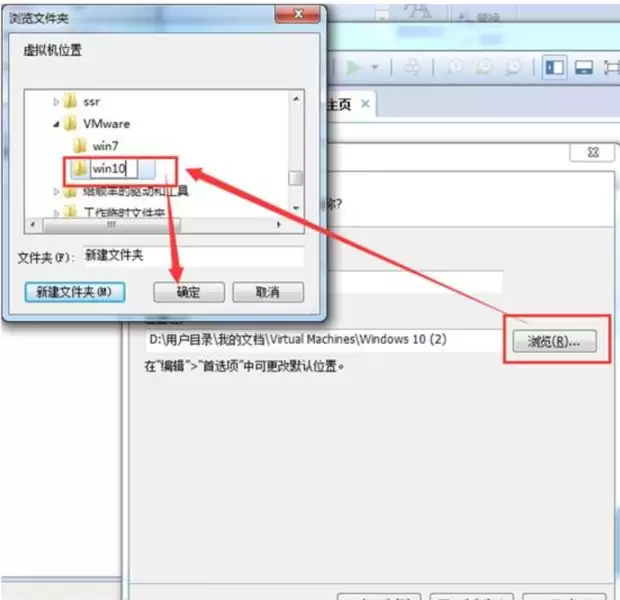
设置虚拟机的名称和存放位置,这个路径可以自己定,然后“下一步”。
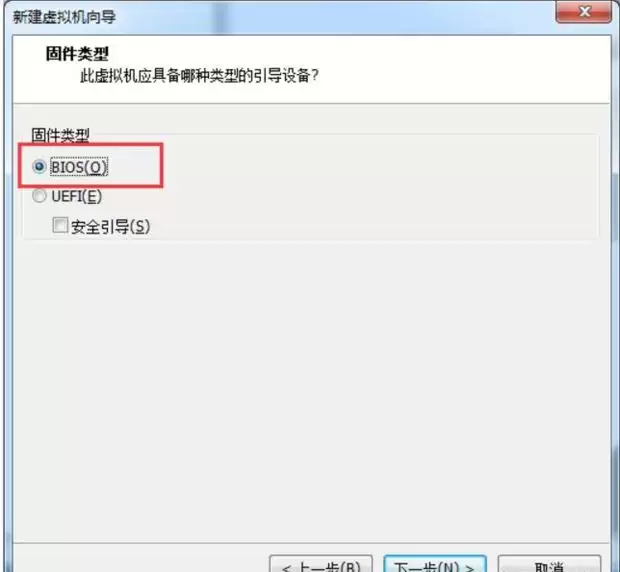
选择虚拟机启动时使用的引导设备类型,保持默认或按需调整,继续“下一步”。
指定处理器数量——核心数越多性能越好,但也要看物理机资源,然后“下一步”。
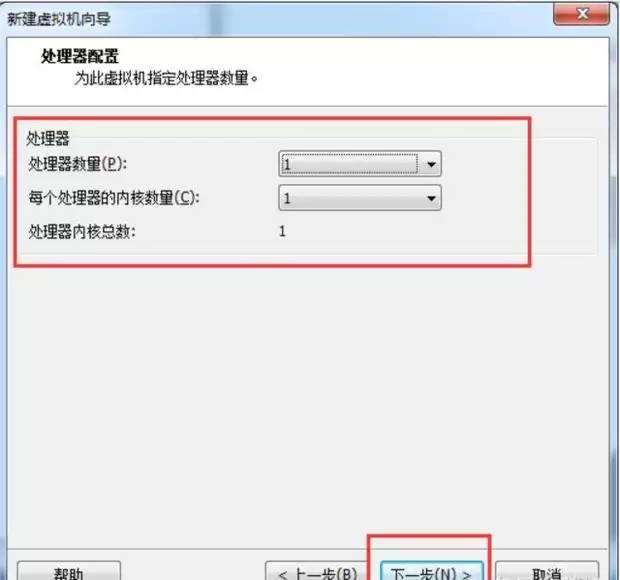
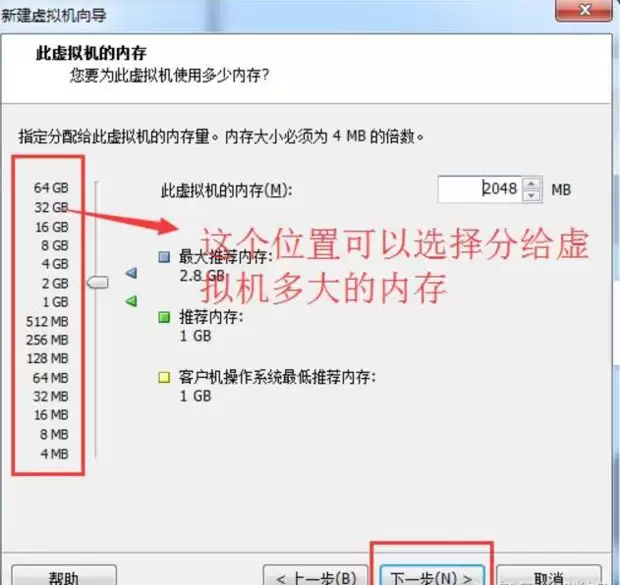
为虚拟机分配内存大小,建议根据宿主机内存和要运行的系统来定,然后“下一步”。
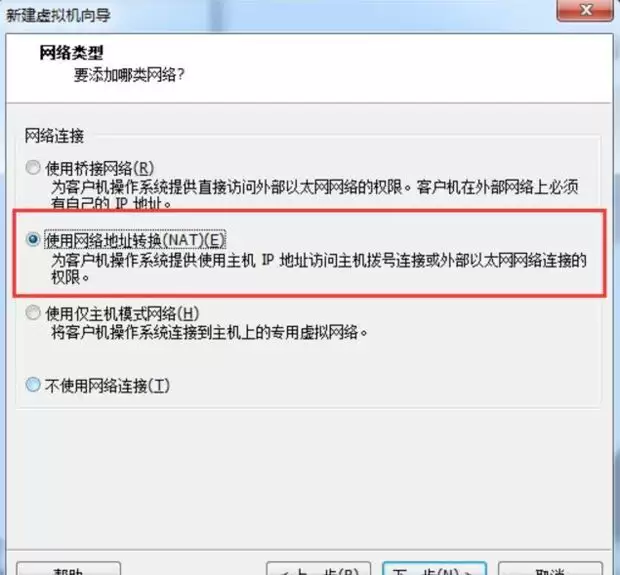
选择网络类型——NAT、桥接、仅主机模式各有用途,通常选NAT即可,然后“下一步”。
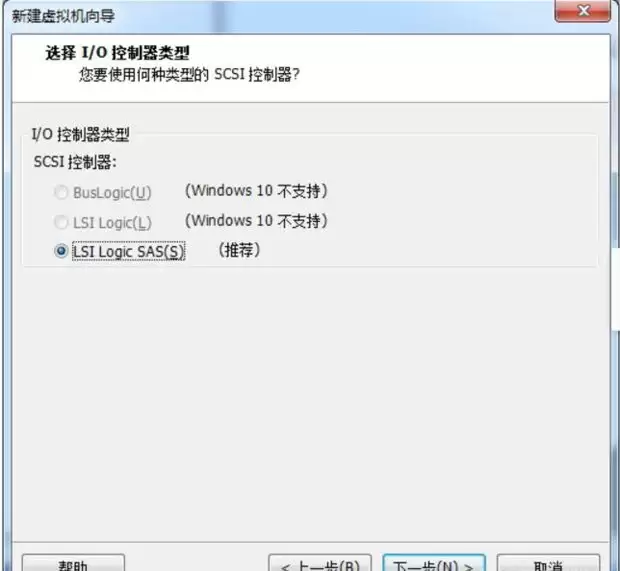
接下来的几项I/O控制器类型、虚拟磁盘类型等,直接保持默认就可以,一路“下一步”。
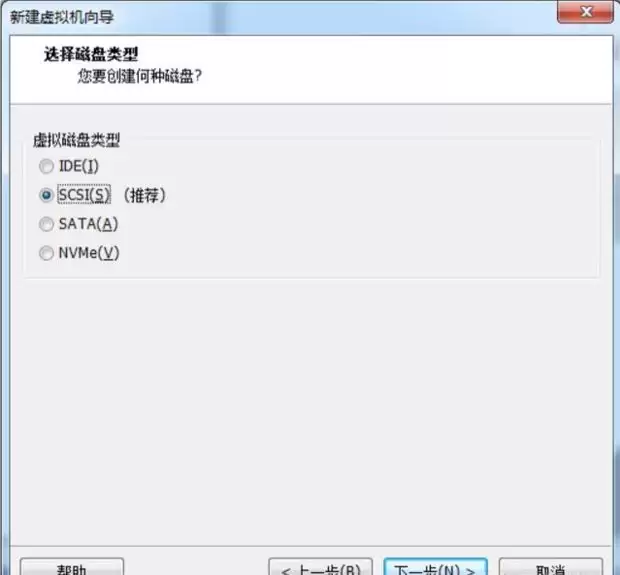
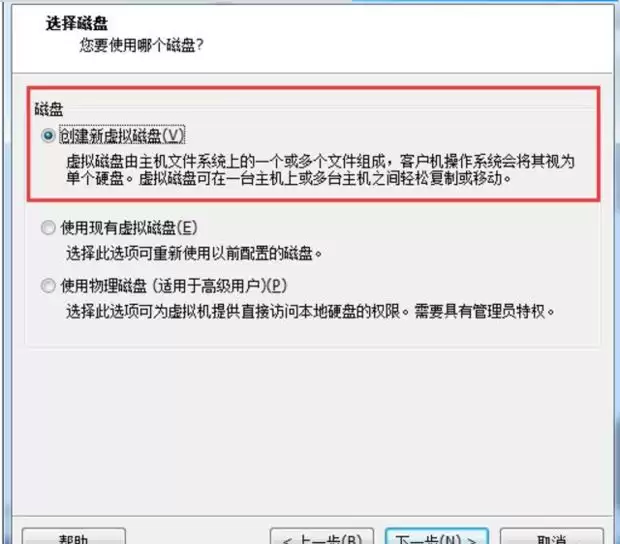
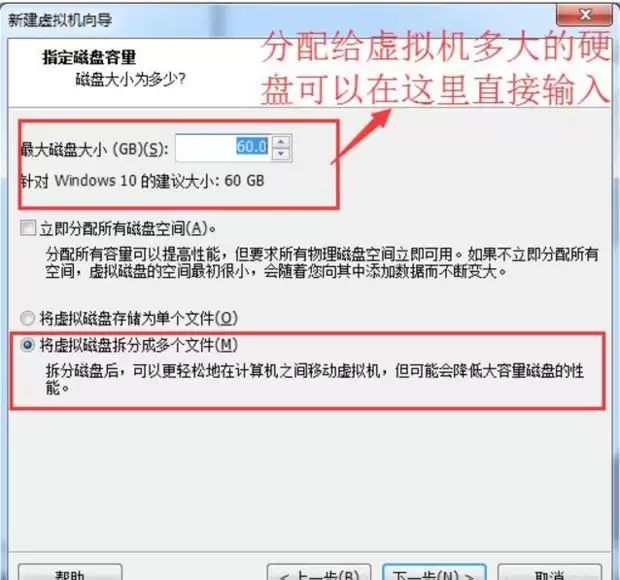
到这里设定虚拟磁盘的大小,默认是60GB,也可以手动输入需要的空间。之后又是一轮保持默认,继续“下一步”。
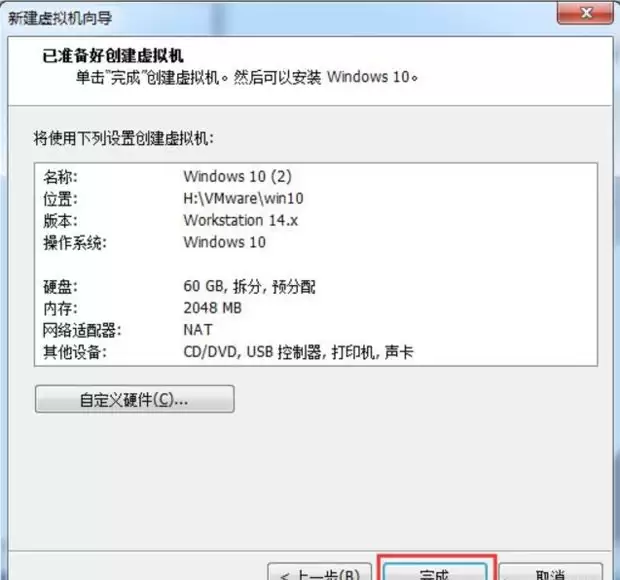
最后点击“完成”,虚拟机的硬件部分就创建好了。
以上就是VMware虚拟机安装Windows系统的大致步骤。其实无论是win7还是win10,流程都一样,区别只在选择版本那一项。希望这个教程对你有帮助。

ThinkBook 14s这款轻薄本刚上市不久,默认预装的是Win10系统,搭载了Intel第八代处理器。不过很多用户对Win10不太习惯,想降级装回Win7,结果发现困难重重——不是U盘不识别,就是安装后键盘鼠标没反应,更别提BIOS里那些看不懂的选项了。别急,这篇文章就是专门来解决这些问题的。从

快启动U盘装win7系统教程 继上次分享的U盘安装XP系统指南后,我们今天继续深入,把目光投向Windows 7。对于需要重装或升级系统的朋友来说,一个制作好的快启动U盘会是你的得力助手。下面,就让我们一步步来看如何操作。 快启动U盘制作软件 v7.1.2 中文官方安装版 类型: U盘工具 大小:4

Win7任务栏时钟不准确的解决方法如下:1.检查Internet时间同步设置,确保勾选“与Internet时间服务器同步”,可更换服务器如time.nist.gov,并点击“立即更新”;2.检查防火墙设置,允许“Windows时间”通过防火墙,必要时手动添加svchost.exe;3.检查WindowsTime服务,设置为自动启动,使用本地系统账户登录,并允许与桌面交互;4.修改注册表调整SpecialPollInterval值以提高同步频率,设置AnnounceFlags为5,并重启电脑;5.检查BIO

1、按组合键win+R调出运行工具,在命令框中输入【msconfig】并回车执行。2、在弹出的系统配置框中点击【服务】栏,勾选左下角的【隐藏所有Microsoft服务】,并将列表中还存在的所有服务禁用,确定后重启电脑。

1、电脑显示屏超频的话只需要进行想关的设置即可,在电脑上点击左下角的【开始】图标按钮,然后点击【控制面板】;如图所示:2、在控制面板界面中找到【外观和个性化】下方的【调整屏幕分辨率】选项并点击;如图所示:3、接下来在屏幕分辨率的设置界面中点击右下角的【高级设置】功能;如图所示:4、然后在监视器的高级设置界面中点击顶部功能中的【监视器】;如图所示:5、在监视器的设置中找到【屏幕刷新频率】下方的下拉三角箭头,点击下拉箭头,接下来就可以重新选择屏幕的刷新频率了。如图所示:

1、使用Win+E快捷键,调出资源管理器→打开控制面板;如图所示:2、控制面板→网络和Internet;如图所示:3、网络和Internet→Internet选项;如图所示:4、高级→浏览→勾选【禁用脚本调试】选项→确定。如图所示:5、还有一种情况是一开机就有这样的脚本错误的提示,底下还有相应的网址,这个就属于开机启动项的问题,清理一下随机启动项即可;如图所示:6、开始→运行中输入【msconfig】→确定(或者按回车键)打开系统配置;如图所示:7、点击常规→诊断启动→确定;如图所示:8、如果重启之后没有

1、打开【360安全卫士】,点击【人工服务】。2、在点击这个人工服务的图标后,我们进入到人工服务的窗口中,在该窗口中的框中输入【键盘按键错乱】,然后点击【查找方案】。3、点击【立即修复】,根据它的提示,进行修复就行了,然后耐心等待重启电脑就可以了。

1、鼠标右键点击要加密的磁盘,选择启用bitlocker,如图所示:2、在窗口中,勾选使用密码解锁驱动器,然后在下面输入同样的密码,点击下一步即可,如图所示:3、接着点击将恢复密钥保存到usb闪存驱动器,在弹出窗口中,插入usb设备即可看到,点击保存→下一步即可,如图所示:4、随后在窗口中,点击启动加密,然后重启系统,打开时就需要密码了,如图所示:

1、按下Windows+R组合键,调出运行,输入regedit回车打开注册表编辑器。2、然后定位到HKEY_LOCAL_MACHINESYSTEMCurrentControlSetServices项。3、对应服务列表中的服务名称在Services项下找到对应的项,然后删除即可(下面以360为例)。4、最后删除后我们就能发现在服务中已消失了。

1、打开电脑桌面,找到计算机;如图所示:2、点击C盘,右键-属性;如图所示:3、在属性中,点击磁盘清理;如图所示:4、最后提示磁盘清理的内容,划上钩,确定;如图所示:5、或者在回收站中清空回收站,把桌面上的大文件尽量存到其他位置,也会占用C盘空间;如图所示:6、还有就是浏览器,工具-Internet选项中历史记录的清理。如图所示:




Postman是一套面向API全生命周期的开发与测试平台,可在Mac上发送和调试多种协议请求,管理集合、环境及认证信息,并完成脚本测试、模拟服务、监控、文档发布和团队协作。它适合开发、测试及运维人员使用,提供个人免费方案。

Docker Desktop 是 Docker 官方为 Mac 提供的容器开发环境,集成 Docker Engine、命令行工具、Compose、Build、Kubernetes 与图形化管理界面。

Android Studio 是 Google 面向安卓应用开发提供的官方集成开发环境,基于 IntelliJ IDEA 构建。它整合智能代码编辑、Gradle 构建、界面预览、设备模拟、性能分析、调试测试及 APK 分析等工具。

Postman 是面向 API 全生命周期的开发与协作平台。Windows 桌面版可用于构建和发送 HTTP、GraphQL、gRPC、WebSocket、MQTT 等请求,并提供环境变量、集合、脚本测试、模拟服务、监控、文档及团队工作区等

Docker Desktop 为 Windows 开发者提供集成式容器环境,内置 Docker Engine、命令行工具、Compose、Build 与 Kubernetes 等组件,可在本机完成镜像构建、容器运行、日志查看和资源管理。

Android Studio 是 Google 面向 Android 应用开发提供的官方集成开发环境,以 IntelliJ IDEA 为基础,集成智能代码编辑、Gradle 构建、设备模拟、界面预览、调试测试及性能分析工具,