

android studio是干什么用的详细介绍

Android Studio 是 Google 面向安卓应用开发提供的官方集成开发环境,基于 IntelliJ IDEA 构建。它整合智能代码编辑、Gradle 构建、界面预览、设备模拟、性能分析、调试测试及 APK 分析等工具。
AndroidStudio是谷歌官方推出的Android应用开发集成开发环境,集成了代码编辑、界面设计、编译构建、调试测试、性能分析与APK打包功能。支持Kotlin、Java、C++及JetpackCompose声明式UI框架,通过Gradle自动管理依赖与构建流程,深度适配Android生态,提供一站式开发体验。
Android Studio是谷歌专为Android应用开发打造的IDE,集代码编辑、界面设计、编译构建、调试测试、性能分析和APK打包发布于一体,深度适配Android生态,支持Kotlin/Ja va/C++以及Jetpack Compose。你可以用Layout Editor拖拽控件,或者用Compose写声明式UI,背后则靠Gradle自动管理依赖和构建流程,一套工具搞定全部。

简单来说,Android Studio就是谷歌官方给出的Android应用开发专用IDE——一个从零开始创建、调试、测试和发布安卓手机、平板、穿戴设备、电视等平台应用程序的全能工作台。它不是那种啥都能干的通用编程工具,写网页或桌面软件就别指望它了,它的所有功能都围绕Android生态深度定制。
核心用途:写安卓App的“全能工作台”
Android Studio把代码编辑、界面设计、编译构建、真机或模拟器调试、性能分析、APK打包发布这些环节一股脑儿整合到一个界面里。过去你写代码得开记事本,查文档得开浏览器,编译得敲命令行,测性能还得另装工具——现在这些操作在Studio里点几下就能搞定。
它默认走Kotlin和Ja va路线,也支持C++(比如做游戏引擎或音视频处理)和Jetpack Compose(声明式UI框架)。所有新项目自动生成符合Android最新规范的文件结构,比如【androidmanifest.xml必须存在且格式正确,否则项目无法运行】,这一点绝对不能搞错。
关键能力一:可视化界面搭建 + 实时预览
方法一:用Layout Editor拖拽控件
打开app → res → layout → activity_main.xml,点击底部Design标签,左侧组件面板里拖Button、TextView等到画布上,右侧Attributes面板改文字、颜色、宽高,实时就能看到不同屏幕尺寸下的效果。拖拖拽拽就能把界面搭好,适合习惯可视化操作的同学。
方法二:用Jetpack Compose写代码生成UI
新建项目时选“Empty Activity”并勾选“Use Jetpack Compose”,打开MainActivity.kt,在setContent { } 里写Column { Text("Hello") },编辑器右侧自动弹出Preview窗口,改完代码秒级刷新画面。这种写法比XML更灵活,但不兼容老版本Android系统,适合新项目。
关键能力二:一键在真机或模拟器上跑起来
第一步:连接安卓手机并开启USB调试模式。
第二步:点击工具栏绿色三角形▶️,弹出设备选择框,选你的手机型号(比如Xiaomi Redmi K70),Android Studio会自动安装调试桥(ADB)、推送APK、启动主Activity。
第三步:如果手头没真机,点A VD Manager → Create Device → 选Pixel 5,系统镜像选Android 14 (API 34),Finish后启动,它就像一台真实手机,连微信都能装进去测。
注意:模拟器首次启动比较慢,需要Intel HAXM或Windows Hypervisor Platform开启硬件加速,否则卡得像幻灯片一样。提前把硬件加速整好,能省不少事。
关键能力三:自动管理依赖和构建流程
打开项目根目录下的build.gradle (Project: YourApp),里面写着Gradle版本号和仓库地址;再打开app/build.gradle,dependencies块里写implementation 'androidx.core:core-ktx:1.12.0',同步后Studio自动下载对应库文件并加入编译路径。整个过程全自动,你只需要告诉它要什么依赖。
Gradle不是可选项,它是整个构建系统的引擎。删掉gradle/wrapper/gradle-wrapper.jar或改错distributionUrl,项目就彻底打不开了,所以别手贱动它。
构建时,点Build → Make Project编译全部代码,再点Build → Build Bundle(s) / APK(s) → Build APK(s),等进度条走完,在app/release/app-debug.apk路径就能拿到安装包。一气呵成,不需要第三方的工具介入。

想知道灵活计算器在手机和电脑上怎么用最高效?本文详解两端在输入节奏、布局整理及账号同步上的核心区别,助你避免数据丢失,建立顺畅的跨设备记账习惯。
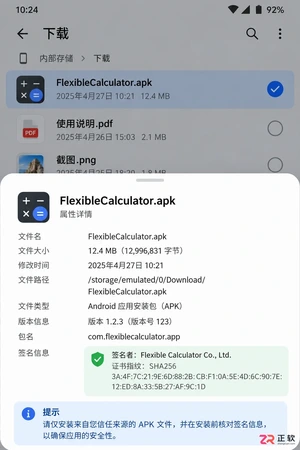
遇到灵活计算器APK无法打开或解析错误?本文详解Android侧载安装的排查逻辑,涵盖来源验证、权限配置、空间清理及旧版本冲突处理,帮助用户安全解决安装问题并正确恢复会员权益。
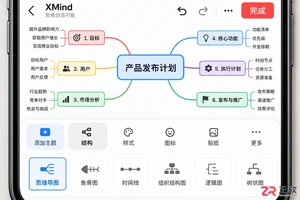
XMind iOS版和安卓版都能完成完整的思维导图编辑,但在文件保存、导出格式及系统分享流程上存在差异。本文详解两端在实际使用中的不同点,帮助跨平台用户优化工作流。




Postman是一套面向API全生命周期的开发与测试平台,可在Mac上发送和调试多种协议请求,管理集合、环境及认证信息,并完成脚本测试、模拟服务、监控、文档发布和团队协作。它适合开发、测试及运维人员使用,提供个人免费方案。

Docker Desktop 是 Docker 官方为 Mac 提供的容器开发环境,集成 Docker Engine、命令行工具、Compose、Build、Kubernetes 与图形化管理界面。
Android Studio 是 Google 面向安卓应用开发提供的官方集成开发环境,基于 IntelliJ IDEA 构建。它整合智能代码编辑、Gradle 构建、界面预览、设备模拟、性能分析、调试测试及 APK 分析等工具。

PixPix 是面向品牌、卖家和内容团队的在线 AI 图片视频创作平台,提供图视频 Agent、无限画布、图片生成、视频生成、自然语言编辑及商品套图、产品精修和带货视频等电商工具。

Postman 是面向 API 全生命周期的开发与协作平台。Windows 桌面版可用于构建和发送 HTTP、GraphQL、gRPC、WebSocket、MQTT 等请求,并提供环境变量、集合、脚本测试、模拟服务、监控、文档及团队工作区等

Docker Desktop 为 Windows 开发者提供集成式容器环境,内置 Docker Engine、命令行工具、Compose、Build 与 Kubernetes 等组件,可在本机完成镜像构建、容器运行、日志查看和资源管理。