

EditPlus怎么连接FTP?EditPlus配置SFTP远程连接步骤
EditPlus通过SFTP协议连接Linux服务器,使用SSH凭证添加FTP账号,在高级设置选择SFTP加密并指定端口22。连接后可双击打开远程配置文件,保存后直接写回服务器,实现远程编辑,无需手动上传下载,是一种高效的远程编辑方式。
在Windows环境下,想要直接用EditPlus编辑Linux服务器上的配置文件或日志,是个很常见的需求。关键就在于,必须通过SFTP协议建立一条加密连接——不是传统的FTP。原因很简单:现在的Linux系统默认禁用FTP明文传输,而且EditPlus从4.0版本开始,也已经彻底移除了对传统FTP的支持。所以,接下来要讲的,就是一套经过验证、可以直接上手操作的方法。
添加FTP服务器账号
先打开软件,找到菜单栏的【文件】→【FTP】→【FTP设置】,这时会弹出一个设置窗口。点击【添加】按钮,新建一个账号条目。
在“描述”栏里,填一个一眼就能认出来的名字,比如“生产环境-web01”;“FTP服务器”栏输入目标Linux服务器的IP地址或域名;“用户名”和“密码”就填你平时SSH登录的凭证——这里有个必须注意的地方:这个账户必须能通过SSH登录,不能是那种仅限FTP服务的虚拟用户,否则连接时会直接报错。
至于“默认路径”,可以留空,也可以填一个常用目录,比如/var/www/html,这样后续打开远程文件时,EditPlus会自动定位到这里,省去手动跳转的麻烦。
启用SFTP并指定端口
接着点击【高级选项…】,进入高级设置窗口。在“加密”下拉菜单中,必须选择【sftp】——如果选了ftp或ftps,连接肯定会失败,因为Linux服务器上根本没有开放对应的服务端口。
“端口”默认是【22】,这是SSH服务的标准端口。如果你的服务器改过SSH端口(比如改成2222),这里必须同步修改,否则连接会一直卡在超时的状态上。
其他选项保持默认就好。尤其是“被动模式”,完全不用勾选,SFTP协议本身不依赖这个机制。
连接并打开远程文件
两次点击【确定】关闭所有设置窗口后,留意一下左上角菜单栏下方,会多出一个下拉框,里面列出了你刚配置的服务器名称。点击这个下拉框,选中你的服务器,弹出一个确认对话框时点【是】。
EditPlus会开始建立SFTP连接,状态栏会显示“Connecting via SFTP…”。连接成功后,左侧的“快速目录路径”面板会刷新出远程服务器的根目录结构。这时,直接双击任意文件,EditPlus就会以文本方式打开它。编辑完成后,按Ctrl+S保存,更改会直接写回Linux服务器的磁盘——不需要手动上传,也没有任何中间临时文件,整个过程非常流畅。

在EditPlus中对比文件:先启用多实例模式,再配置WinMerge为外部比对工具;通过窗口列表实现并排显示及滚动同步;最后经工具菜单或快捷键调用比对,快速高亮识别代码或文本差异,提升编辑效率。

EditPlus软件可以修改文件的默认打开方式。具体步骤为:依次点击“文件”菜单、“其他”选项和“属性”子菜单。在弹出的属性窗口中点击“更改”按钮,随后在程序选择窗口内浏览并指定新的打开程序,确认后即可完成设置。

EditPlus汉化过程简单直接:先下载汉化包,定位软件安装目录,将汉化包内关键文件复制到安装文件夹并替换原文件,最后重启软件即可完成,无需复杂工具。

启动EditPlus后,点击菜单栏“工具”中的“首选项”。在设置窗口左侧选择“工具栏”,右侧即可通过勾选或取消来增减按钮。调整后点击“应用”保存,再点“确定”完成设置,从而打造个性化工具栏提升效率。

以管理员身份运行EditPlus,在“工具”菜单下选择“配置用户工具”。在弹出的配置对话框中,进入“常规”选项卡,勾选“添加EditPlus到鼠标右键”选项并确认保存。设置完成后,右键点击文本文件即可在菜单中看到并使用EditPlus快速打开。

处理长篇文档或代码时,频繁上下滚动、在不同部分间来回切换,是不是很影响思路的连贯性?如果你正在使用EditPlus,那么有一个被很多人忽略的“效率神器”——窗口拆分功能,它能完美解决这个问题。 操作起来非常简单。打开你的EditPlus和需要编辑的文档,然后只需在顶部菜单栏找到“窗口”选项。 在下拉

很多人不知道editplus怎么显示空白字符?今日为你们带来的文章是editplus显示空白字符的方法,还有不清楚小伙伴和小编一起去学习一下吧。第一步:首先打开editplus软件,选择导航栏上面的视图选项,点击打开。第二步:打开如下图界面,选择显示空白字符选项,点击打开。第三步:打开如下图界面,点击选择所有空白字符选项,这样editplus里面所有的空白字符都会显示了。
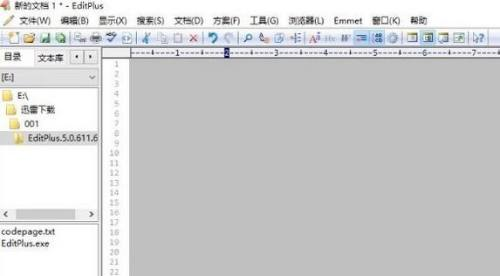
小伙伴们知道editplus怎么改变窗口布局吗?今天小编就来讲解editplus改变窗口布局的方法,感兴趣的快跟小编一起来看看吧,希望能够帮助到大家。第一步:首先,打开EditPlus主页面。第二步:接着,上边菜单栏点击工具。第三步:随后,选择首选项。第四步:之后,点击布局,右边根据需要更改位置。第五步:最后,点击应用保存即可。

很多人不知道editplus如何显示换行符?今日为你们带来的文章是editplus显示换行符的方法,还有不清楚小伙伴和小编一起去学习一下吧。第一步:打开editPlus,点击菜单栏上的“显示”。第二步:在下拉菜单中,点击“显示空白字符”。第三步:在下一级菜单中,点击“换行符”。第四步:返回编辑区,便可看到换行符已显示出来。

editplus是一款体积小巧且实用的可处理文本、html和程序语言的windows编辑器,可以充分替代记事本,但有时候用户想要同步阅览两个文件,却不知道怎么来操作实现,那么接下来就让小编来向大家分享一下editplus同步阅览两个文件的方法教程吧。 设置步骤 1、在电脑桌面上打开editplus软件,并来到页面上点击新建文件选项,在弹出来的选项卡中选择文件格式。 2、接着进入编辑页面上,根据需求可以新建多个文件或是打开多个文件。 3、然后点击菜单栏中的窗口选项,在弹出来的下拉选项卡中,点击窗




Postman是一套面向API全生命周期的开发与测试平台,可在Mac上发送和调试多种协议请求,管理集合、环境及认证信息,并完成脚本测试、模拟服务、监控、文档发布和团队协作。它适合开发、测试及运维人员使用,提供个人免费方案。

Docker Desktop 是 Docker 官方为 Mac 提供的容器开发环境,集成 Docker Engine、命令行工具、Compose、Build、Kubernetes 与图形化管理界面。

Android Studio 是 Google 面向安卓应用开发提供的官方集成开发环境,基于 IntelliJ IDEA 构建。它整合智能代码编辑、Gradle 构建、界面预览、设备模拟、性能分析、调试测试及 APK 分析等工具。

Postman 是面向 API 全生命周期的开发与协作平台。Windows 桌面版可用于构建和发送 HTTP、GraphQL、gRPC、WebSocket、MQTT 等请求,并提供环境变量、集合、脚本测试、模拟服务、监控、文档及团队工作区等

Docker Desktop 为 Windows 开发者提供集成式容器环境,内置 Docker Engine、命令行工具、Compose、Build 与 Kubernetes 等组件,可在本机完成镜像构建、容器运行、日志查看和资源管理。

Android Studio 是 Google 面向 Android 应用开发提供的官方集成开发环境,以 IntelliJ IDEA 为基础,集成智能代码编辑、Gradle 构建、设备模拟、界面预览、调试测试及性能分析工具,