

Matplotlib库中设置柱形图颜色的方法
Matplotlib库是一个常用的数据可视化库,可以帮助我们直观地展示数据。其中,柱形图是一种常见的数据展示方式。在绘制柱形图时,我们可以通过设置颜色来增加图表的美观度和可读性。在Matplotlib中,柱形图的颜色设置可以通过设置参数color来实现。具体的方法和示例如下:单一颜色设置通过设置参数color为一个颜色值,可以使整个柱形图的颜色保持一致。下面
Matplotlib库是一个常用的数据可视化库,可以帮助我们直观地展示数据。其中,柱形图是一种常见的数据展示方式。在绘制柱形图时,我们可以通过设置颜色来增加图表的美观度和可读性。
在Matplotlib中,柱形图的颜色设置可以通过设置参数color来实现。具体的方法和示例如下:
- 单一颜色设置
通过设置参数color为一个颜色值,可以使整个柱形图的颜色保持一致。下面是一个简单的示例代码:
import matplotlib.pyplot as plt

# 数据
x = [1, 2, 3, 4, 5]
y = [10, 20, 15, 25, 30]

# 绘制柱形图
plt.bar(x, y, color='blue')

# 设置标题和标签
plt.title('柱形图示例')
plt.xlabel('X轴')
plt.ylabel('Y轴')

# 显示图表
plt.show()在上述代码中,参数color的值为'blue',表示柱形图的颜色为蓝色。
- 多个颜色设置
如果希望不同的柱形使用不同的颜色,可以将参数color设置为一个颜色数组,数组的长度要与柱形的个数相同。下面是一个示例代码:
import matplotlib.pyplot as plt

# 数据
x = [1, 2, 3, 4, 5]
y = [10, 20, 15, 25, 30]
colors = ['red', 'green', 'blue', 'yellow', 'orange']

# 绘制柱形图
plt.bar(x, y, color=colors)

# 设置标题和标签
plt.title('柱形图示例')
plt.xlabel('X轴')
plt.ylabel('Y轴')

# 显示图表
plt.show()在上述代码中,参数color的值为一个颜色数组['red', 'green', 'blue', 'yellow', 'orange'],对应着每个柱形的颜色。
此外,我们还可以使用预定义的颜色映射来设置柱形的颜色。预定义的颜色映射包括'b'(蓝色)、'g'(绿色)、'r'(红色)、'c'(青色)、'm'(洋红色)、'y'(黄色)、'k'(黑色)等。也可以通过使用RGB值来指定颜色,例如'#FF0000'表示红色,'#00FF00'表示绿色。
综上所述,通过设置参数color,我们可以在Matplotlib库中绘制出具有不同颜色的柱形图。这样可以使图表更加美观,提高数据的可读性和可视化效果。希望本文对您有所帮助!

设置好win7窗口颜色和外观,不仅可以让我们在使用电脑时拥有更好的视觉体验,还能够提高我们的工作效率。那么win7窗口颜色和外观如何设置呢?其实只需要在个性化设置中找到窗口颜色就可以了,下面就一起来看一下吧。win7窗口颜色和外观设置教程1、首先点击屏幕空白处,选择图示位置的“个性化”2、然后点击图示位置的“窗口颜色”3、我们就可以在如图所示位置选择想要的窗口颜色了。4、还可以设置透明效果和颜色浓度5、还可以通过颜色混合器自己调出想要的颜色效果。6、点击下方“高级外观设置”可以对窗口外观进行设置。7、在这

1、在PPT中插入数据图,类型选择【簇状柱形图】。2、输入源数据,只使用两列数据,比如,第一列为月数据,第二列为月累计数据。3、更改累计数据系列的图表类型,点击图表工具下的"更改图表类型,点击【组合】,累计数据选择带数据标记的折线图,并勾选次坐标轴。4、点击确定后,得到了基本的组合图形。5、添加柱形图和折线图的数据标签。并设置不同颜色以示区别。6、对数据图做进一步美化,删除不必要的元素,凸显信息,得到最终图表。
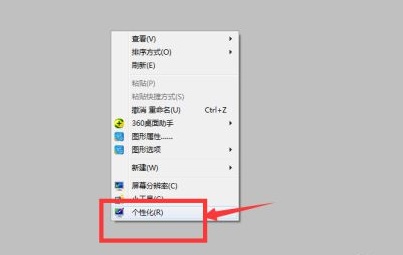
win7窗口是我们使用很多功能时必要的工具,win7系统贴心地为用户提供了个性化的窗口设置,可以根据用户的喜好设置窗口的颜色。但是很多朋友都表示不知道如何设置win7窗口颜色,下面就一起来看一下吧。win7窗口颜色设置教程1、首先右键桌面空白处,选择“个性化”2、找到图示位置的“窗口颜色”3、然后就能设置颜色了。4、如果上方的颜色不满意,还可以点击下方“显示颜色混合器”5、就可以自己通过调整参数设置自己的颜色。6、我们还可以点击“高级外观设置”7、对窗口的标题、文字等内容设置大小和颜色等参数。

在win11系统中,一般都会使用内置的默认设置颜色,很多朋友使用起来非常不方便,因此想要自定义颜色。但是不知道如何进行设置,其实在个性化的颜色设置中就可以找到了,下面就一起来看看吧。win11怎么自定义颜色1、首先点击下方开始菜单,然后点击右上角的“设置”2、接着在左侧栏中找到“个性化”3、在个性化设置右侧找到“颜色”选项。4、最后在其中就可以选择自定义的颜色了。

1、打开需操作的那一页ppt。2、在工具栏中,打开【开始】栏,单击【版式】,选中"内容与标题"的版式。3、点击版式中【插入图表】。4、在弹出的选择框中选择需要插入的图表类型,单击确定。5、将PPT的表格中的数据复制。6、将复制的数据粘贴到Excel的表格里,并将表格中原数据删除掉。7、将excel中的数据处理好了,即可获取与ppt表格数据中相对应的图表了。

本章节为你们带来的文章是关于excel2007软件的,你们晓得excel2007怎样添加柱形图吗?接下来,小编就为大伙带来了excel2007添加柱形图的方法,感兴趣的用户快来下文看看吧。打开要添加圆柱形图表的Excel2007表格。依次点击插入---柱形图。我们可以看到有很多圆柱形图表样式可以选择。选择最为合适的点击添加。先将要用图形表现的数据全选,再按照第2、3步骤操作,添加图表。鼠标右键点击图表,选择添加数据图片,为图表添加上数据。数据添加完毕。鼠标右键点击图表,还可以更改图表样式。我们可以看到有很

使用Matplotlib库绘制柱形图时如何自定义颜色Matplotlib是一个功能强大、灵活且易于使用的Python绘图库,可以绘制各种类型的图形,包括柱形图。默认情况下,Matplotlib会自动为柱形图生成一组不同颜色的条形,但是有时候我们需要自定义每个柱形的颜色,以满足特定的需求。下面是一些具体的示例代码,演示如何使用Matplotlib自定义柱形图的
PyCharm背景颜色设置指南引言:PyCharm是一款常用的Python集成开发环境(IDE),它提供了丰富的功能和快捷键,使得开发者能够更加高效地进行Python程序开发。此外,PyCharm还支持用户根据自己的喜好和需求自定义编辑器的外观。本文将介绍如何在PyCharm中设置编辑器的背景颜色,并附上具体的代码示例。打开PyCharm并进入设置界面首先,
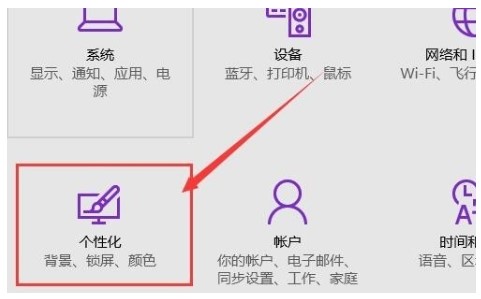
许多windows10客户感觉自己电脑默认的窗口颜色不好看,要想设成其他颜色,应当怎么设置呢?大家需要先进入设置面板,找到个性化进到,随后点击颜色,之后就会出现一个颜色面板,你可以在其中挑选想要的颜色,以后保存设置,这时候颜色就改好了。你随便开启一个窗口就能看到颜色早已改变了。windows10窗口颜色怎么设置:1、改窗口边框的颜色十分简单,首先进到系统配置。2、随后点击“个性化”,如图所示。3、在弹出的窗口中,挑选左边栏的“颜色”按键。4、然后在右侧的颜色列表中挑选需要的颜色即可,随后点击确定。5、随意





Postman是一套面向API全生命周期的开发与测试平台,可在Mac上发送和调试多种协议请求,管理集合、环境及认证信息,并完成脚本测试、模拟服务、监控、文档发布和团队协作。它适合开发、测试及运维人员使用,提供个人免费方案。

Docker Desktop 是 Docker 官方为 Mac 提供的容器开发环境,集成 Docker Engine、命令行工具、Compose、Build、Kubernetes 与图形化管理界面。

Android Studio 是 Google 面向安卓应用开发提供的官方集成开发环境,基于 IntelliJ IDEA 构建。它整合智能代码编辑、Gradle 构建、界面预览、设备模拟、性能分析、调试测试及 APK 分析等工具。

PixPix 是面向品牌、卖家和内容团队的在线 AI 图片视频创作平台,提供图视频 Agent、无限画布、图片生成、视频生成、自然语言编辑及商品套图、产品精修和带货视频等电商工具。

Postman 是面向 API 全生命周期的开发与协作平台。Windows 桌面版可用于构建和发送 HTTP、GraphQL、gRPC、WebSocket、MQTT 等请求,并提供环境变量、集合、脚本测试、模拟服务、监控、文档及团队工作区等

Docker Desktop 为 Windows 开发者提供集成式容器环境,内置 Docker Engine、命令行工具、Compose、Build 与 Kubernetes 等组件,可在本机完成镜像构建、容器运行、日志查看和资源管理。