

VSCode怎么设置编辑器背景透明度 透明插件高级设置【技巧】
VSCode设置背景透明度需使用八位十六进制颜色值,各UI区域(编辑区、侧边栏、终端等)独立配置。注意主题可能覆盖自定义设置,终端需配合backgroundOpacity参数,Windows需设置custom标题栏样式,macOS需授予辅助功能权限。
VSCode 里设置背景“透明度”,可不是一两个选项就能搞定的——所有 UI 区域是分层独立的:编辑区、侧边栏、终端、状态栏各有各的配置项,而且必须用 #rrggbbaa 这样的八位十六进制来指定 Alpha 值。至于 rgba() 写法,在 1.86 及更高版本里大概率会被静默忽略,试都别试。
当然,实操起来还有几个坑需要留意。先说最核心的:
workbench.colorCustomizations 里怎么设 editor.background 才生效
这个配置只影响你写代码的那个内容区域,标题栏、命令面板、文件缩略图统统不碰。它生效的前提是格式和覆盖策略都得对:
editor.background必须用八位十六进制,比如"#1e1e1e80",其中后两位80对应大约 50% 不透明。你如果写"rgba(30,30,30,0.5)",VSCode 1.86+ 可能会直接把它扔掉,不报错也不生效。- 像 One Dark Pro、Dracula 这类主流主题,会在自己的
package.json里声明一套workbench.colorCustomizations,启动时就把你写的值覆盖掉了。这是个容易被忽略的“暗坑”。 - 验证起来很简单:临时切换到 VSCode 自带的
Default Dark+主题,如果透明效果出来了,那就是主题的问题。确认生效后,再换回你喜欢的主题,必要时在settings.json末尾加一行备注,提醒自己“此处配置可能被主题覆盖”。
sideBar.background 和 panel.background 为什么没跟着变透明
VSCode 的 UI 是分层绘制的,各区域互不依赖。你会发现编辑区透了,但侧边栏还是实心黑块——这不是你漏配了什么,而是根本没配对应区域。必须显式写出每一个要调整的部分:
- 需要配置的常用区域包括:
sideBar.background(侧边栏)、panel.background(输出面板、调试控制台等)、statusBar.background(状态栏)、activityBar.background(活动栏)。 - 推荐按梯度设置透明度:编辑区稍实一点(比如
"#00000020"),侧边栏可以更透("#00000015"),状态栏甚至可以直接全透("#00000000")。这样既能看清内容,又不会让界面显得压迫。 - 如果你还用了 Background Cover 这类插件来加壁纸,
panel.background设置不能太不透明。比如"#00000010"就可能盖住底图,建议不超过"#00000008"。
terminal.integrated.backgroundOpacity 怎么和 editor.background 配合
终端背景和编辑器背景是完全解耦的。前者用专用配置项 terminal.integrated.backgroundOpacity,后者走 workbench.colorCustomizations。如果混着乱调,很容易出现文字发虚或背景错位的问题:
terminal.integrated.backgroundOpacity是一个浮点数(0.0–1.0),比如 0.85。它是在terminal.integrated.background设置的纯色底上叠加的透明度,不是直接改背景色。- 所以正确的做法是:先把
terminal.integrated.background设成一个深灰色,比如"#0d0d0d",再叠上backgroundOpacity。如果底是纯黑,再加上低 opacity,文字边缘就会透出编辑器背景,看起来像是长了“毛边”。 - 如果你同时用了 Background Cover,终端不单独调
backgroundOpacity,你就会发现代码底下那张桌面壁纸“穿”上来,干扰阅读。 - 最后,别把
terminal.integrated.backgroundOpacity设到 0.7 以下,尤其在暗色主题里,很容易导致光标和文字的对比度彻底崩坏。
为什么装了插件还是不透明?三个最常被忽略的点
如果配置都写对了但就是不生效,那问题多半出在底层环境:
- Windows 用户注意:
window.titleBarStyle必须设成"custom"。如果是"native",整个透明通道会被直接关掉。 - macOS 用户:像 GlassIt-VSC 这类插件需要你在系统「隐私与安全性 → 辅助功能」里手动勾选 VSCode,否则它无权调用窗口 API 来调整透明度。
- 所有平台通用:如果你启用了
electron.launchArgs(比如加过--disable-gpu),某些插件(如 Background Cover)的 DOM 注入可能会被拦截。这时候要么关掉 launchArgs,要么换用 vscode-transparency 这类补丁方案。
本文介绍CorelDRAW X8中利用调色板实现颜色透明叠加的快速技巧。通过按住Ctrl键并左键点击色块,可为对象填充添加10%透明度的混合色;右键点击则对轮廓线执行相同操作。该方法无需使用渐变或透明度工具,即可快速调整颜色浓淡,适用于矢量图形设计中的色彩混合需求。

给PDF批量加水印时,可自定义透明度、位置和角度。极轻PDF、HiPDF和PDFgear三种工具均支持文字或图片水印设置,调整透明度避免遮挡正文,斜向重复排布适合版权提示,需确保水印清晰且不干扰阅读。

如果想立刻找回菜单栏、Dock 等系统界面原本那种毛玻璃般的半透明效果,把“减少透明度”关掉就行。操作方式也很直接:进入系统设置→辅助功能→显示,把对应开关关闭;或者在终端执行defaults write NSGlobalDomain reduceTransparency -bool false &
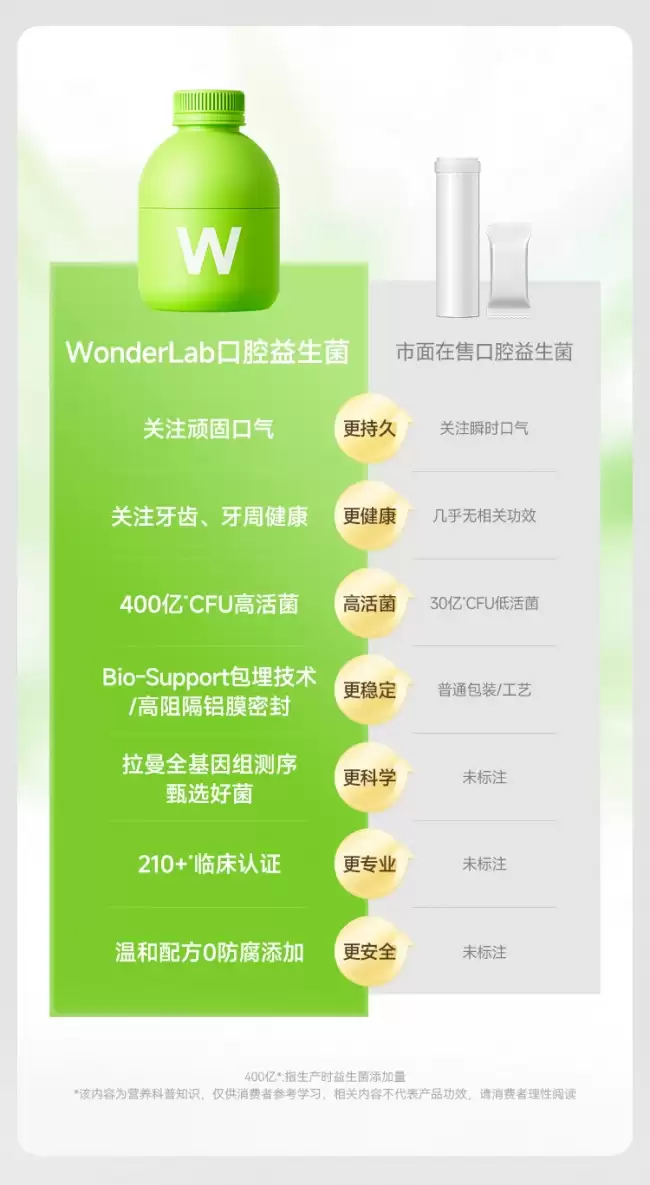
口腔微生态失衡是口臭、牙菌斑反复的主因。从菌株编号完整性、临床数据透明度、活性保障技术三维度对比五款产品,万益蓝WONDERLAB薄荷益生菌在这三个维度支撑材料相对完整。产品为膳食补充食品,不能替代药物治疗。

Mac 用户如果想对单个窗口做实时透明度调节,比较实用的一种办法是借助 Loop:安装完成后,把右侧 Control 设为触发键,再用 Right Control+Shift+↑/↓ 动态调整透明度,按 Right Control+Shift+0 则可一键恢复为不透明。需要注意的是,系统级的“减少透
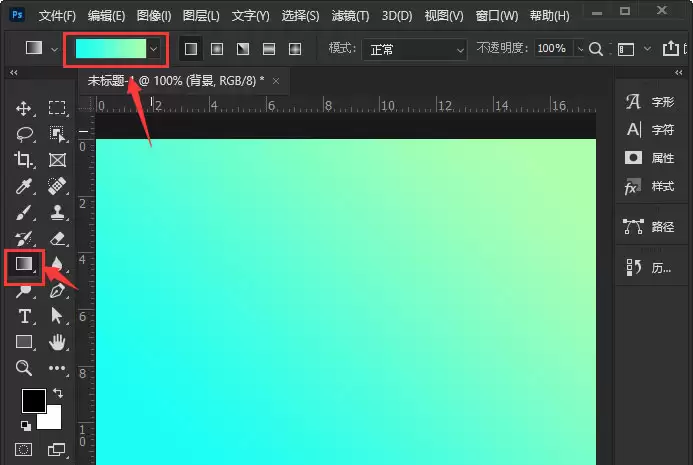
ps描边透明度怎么改其实方法很简单,关键在于利用图层样式中的多个描边来实现。先给背景填充一个渐变颜色:点击渐变工具,在顶部选项栏里选好自己喜欢的渐变色,然后给背景拉个渐变。 接着用文字工具输入你需要的文字,比如“YOU”,颜色设为白色,方便后续观察效果。 选中文字图层,点击图层面板底部的“fx”图标
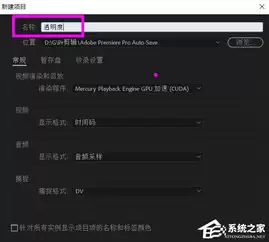
在Premiere中调节视频透明度,需先导入素材并拖入时间轴,选中轨道后打开效果控件面板,找到不透明度属性,可设置关键帧实现渐变过渡,或直接输入数值调整透明度,最后预览效果并微调直至满意。

在Flex4.0中,设置myPanel.titleDisplay.parent.height=0可彻底去除Panel标题,节省布局空间;设置myPanel.titleDisplay.parent.visible=false则实现标题全透明效果,保留占位。两种方法灵活应对不同界面设计需求。
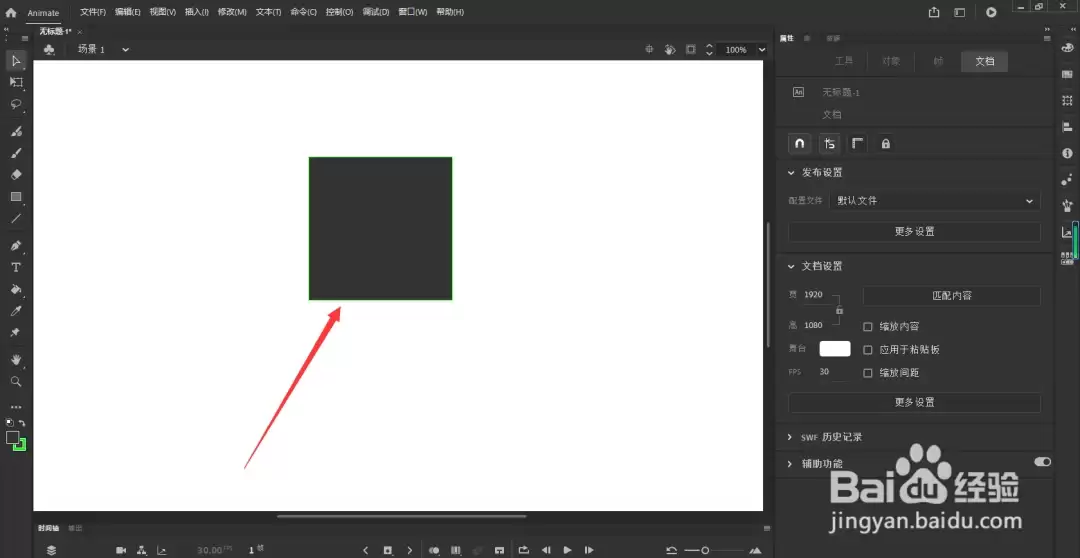
Adobe Animate 软件如何调整透明度 - 新手完整教程 在Adobe Animate中调整对象的透明度(Alpha值)是一个非常基础且常用的操作,无论是制作动画渐变效果还是调整图层层级,都需要用到透明度设置。下面将详细讲解从创建图形到调整透明度的每一步,确保即使是初次接触的用户也能轻松完成
很多开发者在美化 PhpStorm 时,第一个想到的就是调代码编辑区的背景透明度,觉得那样看起来更炫酷、更沉浸。但很遗憾,这个想法在 PhpStorm 里行不通——不是功能没做,而是底层限制决定了它根本做不了。所有试图在设置里搜 transparency、改 editor.transparency




Postman是一套面向API全生命周期的开发与测试平台,可在Mac上发送和调试多种协议请求,管理集合、环境及认证信息,并完成脚本测试、模拟服务、监控、文档发布和团队协作。它适合开发、测试及运维人员使用,提供个人免费方案。

Docker Desktop 是 Docker 官方为 Mac 提供的容器开发环境,集成 Docker Engine、命令行工具、Compose、Build、Kubernetes 与图形化管理界面。

Android Studio 是 Google 面向安卓应用开发提供的官方集成开发环境,基于 IntelliJ IDEA 构建。它整合智能代码编辑、Gradle 构建、界面预览、设备模拟、性能分析、调试测试及 APK 分析等工具。

Postman 是面向 API 全生命周期的开发与协作平台。Windows 桌面版可用于构建和发送 HTTP、GraphQL、gRPC、WebSocket、MQTT 等请求,并提供环境变量、集合、脚本测试、模拟服务、监控、文档及团队工作区等

Docker Desktop 为 Windows 开发者提供集成式容器环境,内置 Docker Engine、命令行工具、Compose、Build 与 Kubernetes 等组件,可在本机完成镜像构建、容器运行、日志查看和资源管理。

Android Studio 是 Google 面向 Android 应用开发提供的官方集成开发环境,以 IntelliJ IDEA 为基础,集成智能代码编辑、Gradle 构建、设备模拟、界面预览、调试测试及性能分析工具,