

完整指南:学习Python的新手必学教程,深入解析如何安装matplotlib
作为一门高级编程语言,Python在数据可视化中的应用非常广泛,而matplotlib,作为Python中的一个数据可视化库,可以帮助我们轻松地处理图表绘制、数据可视化等问题。在学习Python数据可视化过程中,matplotlib的安装方法是首要问题。以下是一个简单的Python初学者的必备教程,来详细解释一下matplotlib安装的方法。
作为一门高级编程语言,Python 在数据可视化中的应用非常广泛,而 matplotlib,作为 Python 中的一个数据可视化库,可以帮助我们轻松地处理图表绘制、数据可视化等问题。在学习 Python 数据可视化过程中,matplotlib 的安装方法是首要问题。以下是一个简单的Python初学者的必备教程,来详细解释一下matplotlib安装的方法。
安装matplotlib之前
在安装 matplotlib 之前,确保你使用的是 Python 3.x版本,同时在安装前建议先升级pip版本。在终端窗口中(或命令行提示符中),输入以下命令进行pip升级:
pip install --upgrade pip
安装matplotlib
在升级pip之后,就可以安装 matplotlib 了。下面是matplotlib的安装步骤:
Step 1: 打开命令行提示符或终端窗口
Windows 用户可在桌面左下角的 Windows 按钮中搜索“cmd”打开命令提示符。Mac 和 Linux 用户可在终端窗口中输入 following command:
get terminal open
Step 2: 在命令行提示符或终端窗口中,输入以下命令,安装 matplotlib:
pip install matplotlib
如果你使用的是 Anaconda 可以输入以下命令:
conda install matplotlib
Step 3: 等待安装,也可以使用以下命令进行检验是否安装成功:
import matplotlib
print(matplotlib.__version__)
以上步骤执行完成以后,你就成功安装好了 matplotlib,可以开始进行数据可视化操作了。
matplotlib的画图技巧
以下是简单的 matplotlib 画图技巧:
import matplotlib.pyplot as plt
import numpy as np

x = np.linspace(0, 10, 1000)
y = np.sin(x)

plt.plot(x, y, label='sin(x)')
plt.xlabel('x')
plt.ylabel('y')
plt.title('A Simple Plot of a Wave')
plt.legend(loc='upper right')
plt.show()
上面的例子中,我们先引入matplotlib.pyplot库,这是 matplotlib 库中的一个子库,它简化了 matplotlib 绘图操作。接着我们生成了一个 x = np.linspace(0, 10, 1000) 的序列,然后求出每个 x 对应的值 y。最后,我们利用 plt.plot(x, y, label='sin(x)') 来绘制出这个序列对应的图像。利用 plt.xlabel、plt.ylabel 和 plt.title 来添加坐标轴标签和标题,利用 plt.legend 添加图例,并最后调用 plt.show() 来展示图像。
结语
本教程详细介绍了 matplotlib 库的安装方法和基本编程技巧,使初学者能够更轻松地学会使用 matplotlib 进行图像的绘制和数据可视化。掌握了这些,相信大家能够在 Python 的数据可视化中事半功倍。


本篇LangGraph Python中文入门教程详解,系统梳理StateGraph状态机定义、节点编写、边与条件路由、检查点持久化(MemorySaver)等核心机制,提供从环境安装到完整循环智能体构建的代码示例与实操指导。
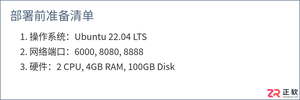

面向后端开发者,基于 Python 官方文档说明如何在 Windows 上安装 Python、创建 venv 虚拟环境及使用 pip 管理依赖。包含可复制命令、验证方法及工具选择边界,避免常见配置误区。
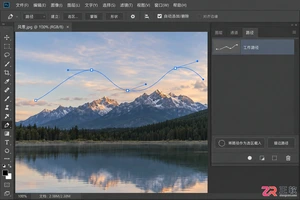
刚接触Photoshop路径?本文清晰讲解路径的锚点、线段组成,演示如何在路径面板管理路径,以及如何将路径转为选区或形状,助你精准抠图与绘图。
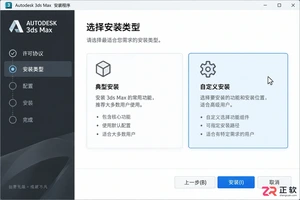
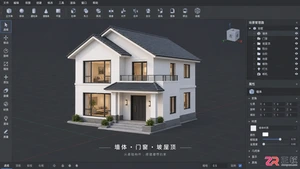
适合初学者的3ds Max建筑建模指南,通过实例讲解单位设置、样条线绘制、挤出成型及布尔运算等核心技巧,快速上手建筑外观制作。

拒绝泛泛而谈的3ds Max建模案例列表,本文通过具体操作步骤,演示如何利用基础工具完成高质量模型。包含选择集管理、边循环切割、涡轮平滑等关键技术的实际应用,适合希望提升建模效率的初学者。




Postman是一套面向API全生命周期的开发与测试平台,可在Mac上发送和调试多种协议请求,管理集合、环境及认证信息,并完成脚本测试、模拟服务、监控、文档发布和团队协作。它适合开发、测试及运维人员使用,提供个人免费方案。

Docker Desktop 是 Docker 官方为 Mac 提供的容器开发环境,集成 Docker Engine、命令行工具、Compose、Build、Kubernetes 与图形化管理界面。

Android Studio 是 Google 面向安卓应用开发提供的官方集成开发环境,基于 IntelliJ IDEA 构建。它整合智能代码编辑、Gradle 构建、界面预览、设备模拟、性能分析、调试测试及 APK 分析等工具。

PixPix 是面向品牌、卖家和内容团队的在线 AI 图片视频创作平台,提供图视频 Agent、无限画布、图片生成、视频生成、自然语言编辑及商品套图、产品精修和带货视频等电商工具。

Postman 是面向 API 全生命周期的开发与协作平台。Windows 桌面版可用于构建和发送 HTTP、GraphQL、gRPC、WebSocket、MQTT 等请求,并提供环境变量、集合、脚本测试、模拟服务、监控、文档及团队工作区等

Docker Desktop 为 Windows 开发者提供集成式容器环境,内置 Docker Engine、命令行工具、Compose、Build 与 Kubernetes 等组件,可在本机完成镜像构建、容器运行、日志查看和资源管理。