

MacBook如何取消菜单栏上显示的语言输入状态
菜单栏上那堆输入法图标看着碍眼?其实就三步:系统设置 → 控制中心 → 菜单栏显示里关掉“输入法”开关;再到键盘 → 输入源删掉多余条目,但记得至少留一个英文输入源;最后,登录窗口的输入法菜单在用户与群组 → 登录选项里关掉,或者直接用终端命令搞定。 每次打开备忘录、写邮件或者切到终端,右上角菜单栏
菜单栏上那堆输入法图标看着碍眼?其实就三步:系统设置 → 控制中心 → 菜单栏显示里关掉“输入法”开关;再到键盘 → 输入源删掉多余条目,但记得至少留一个英文输入源;最后,登录窗口的输入法菜单在用户与群组 → 登录选项里关掉,或者直接用终端命令搞定。

每次打开备忘录、写邮件或者切到终端,右上角菜单栏里地球图标、ABC、拼音、日语、粤语挤成一团,不光占地方,眼睛还得来回扫——别慌,这不是系统抽风,是“输入法”菜单栏显示默认开着,手动关掉就好。
关闭菜单栏中的输入法状态图标
这一步只隐藏图标,不删输入法,Command+空格切换照常工作,关掉后图标立刻消失,清净。
1、点屏幕左上角苹果菜单 → 选「系统设置」。
2、左侧边栏点「控制中心」→ 往下翻到「菜单栏显示」区域。
3、找到「输入法」条目 → 把右侧的「在菜单栏中显示」开关关掉。
彻底移除多余输入源(避免图标反复出现)
有时候关了菜单栏显示,过几天图标又冒出来了——多半是系统里还注册着好几个输入源,它们会偷偷唤醒状态栏。得把列表清一清。
第一步:进入输入源管理界面
点苹果菜单 → 「系统设置」→ 左侧「键盘」→ 右侧「输入源」。
第二步:逐个删除非必要条目
在列表里选中「简体中文 - 搜狗拼音」「日语 - 平假名」「粤语 - 仓颉」「法语 - AZERTY」这些不用的语言 → 点左下角减号(−)按钮删掉。
【务必至少保留一种英文输入源,比如“英语-美国”,否则键盘可能彻底失灵】
第三步:验证清理效果
关掉设置窗口 → 按 Command+空格测试切换是否正常 → 观察菜单栏还有没有残留图标。
禁用登录窗口的输入法菜单(防止重启后反弹)
有些用户发现重启Mac后,登录界面底部又冒出输入法选择框——那是系统为多语言用户预设的登录选项,得单独关掉。
方法一:图形界面操作
打开「系统设置」→ 左侧「用户与群组」→ 点左下角锁图标输管理员密码解锁 → 点右下角「登录选项」→ 取消勾选「在登录窗口中显示输入法菜单」。
方法二:终端命令强制关闭(适用于锁屏后仍弹出的情况)
打开「终端」→ 粘贴执行:sudo defaults write /Library/Preferences/com.apple.loginwindow showInputMenu -bool false → 输密码回车 → 重启生效。
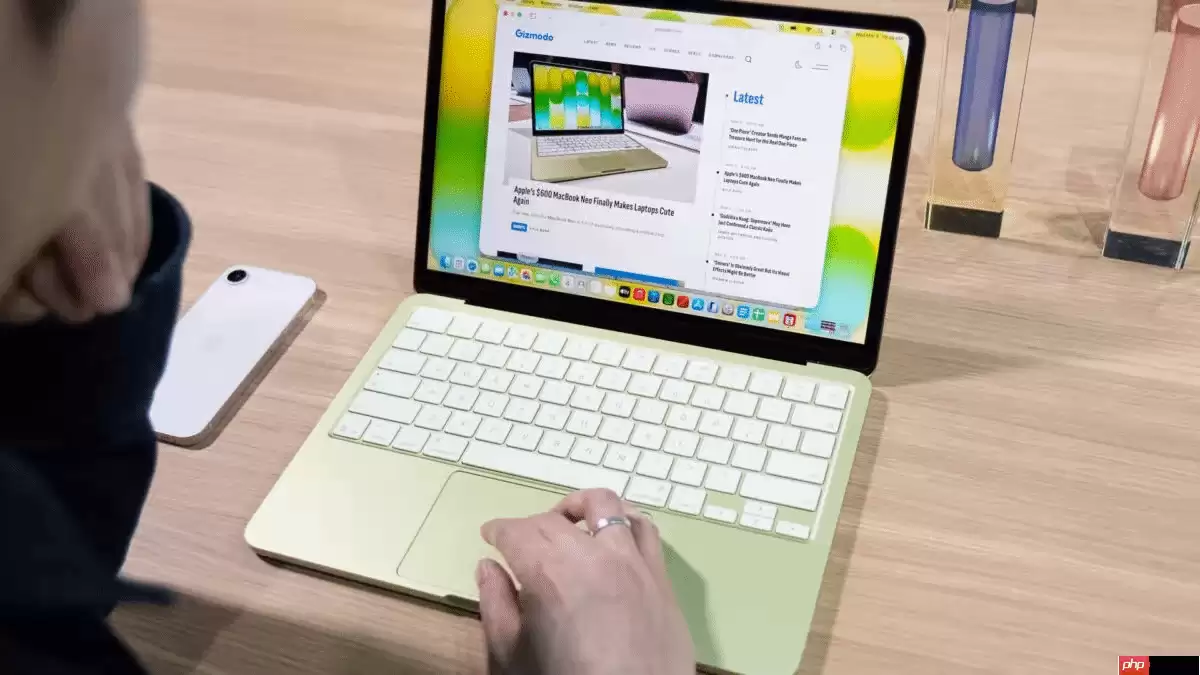
苹果首款触控MacBookPro已基本敲定,将搭载OLED显示屏,支持120HzProMotion自适应刷新率,亮度更高,对比度更佳。配备M6Pro或M6Max芯片,采用3nm制程工艺,CPU与GPU性能较前代大幅提升。整机设计更加轻薄,重量或低于1.5千克,厚度可能缩减至14毫米,屏幕采用窄边框设计,可能命名为MacBookUltra。外观沿用灵动岛设计,
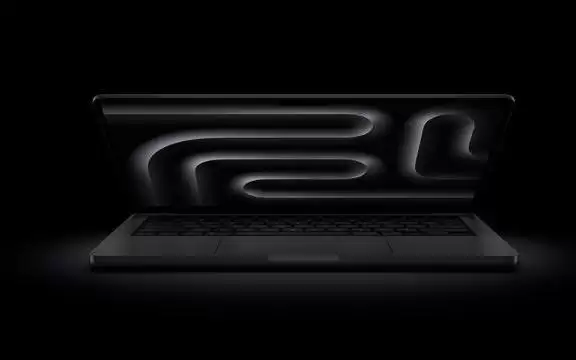
英国苹果经销商KRCS在用户已付全款后,因存储芯片涨价要求补差价或退款,遭用户拒绝并投诉。苹果回应称官方不会事后追收费用。该事件引发争议,凸显消费者权益保护及合同诚信问题。

英国网友在苹果经销商KRCS全额下单高配MacBookPro,苹果涨价后经销商要求补差价或取消订单。苹果官方表示不会这么做,且销售条款无此规定。消费者已向苹果高级客户团队反馈,等待答复。

微软官方发布视频,以戴尔XPS13作为代表性机型,直接回应网友挑战,力证Windows笔记本在触控操作、屏幕显示素质以及无密码登录等多项细节做工方面,完全不逊色于苹果MacBookNeo,展现出前所未有的主动态度,引发广泛讨论。
苹果计划2027年推出升级款iPadPro(11/13英寸以及更强芯片)和重新设计的入门级MacBookPro,并于明年上半年发布基础版M7芯片,缩短迭代周期以应对AI计算需求。
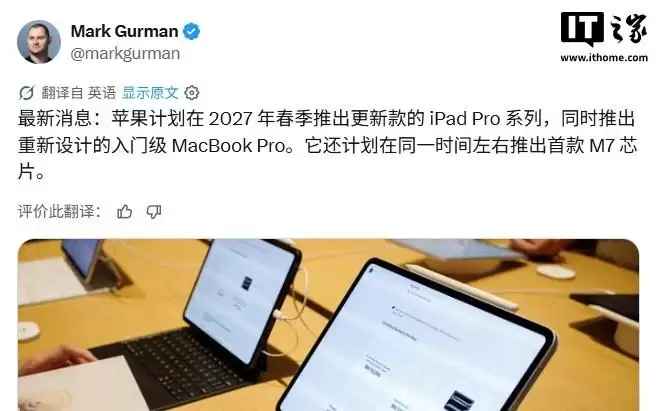
苹果计划2026年推出入门级MacBookPro,搭载M6芯片沿用现有外观;2027年将迎来设计大改,采用OLED方案并升级M7芯片。M7芯片强化本地AI处理能力,内存带宽提升至约240GB/s。内存和芯片短缺或影响进度。
苹果计划2027年推出新一代iPadPro,升级芯片与散热系统;入门级MacBookPro也将重新设计。M7芯片加速推出以应对AI负载,但供应链压力已导致全线产品售价上调,消费者需承担更高成本。
苹果公司计划2027年春季推出新款iPadPro,维持11英寸和13英寸两种屏幕尺寸,性能将大幅升级并可能首次采用均热板散热技术。同时一款全新设计的入门级MacBookPro(14英寸)将于上半年发布,并计划搭载M7处理器,AI算力得到显著强化。
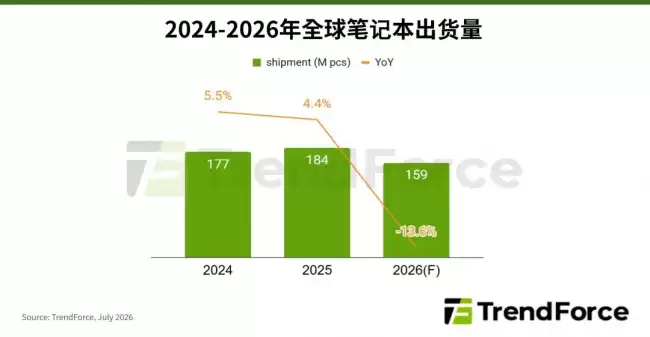
苹果Mac全线涨价打破行业价格逻辑,消费者换机更趋保守。TrendForce预估2026年全球笔记本出货量同比下滑13.6%,其中Apple出货约2310万台、维持双位数增长。产业同时面临资源挤占与成本压力,品牌需平衡涨价与需求。
MacBook Pro风扇狂转多因后台进程高占CPU,需用活动监视器定位并强制退出高耗能进程,禁用开机自启项,再通过能耗页签和终端top命令验证,三步后风扇通常恢复正常。MacBook Pro风扇狂转时,八成不是硬件问题,而是某个后台进程正在偷偷把CPU拖到90%以上,系统被迫拉高风扇转速来保命。这




Postman是一套面向API全生命周期的开发与测试平台,可在Mac上发送和调试多种协议请求,管理集合、环境及认证信息,并完成脚本测试、模拟服务、监控、文档发布和团队协作。它适合开发、测试及运维人员使用,提供个人免费方案。

Docker Desktop 是 Docker 官方为 Mac 提供的容器开发环境,集成 Docker Engine、命令行工具、Compose、Build、Kubernetes 与图形化管理界面。

Android Studio 是 Google 面向安卓应用开发提供的官方集成开发环境,基于 IntelliJ IDEA 构建。它整合智能代码编辑、Gradle 构建、界面预览、设备模拟、性能分析、调试测试及 APK 分析等工具。

PixPix 是面向品牌、卖家和内容团队的在线 AI 图片视频创作平台,提供图视频 Agent、无限画布、图片生成、视频生成、自然语言编辑及商品套图、产品精修和带货视频等电商工具。

Postman 是面向 API 全生命周期的开发与协作平台。Windows 桌面版可用于构建和发送 HTTP、GraphQL、gRPC、WebSocket、MQTT 等请求,并提供环境变量、集合、脚本测试、模拟服务、监控、文档及团队工作区等

Docker Desktop 为 Windows 开发者提供集成式容器环境,内置 Docker Engine、命令行工具、Compose、Build 与 Kubernetes 等组件,可在本机完成镜像构建、容器运行、日志查看和资源管理。