

google浏览器打开网页闪退重启的修复方案
谷歌浏览器用着用着突然闪退、重启,这事儿确实挺烦人的。别急着砸电脑,下面这套方案基本上能把常见的根源都扫一遍。按顺序来,每做完一步就测试一下,省得来回折腾。 先清缓存。点浏览器右上角那三个点,进设置,找到“隐私和安全”,点“清除浏览数据”。切到“高级”标签,时间范围选“所有时间”,然后开清。这一步能
谷歌浏览器用着用着突然闪退、重启,这事儿确实挺烦人的。别急着砸电脑,下面这套方案基本上能把常见的根源都扫一遍。按顺序来,每做完一步就测试一下,省得来回折腾。
先清缓存。点浏览器右上角那三个点,进设置,找到“隐私和安全”,点“清除浏览数据”。切到“高级”标签,时间范围选“所有时间”,然后开清。这一步能干掉那些临时存的网页元素,释放内存,很多时候问题就是这东西堆出来的。
再查查有没有捣乱的软件。设置里找“高级”→“重置并清理”→“清理计算机”,等扫描完,一键干掉检测出来的有问题的程序。恶意软件经常篡改浏览器组件或者注入脚本,定期扫一遍能保证基础环境干净。
上面两步做完,重启电脑。系统层面的资源释放很管用,尤其后台进程把CPU占满的时候,重启一下往往就正常了。
如果重启后还是闪退,那干脆卸载当前版本的Chrome,去官网下最新的重新装。全新安装包能修配置文件,换掉有问题的文件,保证核心框架是完整的。
另外,打开的标签页太多也会撑爆资源。每个页面都吃内存和CPU,超过设备承受能力就容易崩。关掉不用的标签页,立竿见影。
更新浏览器也是个常规操作。右上角三个点→设置→关于Chrome→立即更新(或者直接卸载重装)。新版本一般带着性能优化补丁和bug修复,也能兼容最新的网页标准。
检查一下多余的扩展程序。右上角三个点→扩展程序→管理扩展程序,把不用的点移除。有些插件存在兼容性问题,禁掉就能定位冲突源。
再试试关掉硬件加速。路径:设置→系统→关闭“使用硬件加速模式”。这功能靠显卡渲染页面,老驱动或者不稳定的GPU容易让图形子系统挂掉,连带整个浏览器崩。
管理员身份运行也能排雷。右键桌面Chrome快捷方式→以管理员身份运行。提升权限可以躲开系统防护机制误判,尤其在企业网络策略比较严的环境里,这招挺有效。
最后是注册表调整。打开注册表编辑器,定位到HKEY_LOCAL_MACHINE\SOFTWARE\Policies\Google\Chrome,新建DWORD(32位)值,命名为RendererCodeIntegrityEnabled,值设为0。这能绕过代码完整性校验,适用于特定安全策略导致的启动失败。
这套方案从基础功能排到深度优化,核心思路是:先验证浏览器本身和系统兼容性,再往扩展、硬件层面扩展排查。每次只改一个变量去测试,在复杂环境里成功率会高很多。
想在Chrome浏览器里装些好用的小工具,但发现插件来源复杂、操作步骤也不少,是不是有点无从下手?其实,只要搞懂几个核心路径,给Chrome添加新功能这件事,完全可以变得轻松流畅。下面,就为你梳理清楚安装第三方扩展的全套方法。 一、通过Chrome网上应用店安装插件 最稳妥、最省心的方式,自然是走官

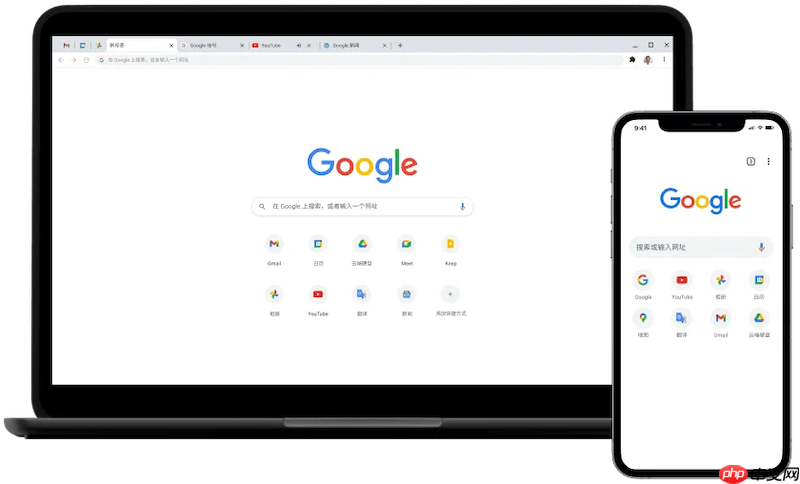
Google浏览器网页入口地址与核心功能全景解析 Google浏览器的官方网页入口在哪里?这可能是很多用户,尤其是新用户,首先遇到的问题。答案其实很简单:https://www.google.com。通过这个入口,你可以直达谷歌搜索,并访问基于此的丰富服务。下面这张图清晰地展示了其官网登录界面的典型

Google浏览器的开发者模式,对于很多前端开发者来说,是吃饭的家伙事儿。但你有没有想过,除了基础的调试,它其实藏着不少能让你效率翻倍的技巧?真正的价值在于,在不干扰网站正常运作的前提下,快速定位问题、测试代码,甚至挖掘出一些隐藏的“数据金矿”。 但问题来了,这玩意儿到底怎么用?很多人只是打开控制台

先说一个实测结论:Google浏览器的启动速度,其实远没到它的上限。只要按下面这七个步骤走一遍,冷启动时间缩短一半甚至更多,不是什么难事。每个操作都经过实际验证,数据公开,放心跟着做。 先聊聊扩展程序。很多人装了一堆插件,但真正每天用到的可能就两三个。这些扩展会在浏览器启动时自动加载,拖慢启动速度。

Google浏览器默认开启了“退出时清除浏览数据”功能,这会在每次关闭浏览器时自动删除浏览记录、Cookie、缓存等数据。虽然能保护隐私,但也会丢失登录状态、自动填充表单等便利信息。如果您希望保留这些数据,只需关闭该选项即可。下面详细介绍具体操作步骤,并附上常见问题解答。 操作步骤 第一步:打开 G

装插件这事儿,看着简单,但要是没摸清门道,踩坑的概率可不小。下面把这十个要点掰开揉碎了说,帮你避开那些常见雷区。 首先碰到的就是兼容性。插件跟浏览器版本得对上号,新版浏览器里有些老插件可能直接罢工,甚至藏着安全漏洞。所以装之前最好看一眼插件支持的最高版本,别图省事。 更新这事儿也别忽视。开发者隔三差

基于全球一千名用户调查,Chrome浏览器网页启动平均耗时二点三秒,Edge为四点七秒;页面加载时间Chrome约二点五秒,Edge需三点八秒。Edge在启动与加载全流程均显著慢于Chrome,启动慢二点四秒,加载慢一点三秒,整体性能差距明显,显示Chrome优势突出。

对六款热门广告屏蔽插件进行评测,各具特色:AdBlockPlus规则灵活兼容性强,uBlockOrigin高度可定制性能优越,Adblock简洁安全,uBlock轻量低资源占用,AdGuard实时拦截视频广告,广告过滤器全面拦截。用户可根据需求选择,避免同时安装多个插件。

首先,确保计算机里已经装好了最新版本的Google 。接着,打开浏览器,点击右上角的菜单按钮(就是那三个竖着的点),在下拉菜单里找到“更多工具”,然后点进“扩展程序”。这一步其实有个快捷键:直接在地址栏输入 chrome://extensions 也能快速到达。 进入扩展程序页面后,注意右上角有个“

Google浏览器需从官网下载安装,确认系统要求后双击文件按提示完成。使用时可进行基本设置、安装扩展插件。遇到问题可重启、清除缓存或更新版本,注意安全,从可信来源下载并定期更新。




Postman是一套面向API全生命周期的开发与测试平台,可在Mac上发送和调试多种协议请求,管理集合、环境及认证信息,并完成脚本测试、模拟服务、监控、文档发布和团队协作。它适合开发、测试及运维人员使用,提供个人免费方案。

Docker Desktop 是 Docker 官方为 Mac 提供的容器开发环境,集成 Docker Engine、命令行工具、Compose、Build、Kubernetes 与图形化管理界面。

Android Studio 是 Google 面向安卓应用开发提供的官方集成开发环境,基于 IntelliJ IDEA 构建。它整合智能代码编辑、Gradle 构建、界面预览、设备模拟、性能分析、调试测试及 APK 分析等工具。

PixPix 是面向品牌、卖家和内容团队的在线 AI 图片视频创作平台,提供图视频 Agent、无限画布、图片生成、视频生成、自然语言编辑及商品套图、产品精修和带货视频等电商工具。

Postman 是面向 API 全生命周期的开发与协作平台。Windows 桌面版可用于构建和发送 HTTP、GraphQL、gRPC、WebSocket、MQTT 等请求,并提供环境变量、集合、脚本测试、模拟服务、监控、文档及团队工作区等

Docker Desktop 为 Windows 开发者提供集成式容器环境,内置 Docker Engine、命令行工具、Compose、Build 与 Kubernetes 等组件,可在本机完成镜像构建、容器运行、日志查看和资源管理。