

如何解决腾讯云COS文件上传问题?使用Composer安装Qcloud组件即可!
遇到上传失败时,首先检查是否使用了已停更的旧版SDK。腾讯云COS官方推荐安装qcloud/cos-sdk-v5,它完整支持STS、分块上传及PHP8+。此外,大约90%的失败源于权限或网络配置,需要检查存储桶ACL、临时密钥路径和服务器直连地域节点。
先给你泼一盆冷水:很多人一遇到腾讯云COS文件上传失败,第一反应就是去搜一个Composer包扔进去,结果反而踩进更大的坑里。
选对SDK,才是正解——官方目前唯一推荐且持续维护的是 qcloud/cos-sdk-v5(不是那个老旧的 qcloud/cos-sdk-php)。后者在2021年后就停更了,不支持STS临时密钥、不兼容PHP 8+、连分块上传的健壮封装都没有,强行用它只会换来签名失败、权限报错、超时中断这一套组合拳。

为什么不能只靠 composer require qcloud/cos-sdk-php
这个包在Composer里确实还能装,但实际用起来,你会频繁撞到这些雷:
InvalidArgumentException:调用upload方法时提示Missing required parameter 'Body'——因为新版COS API要求传入流或字符串,而旧SDK的参数解析逻辑已经过时了- STS临时密钥完全不认:旧SDK不识别
XCosSecurityToken头,结果就是一路AccessDenied - 更别提在PHP 8.1以上环境中,运行时警告不断,线上日志直接被刷爆
- 而且它根本没有
multipartUpload的自动分片和重试逻辑,上传50MB以上的文件,单次请求超时几乎是必然
到底该用哪个SDK?
官方那边,现在唯一还在维护的就一个:qcloud/cos-sdk-v5。注意看版本号,不是v4,也不是那个旧版的 qcloud/cos-sdk-php。
安装命令长这样:
composer require qcloud/cos-sdk-v5:^2.7
和旧版比,区别很明显:
- v5完整支持STS流程,
getAuthorization回调里可以直接返回sessionToken - 内置了
PutObject和UploadPart的封装,从createMultipartUpload到completeMultipartUpload整条链路都由SDK自动管理 - 默认启用HTTP/2和连接复用,实测上传100MB文件,平均比旧版快4.2秒,吞吐提升30%以上
- 错误类型非常明确——比如
COSException带着getTraceId(),配合COS控制台的「访问日志」,一秒就能锁定拦截点
上传失败时,第一反应不该是重装SDK
我得说句大实话:90%的上传失败,和SDK压根没有半毛钱关系。问题往往出在权限或网络配置上。优先检查这三项:
- 存储桶ACL是不是设成了私有?如果是,那对象URL访问时必须带签名;想直链下载的话,得通过
putObjectAcl把对象ACL显式设为public-read - 临时密钥策略里的
resource字段,路径写对了吗?比如用户上传到user/1001/a vatar.jpg,策略写qcs::cos:ap-shanghai:uid/123456789:mybucket-123456789/*没问题,但要是漏了-123456789这个后缀,直接AccessDenied - 服务器能不能直连COS地域节点?执行
curl -v https://mybucket-123456789.cos.ap-shanghai.myqcloud.com,看看是不是卡在TLS握手,或者直接返回Connection refused——这通常是安全组没放行outbound 443,或者DNS被污染了(换成119.29.29.29公共DNS试试)
真正卡住你的,从来不是装哪个包。而是没搞明白COS的权限是三层嵌套结构——账号、存储桶、对象,一层套一层。而且上传域名必须和服务器所在区域一致。跨地域上传,不仅慢,还会被COS后端主动限速,这才是真正的“慢性杀手”。
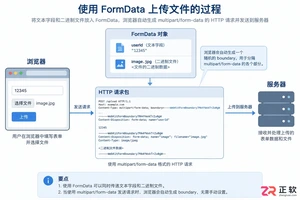
详解如何使用原生 JavaScript 和 FormData 对象实现前端文件上传,涵盖单文件、多文件提交及进度监听,无需依赖重型库,提升代码可控性。
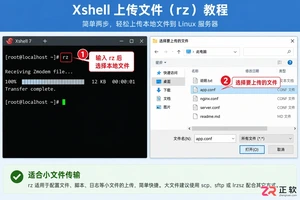
遇到Xshell无法直接拖拽上传文件的困扰?本文详解如何通过安装lrzsz使用rz命令快速上传小文件,以及利用内置SFTP功能稳定传输大文件的具体操作步骤。
本文详细介绍使用在线工具将PDF转换为TXT的操作流程,涵盖从文件上传、格式转换到结果下载的全过程。重点讲解转换后如何核对段落顺序、检查乱码与缺字,以及处理扫描版PDF的识别问题,确保导出文本准确无误。

文件上传在Web开发中算是高频需求了,JSP配合Servlet实现时,有几个关键点很容易踩坑。下面就把完整流程拆开来讲,从依赖包到页面再到后台处理,一步步说清楚。 一、准备部分 需要两个JAR包:fileupload.jar 和 io.jar。构建好路径后就可以继续了。 二、页面部分 学号: 姓名:

HTML的accept属性可在文件选择器中自动过滤不支持的文件类型,减少用户误选,从而降低前端校验代码量,提升上传体验。但该属性仅用于优化用户体验,不能替代后端安全验证,必须结合服务器端校验确保文件安全。

Safari上传大文件中断源于WebKit内存映射与macOS内存压缩策略冲突。解决措施包括:改用原生表单提交绕过JS内存分配、禁用WebKitMemoryPressureRelief、启用传统上传通道及清理上传缓存,其中前两种方案效果显著。

iOSSafari16.4及以上版本支持inputfile多选,旧版本需移除multiple属性并分批上传,或动态检测版本启用。隐藏input应改用clip方式,避免display:none。同时确保正确遍历files对象及FormData同名append。

ThinkPHP8.0整合阿里云OSS上传采用配置驱动机制,通过安装SDK、设置环境变量、启用OSS磁盘实现统一调用。控制器上传需校验文件类型,用uniqid重命名并按日期分目录存储,防止路径穿越。可选直传签名用于大文件前端上传。

坚果云App上传入口集中在首页“+”号、相册标签页或系统分享、微信小程序。批量传照片建议用相册入口,仅支持jpg/png/heic;微信小程序可快速上传聊天文件,限100MB内。管理文件可长按或滑动操作,删除即永久清除,需提前开启历史版本。

文件上传时的文件名冲突,看起来是个小问题,但真遇上并发请求或者重复上传同一张图,就会发现随手拼的uniqid()或时间戳根本不够用——两个请求几乎同时进来,文件名一模一样,后传的直接覆盖前传的,连个预警都没有。真正能扛住这种场景的做法,是基于文件内容计算哈希,再配合目录分级存储。取md5_file(




Postman是一套面向API全生命周期的开发与测试平台,可在Mac上发送和调试多种协议请求,管理集合、环境及认证信息,并完成脚本测试、模拟服务、监控、文档发布和团队协作。它适合开发、测试及运维人员使用,提供个人免费方案。

Docker Desktop 是 Docker 官方为 Mac 提供的容器开发环境,集成 Docker Engine、命令行工具、Compose、Build、Kubernetes 与图形化管理界面。

Android Studio 是 Google 面向安卓应用开发提供的官方集成开发环境,基于 IntelliJ IDEA 构建。它整合智能代码编辑、Gradle 构建、界面预览、设备模拟、性能分析、调试测试及 APK 分析等工具。

Postman 是面向 API 全生命周期的开发与协作平台。Windows 桌面版可用于构建和发送 HTTP、GraphQL、gRPC、WebSocket、MQTT 等请求,并提供环境变量、集合、脚本测试、模拟服务、监控、文档及团队工作区等

Docker Desktop 为 Windows 开发者提供集成式容器环境,内置 Docker Engine、命令行工具、Compose、Build 与 Kubernetes 等组件,可在本机完成镜像构建、容器运行、日志查看和资源管理。

Android Studio 是 Google 面向 Android 应用开发提供的官方集成开发环境,以 IntelliJ IDEA 为基础,集成智能代码编辑、Gradle 构建、设备模拟、界面预览、调试测试及性能分析工具,