当前位置:

首页 > 编程开发 > Go 代码中内联注释的格式规范与最佳实践

Go 代码中内联注释的格式规范与最佳实践
GoldWave 简体中文
GoldWave 简体中文

一款功能相当强大的录音及音频编辑软件,不仅可以编辑音频,而且还可以录音,功能丰富,操作简单,使用方便,实用性强,并且占用电脑内存小,运行速度快,不卡顿电脑,使电脑系统保持良好的运行状态。支持许多格式的音频文件,包括WAV、OGG、VOC、IFF、AIFF、

立即下载
2026-08-22
图形多媒体 音频工具 GoldWave 视频渲染 制作软件 goldwave教程

Go语言的gofmt工具对内联注释有确定性处理:函数参数注释右移至行末且用一空格分隔,函数体内注释右对齐到约第80列,位置随代码长度变化。社区不推荐内联注释,建议参数说明写入顶部文档注释块。

好的,没问题。作为一位在 Go 语言领域深耕多年的技术布道者,我来将这些技术细节重新组织一下,让它读起来更像是一篇资深工程师的经验分享,而非一份生硬的说明文档。 以下是润色后的文章: 在 Go 语言的世界里,gofmt 早已不仅仅是代码格式化工具——它本身就是被官方钦定的规范本身。你会发现,gofmt 没有配置项,它的输出,就是唯一可接受的格式标准。所以,你观察到的“注释被压缩或拉伸”的现象,其实并非 bug,也不是随机的,而是 gofmt 基于确定性算法对**注释位置与对齐逻辑**做出的特定处理结果。 具体来说,对于函数参数列表中的 `//` 注释,gofmt 会将其统一右移到参数声明行的末尾,并用**一个空格**分隔。同时,它会尽可能压缩参数间的多余空白,让注释紧贴代码右侧。而对于函数体内的语句,gofmt 同样会将内联注释右对齐到一个统一的列(通常是第 80 列附近)。但这里有个关键点:实际对齐位置取决于该行代码本身的长度。代码行越短,注释就被“拉”得越远;代码行越长,注释就被“挤”得越近。这也就直接导致了你示例中 `start := true` 后面的注释显得格外“宽松”。 不过,Go 社区普遍认为——**内联注释并不是首选的表达方式**。官方更推荐的做法其实非常清晰: **✅ 函数/方法参数说明 → 写入顶部文档注释(`//` 块)** 来看标准库 `math/big.Int.Exp` 的典范写法: ```go // Exp sets z = x**y mod |m| (i.e. the sign of m is ignored), and returns z. // If y <= 0, the result is 1 mod |m|; if m == nil || m == 0, z = x**y. // See Knuth, volume 2, section 4.6.3. func (z *Int) Exp(x, y, m *Int) *Int { ... } ``` 在这段代码里,`x`, `y`, `m` 的语义、约束和交互逻辑全部在文档中清晰定义,完全不需要在函数签名里再重复写注释。 **✅ 局部变量或关键语句说明 → 使用独立注释行(preceding comment)** 这种方式更清晰,也更便于维护,并且完全兼容 gofmt: ```go // First-number switch. start := true // Output channel, this instance. ouch := make(chan int) // Print this instance's prime. fmt.Printf("%v ", mine) ``` gofmt 会保留空行和注释的原始位置。更重要的是,这种写法在 `godoc` 渲染、静态分析工具(如 `staticcheck`)以及 IDE 支持中,表现都比内联注释要出色得多。 **⚠️ 几个注意事项:** - **避免混用**:不要既用内联注释,又用独立注释描述同一个逻辑,这样很容易造成冗余和不一致。 - **工具检测**:虽然 gofmt 不检查注释内容质量,但 `golint`(现已整合进 `revive` 等现代工具)会提示类似 “comment on exported function should be of the form ‘FuncName …’” 的规则,强调文档注释的规范性。 - **内联注释的使用场景**:如果确实要使用内联注释,比如调试标记 `// TODO: optimize` 或非常简短的上下文提示,请确保其内容简短、必要,并且不会破坏代码的可读性。 说到底,gofmt 对注释的对齐处理是确定性算法的结果。但真正的 Go 风格核心在于:**用文档注释说清接口契约,用前置注释讲明执行意图**。代码本身应当尽力做到“自解释”,而注释的角色是补充说明,而不是打补丁。
本站声明:本文内容由网友自发贡献,版权归原作者所有,本站不承担相应法律责任。如您发现有涉嫌抄袭侵权的内容,请联系bd@zhengruan.com
作者最新文章
编程开发
相关文章 更多
苹果手机使用教程
苹果手机使用教程

新机到手第一步,自然是激活Apple ID、设置面容ID和锁屏密码;之后可以把主屏幕精简到只剩最常用的几个App,其余的都交给“App资源库”打理;至于隐私,给App授权照片时,现在有了“仅限选定照片”这个更精细的选择;如果觉得主屏幕页面太多,还可以把不常用的隐藏起来,既清爽又不影响功能。 刚拿到一

谷歌浏览器Mac版入口
谷歌浏览器Mac版入口

谷歌浏览器Mac版官方安装指南 谷歌浏览器Mac版官方安装入口是https://www.google.com/chrome/,需macOS 12+系统、500MB空间,下载.dmg后拖入应用程序安装,支持多设备同步、性能优化与隐私保护功能。 苹果电脑Chrome的安装入口究竟在哪里?这个问题最近可是
谷歌翻译官网网页版入口地址
谷歌翻译官网网页版入口地址

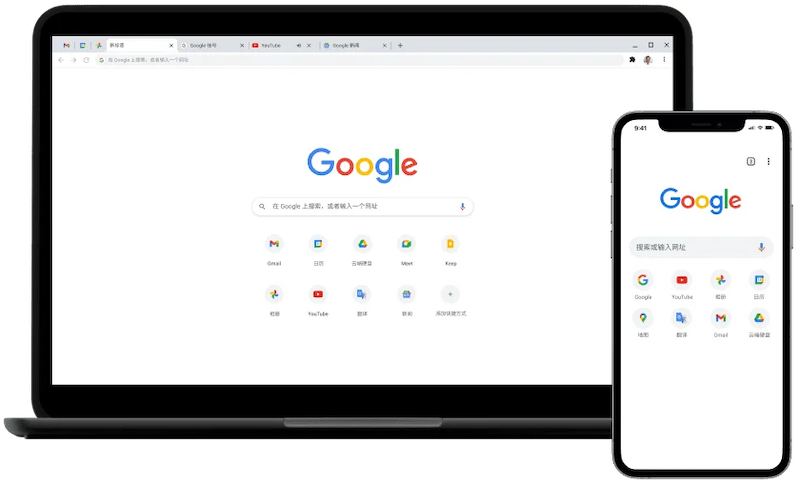
多语种覆盖能力 首先,它支持超过100种语言之间的即时互译,从全球主流语系到冰岛语、拉脱维亚语这类区域性小语种,都能找到对应方案,覆盖范围相当广泛。对于不确定源语言的情况,系统自带的语种自动识别功能就派上了大用场,粘贴文本后瞬间就能判定语种并启动翻译,操作门槛极低。 面对德语、法语、日语这些语法结构

谷歌浏览器如何翻译整个网页
谷歌浏览器如何翻译整个网页

用好浏览器自带翻译,跨语言浏览其实很简单 浏览外文网站时,语言不通确实是道坎儿。其实,谷歌浏览器自带了一套相当便捷的翻译方案,能帮你把整个网页变成熟悉的语言,基本上不需要离手浏览器。 (本文操作基于 Dell XPS 13,Windows 11 环境下的谷歌浏览器) 一、最直接的入口:地址栏翻译按钮

中国电信官网在线访问入口
中国电信官网在线访问入口

中国电信官网在线访问入口与核心功能解析 对于许多电信用户来说,高效便捷地找到官方服务入口并进行在线办理,是日常生活中的高频需求。今天我们就来详细拆解一下中国电信的官方网站,看看它究竟能为用户带来哪些便利。 访问入口明确且统一:中国电信官网的在线访问地址是 https://www.189.cn。这个入
百度识图在线使用
百度识图在线使用

百度识图无需下载应用,通过浏览器访问官网即可使用 想知道一张图片的来历,或者搞不清楚眼前的东西是什么?其实有个非常便捷的工具——百度识图。它最妙的一点在于,完全不需要你在手机上下载任何应用,直接用浏览器打开官网就能搞定图片搜索和识别。 如何进入百度识图页面 方法再简单不过:无论你用的是电脑还是手机,

google浏览器拓展插件安装
google浏览器拓展插件安装

想在Chrome浏览器里装些好用的小工具,但发现插件来源复杂、操作步骤也不少,是不是有点无从下手?其实,只要搞懂几个核心路径,给Chrome添加新功能这件事,完全可以变得轻松流畅。下面,就为你梳理清楚安装第三方扩展的全套方法。 一、通过Chrome网上应用店安装插件 最稳妥、最省心的方式,自然是走官

火狐浏览器有哪些设置功能
火狐浏览器有哪些设置功能

火狐浏览器五大核心设置功能:解锁高效、安全与个性化体验 火狐浏览器功能强大,但如果不仔细挖掘,很多能大幅提升效率和安全性的设置可能就“藏着掖着”了。这就好比拥有一台高性能设备,却只用了基础模式。那么,如何把它调整到最顺手、最安全的状态?接下来,我们就聚焦于当前版本(截至2025年末)最关键的五大设置
如何在电脑上运行Google
如何在电脑上运行Google

如何在电脑上运行Google Play?3个在PC使用谷歌商店的高效方案 想在Windows电脑上打开Google Play商店,直接安装安卓应用或游戏?这个想法很自然,但得清楚一点:谷歌并未为桌面操作系统提供官方原生支持。不过别担心,绕过这个限制,已经有几条成熟且高效的路径被验证可行。下面我们就来

chrome搜索免验证入口
chrome搜索免验证入口

Chrome官方免验证入口为https://www.google.cn/chrome/,提供全平台安装包、免登录即用、本地化安全机制及引擎级性能优化。 到底该去哪里找正版、免费且无需繁琐验证的Chrome浏览器入口?这个问题困扰了不少网友。今天,我们就来直通核心,为大家详细拆解Chrome引擎的官方


查看更多
精品专题 更多
装机必备
装机必备

正软商城装机必备专区,精选办公、浏览器、安全防护、影音播放、压缩解压、设计创作和系统工具等电脑常用正版软件,帮助用户快速完成新电脑软件配置。

Windows
Windows

正软商城Windows软件专区,汇集适用于Windows电脑的办公、设计、安全防护、影音播放、开发工具和系统优化软件,提供软件介绍、系统要求、正版授权及购买下载服务。

PDF教程
PDF教程

正软商城PDF教程频道提供PDF编辑、转换、合并、拆分、压缩及格式处理方法,同时介绍常用PDF软件和工具的使用技巧。

Mac软件 更多
Postman macOS版
Postman macOS版
Mac

Postman是一套面向API全生命周期的开发与测试平台,可在Mac上发送和调试多种协议请求,管理集合、环境及认证信息,并完成脚本测试、模拟服务、监控、文档发布和团队协作。它适合开发、测试及运维人员使用,提供个人免费方案。

Docker Desktop macOS版
Mac

Docker Desktop 是 Docker 官方为 Mac 提供的容器开发环境,集成 Docker Engine、命令行工具、Compose、Build、Kubernetes 与图形化管理界面。

Android Studio macOS版
Mac

Android Studio 是 Google 面向安卓应用开发提供的官方集成开发环境,基于 IntelliJ IDEA 构建。它整合智能代码编辑、Gradle 构建、界面预览、设备模拟、性能分析、调试测试及 APK 分析等工具。

WINDOWS 更多
Postman Windows版
Postman Windows版
Windows

Postman 是面向 API 全生命周期的开发与协作平台。Windows 桌面版可用于构建和发送 HTTP、GraphQL、gRPC、WebSocket、MQTT 等请求,并提供环境变量、集合、脚本测试、模拟服务、监控、文档及团队工作区等

Docker Desktop Windows版
Windows

Docker Desktop 为 Windows 开发者提供集成式容器环境,内置 Docker Engine、命令行工具、Compose、Build 与 Kubernetes 等组件,可在本机完成镜像构建、容器运行、日志查看和资源管理。

Android Studio Windows版
Windows

Android Studio 是 Google 面向 Android 应用开发提供的官方集成开发环境,以 IntelliJ IDEA 为基础,集成智能代码编辑、Gradle 构建、设备模拟、界面预览、调试测试及性能分析工具,

即将离开本站
您即将前往第三方网站,请确认是否继续?