

VS Code怎么删除插件 彻底清理插件残留文件的方法

VSCode卸载插件后,其物理文件夹、settings.json配置及缓存数据仍残留。需手动删除extensions目录下对应文件夹,清理settings.json中的相关配置项,并清空Cache、CachedData等缓存目录,方能彻底清除残留。
VS Code插件卸载:你以为删了,其实还藏在三个地方
禁用了可不等同于卸载。VS Code里那个明晃晃的“Uninstall”按钮,干的事儿其实相当有限——它只是把插件从注册表里划掉,不让它出现在已安装列表里。但插件本体文件夹还在磁盘上,settings.json里写死的配置项纹丝没动,甚至连占用的缓存空间都没清掉。换句话说,下次你无意触发某个功能,它可能还会跳出来报个require错误,或者在后台悄悄干活。
那问题来了:真要清干净,得动几个地方?
插件物理文件夹在哪?直接删才真正卸载
VS Code不会替你清理已卸载插件的磁盘文件。插件本体就是个解压后的完整文件夹,必须手动定位并干掉:
- Windows:
%USERPROFILE%\.vscode\extensions(比如一个叫ms-python.python-2026.1.1的文件夹) - macOS:
~/Library/Application Support/Code/Extensions/ - Linux:
~/.vscode/extensions/
别靠名字猜。右键点插件选择「Copy Extension ID」(像 ms-python.python 这种),再到文件夹里按这个 ID 搜索,精准匹配后整个文件夹删掉。有一点要提醒:删错父目录 extensions 会导致所有插件丢失,但只删单个子文件夹是安全的。
settings.json 里藏着插件配置,不清理会干扰新装同名插件
很多插件——比如 esbenp.prettier-vscode 或 hediet.vscode-drawio——会在全局 settings.json 里写入配置项。即便插件已卸载,这些键值依然存在。重装时被自动继承,甚至引发冲突。
- 打开命令面板(
Ctrl+Shift+P),运行Preferences: Open Settings (JSON) - 搜索插件 ID 或常见关键字(如
prettier.、drawio.、python.defaultInterpreter) - 整行删除,保存后重启 VS Code
需要注意的是,有些设置项嵌套在对象里(比如 "editor.codeActionsOnSa ve" 下的子字段),光搜关键字可能漏掉,得看上下文。
插件缓存和运行时数据藏在非 extensions 目录里
插件卸载后,Cache、CachedData、workspaceStorage 这些目录仍然保留着它的二进制缓存、语言服务器快照、临时状态。它们不占大空间,但可能让新装插件卡在“正在激活”或反复崩溃。
- Windows:
%APPDATA%\Code\Cache、%APPDATA%\Code\CachedData、%APPDATA%\Code\User\workspaceStorage - macOS:
~/Library/Caches/com.microsoft.VSCode、~/Library/Application Support/Code/WorkspaceStorage - Linux:
~/.cache/Code、~/.config/Code/WorkspaceStorage
清空这些目录前,务必确认 VS Code 已完全退出——任务管理器里看不到 Code.exe 或 Code Helper 进程,否则部分文件被占用删不掉。
为什么 code --uninstall-extension 有时没用?
这个命令本质是调用 UI 卸载流程,只对“当前启用/已安装状态”的插件生效。如果插件早已被禁用,或者你手动删过文件夹但没清注册表,它会报 Extension 'xxx' is not installed.,但实际上残留还在磁盘上。
- 先用
code --list-extensions确认插件是否还在列表里 - 若不在,说明 UI 层已“卸载”,但物理文件和配置很可能还活着
- 此时唯一可靠方式就是直奔
extensions目录删文件夹 + 清settings.json+ 清缓存路径
说白了,最难清理的从来不是插件本身,而是它悄悄写进用户数据目录的配置项、缓存、甚至全局 snippets——这些东西不会出现在插件市场页面里,也从不提示你“我留下了什么”。
ActionScript3.0曾作为Flash核心语言驱动网页动画与交互,现已更多用于遗留项目。当前主流技术包括用于网页动画的HTML5Canvas与JavaScript、专业游戏引擎如Unity,以及创意编程工具如Processing。现代方案在性能、生态和工作流上优势显著。技术选型应基于项目需求,如网页动画选用JavaScript,游戏开发选用Unity
一、必装插件清单(复制名称到 VS Code 扩展面板搜索安装) 先从插件清单说起。这里的每一个插件都经过筛选,直接对应 Ja va 开发的高频需求,省去你自己试错的功夫。 Extension Pack for Ja va(微软官方,核心一站式插件包)Language Support for Ja
在VSCode中,使用命令面板选择“Files:OpenFolderinExplorer”打开目标目录,随后在搜索框输入关键词即可限定在该目录内搜索。还可点击齿轮图标过滤文件类型,实现精准定位。此方法能高效检索特定路径下的文件,提升查找效率。
关闭VSCode插件自动更新需同时禁用extensions.autoUpdate、extensions.autoCheckUpdates和workbench.enableExperiments三项配置,注意项目级设置、远程环境及插件独立开关可能覆盖。锁定插件可手动下载.vsix安装,回滚需删除对应插件文件夹。

ES7+ReactSnippets和Vue的Volar扩展是现代前端标配,但常因语言模式未切换、路径别名未适配、占位符联动导致失效。Vetur已被Volar取代,自定义snippet需注意文件编码为UTF-8且无BOM,占位符按数字顺序跳转,避免重复数字引发联动。

在VSCode中,可交互编辑脑图的插件仅vscode-mindmap与Draw.ioIntegration。前者原生支持.km格式,双击编辑且支持快捷键操作,非常便捷;后者基于diagrams.net,自由度高但需手动绘制。markmap仅能将Markdown渲染为只读预览,无法编辑。用户可根据需求选择合适的工具。
VSCode插件配置四大关键点:Prettier需手动启用Vue单文件组件缩进,否则格式化无效;PathIntellisense需正确配置jsconfig.json的baseUrl和paths,否则路径提示失效;Volar类型推导失效因残留vue-template-compiler,需删除并重启;ESLint与Prettier冲突时禁用ESLint格式化,由
VSCodeLeetCode插件默认配置常出现登录失败、题目不加载、提交无响应。具体解决办法:需要手动将接口端点修改为中文版站点,设置正确的Node.js运行路径,配置文件的命名规则,并避免快捷键冲突,即可正常顺畅使用。
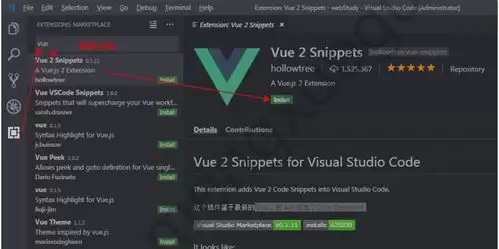
在VSCode中安装“MarkdowntoPDF”扩展,重启后通过命令面板或快捷键转换Markdown为PDF。注意样式兼容性,使用标准语法,确保图片路径正确,避免格式异常或裂图。
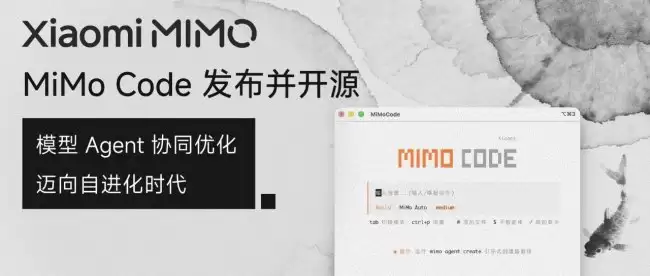
今天凌晨,小米正式发布并开源了全新的AI编程助手——MiMo Code V0.1.0。它会直接跑在终端里,目的是帮开发者更高效地完成日常编码任务。 从技术底子上看,MiMo Code 是在开源项目 OpenCode 的基础上二次开发出来的。项目本身也已经开源,采用的是 MIT 协议。内置的 MiMo




Postman是一套面向API全生命周期的开发与测试平台,可在Mac上发送和调试多种协议请求,管理集合、环境及认证信息,并完成脚本测试、模拟服务、监控、文档发布和团队协作。它适合开发、测试及运维人员使用,提供个人免费方案。

Docker Desktop 是 Docker 官方为 Mac 提供的容器开发环境,集成 Docker Engine、命令行工具、Compose、Build、Kubernetes 与图形化管理界面。

Android Studio 是 Google 面向安卓应用开发提供的官方集成开发环境,基于 IntelliJ IDEA 构建。它整合智能代码编辑、Gradle 构建、界面预览、设备模拟、性能分析、调试测试及 APK 分析等工具。

Postman 是面向 API 全生命周期的开发与协作平台。Windows 桌面版可用于构建和发送 HTTP、GraphQL、gRPC、WebSocket、MQTT 等请求,并提供环境变量、集合、脚本测试、模拟服务、监控、文档及团队工作区等

Docker Desktop 为 Windows 开发者提供集成式容器环境,内置 Docker Engine、命令行工具、Compose、Build 与 Kubernetes 等组件,可在本机完成镜像构建、容器运行、日志查看和资源管理。

Android Studio 是 Google 面向 Android 应用开发提供的官方集成开发环境,以 IntelliJ IDEA 为基础,集成智能代码编辑、Gradle 构建、设备模拟、界面预览、调试测试及性能分析工具,