

Sublime怎么打开Markdown?Sublime配置Markdown实时预览插件
SublimeText本身不支持Markdown预览,需安装MarkdownPreview插件并注意文件识别、Python环境、快捷键冲突等问题。新版不推荐启用自动刷新,手动刷新更稳定。配置解析器与扩展可解决代码高亮、中文锚点失效等问题。所有修改后需关闭并重新打开预览页。
Sublime Text本身是不支持Markdown预览的——它只管编辑,预览全靠插件。而且,所谓的“实时预览”也只是个相对概念,要么你得手动触发,要么得靠外部工具联动才能实现。先说一个核心判断:如果你装完插件发现没反应,大概率是踩了下面几个坑之一,咱们一个个来看。
Markdown Preview插件装完没反应?先查这五件事
常见的错误现象其实就那几种:Ctrl+Shift+P 搜不到 Markdown Preview: Preview in Browser,右键菜单里没有选项,或者快捷键 Ctrl+Alt+M 按了半天没任何反应。遇到这种情况,别急着怀疑插件坏了,先按这个顺序排查。
第一,重启了吗? 插件安装后必须重启Sublime,否则命令根本没加载到命令面板里,搜不到太正常了。
第二,文件被识别了吗? 看看右下角状态栏显示的是什么。如果显示的是 Plain Text 而不是 Markdown,那Sublime根本不觉得这是个Markdown文件。点一下它,选择 Open all with current extension as → Markdown 就行。
第三,Python环境有没有被污染? Sublime自带Python(v3.3+),但如果被其他插件改过,或者系统Python版本太低,插件就可能罢工。在控制台(Ctrl+`)执行 import sys; print(sys.version),确保输出 ≥ 3.6。
第四,Build System是不是被劫持了? 如果你不小心在 Tools → Build System 里设成了 Python 或某个自定义的 .sublime-build,它可能会抑制插件命令。切回 Automatic 试试。
第五,最重要的是——你装对插件了吗? 很多人搜了 MarkdownEditing 就装了,但这玩意儿只管语法高亮,不提供预览。必须装 MarkdownPreview,注意拼写,中间没空格、最后不加s。
怎么让Ctrl+Alt+M快捷键真正生效
默认快捷键只在 text.html.markdown 这个作用域下触发,但并不是所有 .md 文件都自动匹配这个作用域。快捷键没反应,多半是这个问题。
- 先确认当前文件语法是
Markdown(右下角可见),否则快捷键根本不注册。 - 再检查有没有被其他插件覆盖:打开
Preferences → Key Bindings – User,搜索markdown_preview,如果看到冲突的条目,删掉它。 - 手动绑定其实更可靠。在
Key Bindings – User里加一行:[{"keys": ["ctrl+alt+m"], "command": "markdown_preview", "args": {"target": "browser", "parser": "markdown"}}] - 别用
Ctrl+B。那是Build System的快捷键,跟Markdown预览八竿子打不着,强行绑定只会报错。
为什么开了enable_autoreload: true反而更卡
新版 MarkdownPreview(2026年起)已经不推荐启用 enable_autoreload 了。它不监听文件保存事件,而是靠轮询临时HTML文件的变化来刷新页面。这在频繁保存时更容易触发线程竞争,结果就是浏览器失焦、卡死,甚至直接给你一个空白页。
它的真实行为其实很拧巴:只对已经通过插件打开的预览页生效,而且首次还是得手动触发 Preview in Browser。副作用就更明显了——频繁保存时,浏览器标签页可能直接卡死,CSS加载失败,甚至MathJax、mermaid渲染中断。
更稳妥的办法是保持 "enable_autoreload": false(默认值),用快捷键 Ctrl+Alt+M 手动刷新。响应快,无干扰。
如果你真的非要“自动”,也可以配 LiveReload 插件 + 浏览器扩展,然后手动指向Markdown Preview的缓存HTML路径。但说实话,稳定性很差,只适合离线调试时凑合用一下。
预览样式丑、代码没高亮、中文锚点失效?别急着改CSS
问题大概率出在解析阶段——不是样式没加载,而是HTML根本没生成对应结构。
- 代码块不亮色? 说明
codehilite扩展没启用,或者依赖的Pygments缺失。在用户配置里加上:"parser": "markdown", "markdown_extensions": ["fenced_code", "codehilite", "tables"]
- 中文标题链接跳转失败? 不是编码问题,是URL解码逻辑没激活。必须同时启用:
"html_preview": true,
"enable_highlight": true
- 表格、任务列表不渲染?
parser: "github"离线不可用,fallback后效果大打折扣。换"parser": "mistune"更轻量,GFM支持也更全。 - 别直接双击临时
.html文件。它的路径在缓存目录(比如~/Library/Caches/Sublime Text/Cache/Markdown Preview/),直接打开会丢失CSS/JS,必须用插件内置的方式打开。
最容易被忽略的一点是:所有配置修改后,必须关闭并重新打开预览页才能生效。浏览器会缓存旧的HTML,就算你改了CSS或parser,不关页面就看不到任何变化。
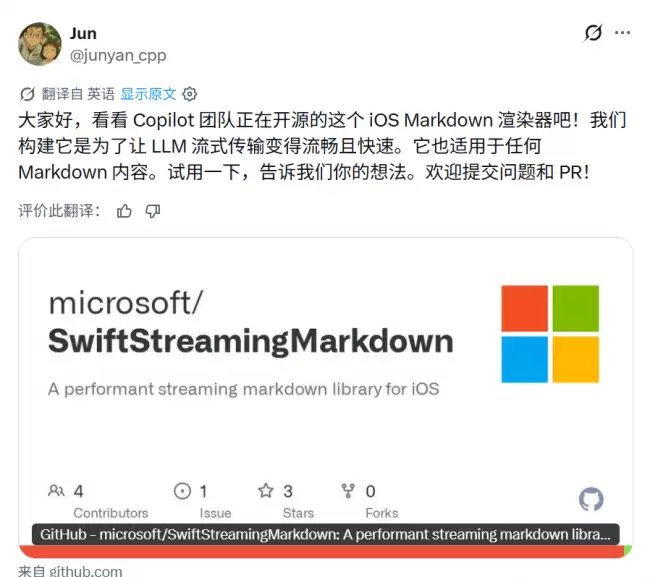
微软开源面向iOS的SwiftStreamingMarkdown渲染库,专门为AI聊天流式场景设计,通过逐字边解析边渲染避免主线程过载,支持CommonMark、GFM核心子集及LaTeX公式。实测在iPhoneXS上高负载下无卡顿,可通过SwiftPackageManager集成,具有低延迟、高吞吐等优势,显著提升渲染性能与用户体验。
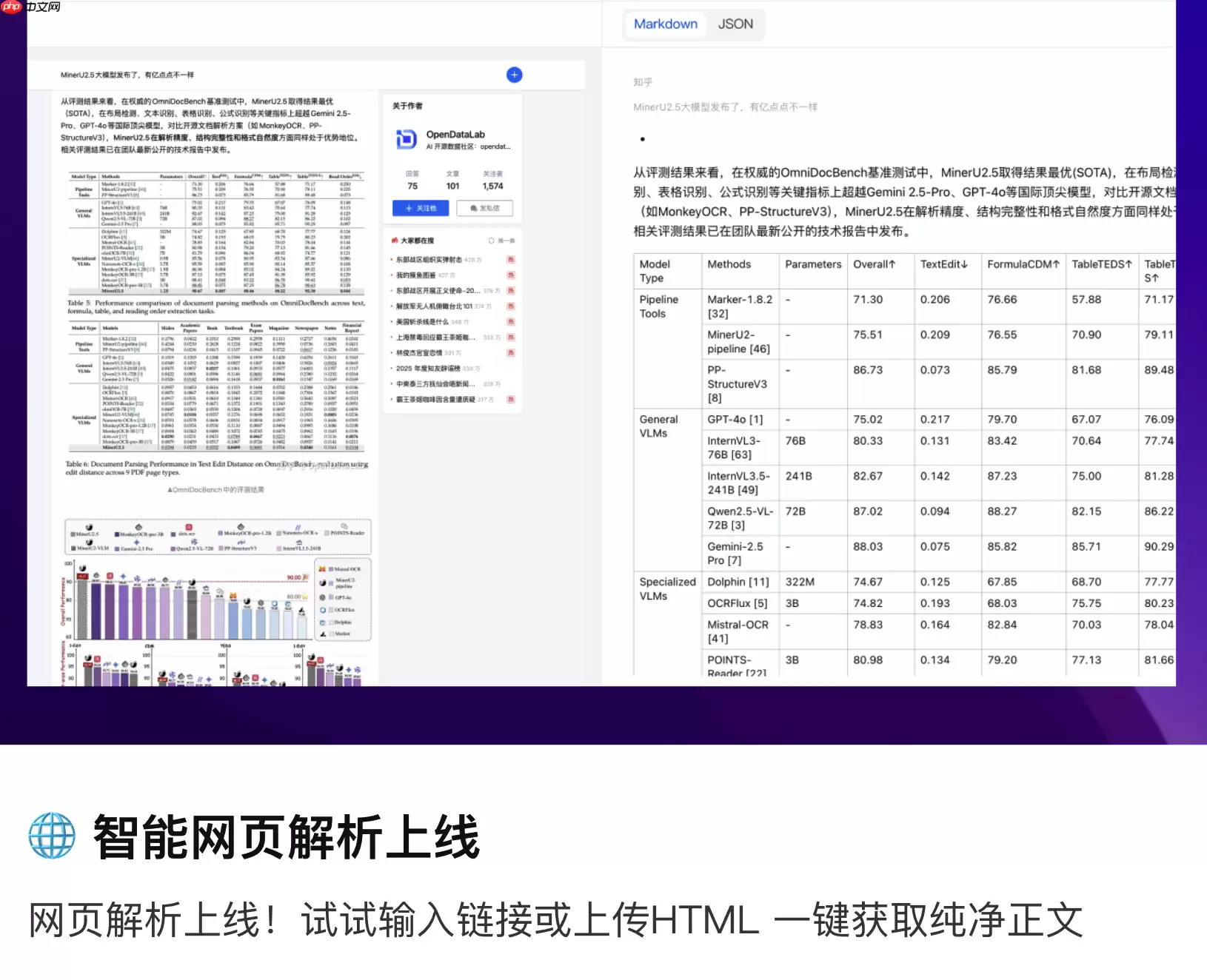
MinerU新增网页解析功能,支持将URL或HTML文件一键转为Markdown或JSON。具备极速转化、深度识别公式表格、智能容错重试、兼容React等主流框架、自动剔除广告导航等干扰元素。每天提供100次免费解析额度。

AO3长期有效镜像地址是https://archiveofourown.org,该地址支持多端适配、智能检索与创作者友好发布机制。 不少朋友都在四处打听,那个稳定的AO3入口到底在哪?别急,接下来要分享的,正是2026年依然能顺畅访问的最新地址,干货就在下面,一起来看看。 请认准这个链接:https
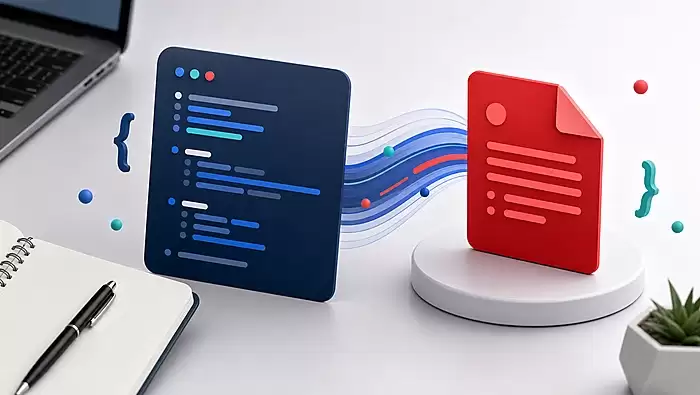
极轻PDF支持Markdown一键转PDF,纯线上操作,无需安装软件、注册或填邮箱,无水印。打开网页拖入本地.markdown文件,数秒即可生成排版干净的PDF,支持预览和下载,完善了开发者与写作者的文档输出流程。

通过C#可将PDF转换为Markdown格式,提升编辑与跨平台兼容性。两种实现方式:直接加载文件保存为Markdown,或通过流处理减少内存占用、支持大文件。转换过程可保留文档结构,适用于Web发布与内容管理。
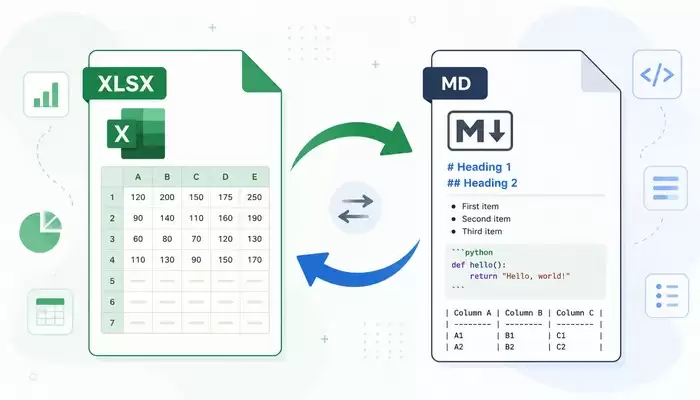
利用Spire.XLSfor.NET库,在C#开发环境中通过少量代码即可实现Excel电子表格与Markdown文档的双向转换。其中Excel转Markdown调用SaveToMarkdown方法,Markdown转Excel调用LoadFromMarkdown方法,整个过程无需安装MicrosoftOffice办公软件,并支持自定义导出选项,便于数据跨平台
安装MarkdownAllinOne插件后,需确保文件为Markdown模式且插件启用。中文锚点乱码源于VSCode与GitHub编码差异,大纲面板跳转更准。updateOnSave仅更新已存在目录块,首次需手动生成。默认目录仅含H1至H3,可通过设置扩展层级范围。
SublimeText需通过插件组合实现Markdown高亮预览:MarkdownEditing提供语法高亮,MarkdownPreview负责浏览器渲染。安装后务必手动配置:将.md文件关联为Markdown语法、开启自动重载、确认Python环境及parser选择。常见问题源于未重启、拼写错误或配置缺失,如空白页、图片不显示、中文锚点失效等。最终效果取决




Postman是一套面向API全生命周期的开发与测试平台,可在Mac上发送和调试多种协议请求,管理集合、环境及认证信息,并完成脚本测试、模拟服务、监控、文档发布和团队协作。它适合开发、测试及运维人员使用,提供个人免费方案。

Docker Desktop 是 Docker 官方为 Mac 提供的容器开发环境,集成 Docker Engine、命令行工具、Compose、Build、Kubernetes 与图形化管理界面。

Android Studio 是 Google 面向安卓应用开发提供的官方集成开发环境,基于 IntelliJ IDEA 构建。它整合智能代码编辑、Gradle 构建、界面预览、设备模拟、性能分析、调试测试及 APK 分析等工具。

PixPix 是面向品牌、卖家和内容团队的在线 AI 图片视频创作平台,提供图视频 Agent、无限画布、图片生成、视频生成、自然语言编辑及商品套图、产品精修和带货视频等电商工具。

Postman 是面向 API 全生命周期的开发与协作平台。Windows 桌面版可用于构建和发送 HTTP、GraphQL、gRPC、WebSocket、MQTT 等请求,并提供环境变量、集合、脚本测试、模拟服务、监控、文档及团队工作区等

Docker Desktop 为 Windows 开发者提供集成式容器环境,内置 Docker Engine、命令行工具、Compose、Build 与 Kubernetes 等组件,可在本机完成镜像构建、容器运行、日志查看和资源管理。