

HarmonyOSAPP实战指南:画图APP之画笔属性调节
通过PenSettings单例管理器存储画笔颜色、粗细和透明度属性,结合ColorPicker色板选择与Slider滑块调节,实现画笔属性的实时控制。用户调整参数后立即应用于下一笔绘制,提升手绘功能的灵活性与实用性。
1. 开篇
上次我们实现了触摸手绘功能,核心产出了 PenManager 模块和 PaintComponent 页面。PenManager 通过 touchEvent 回调收集触摸点,构建 Path 对象,再利用 CanvasRenderingContext2D.drawPath() 将其绘制到画布上。跟着步骤走,手指已经可以在屏幕上自由涂鸦了。
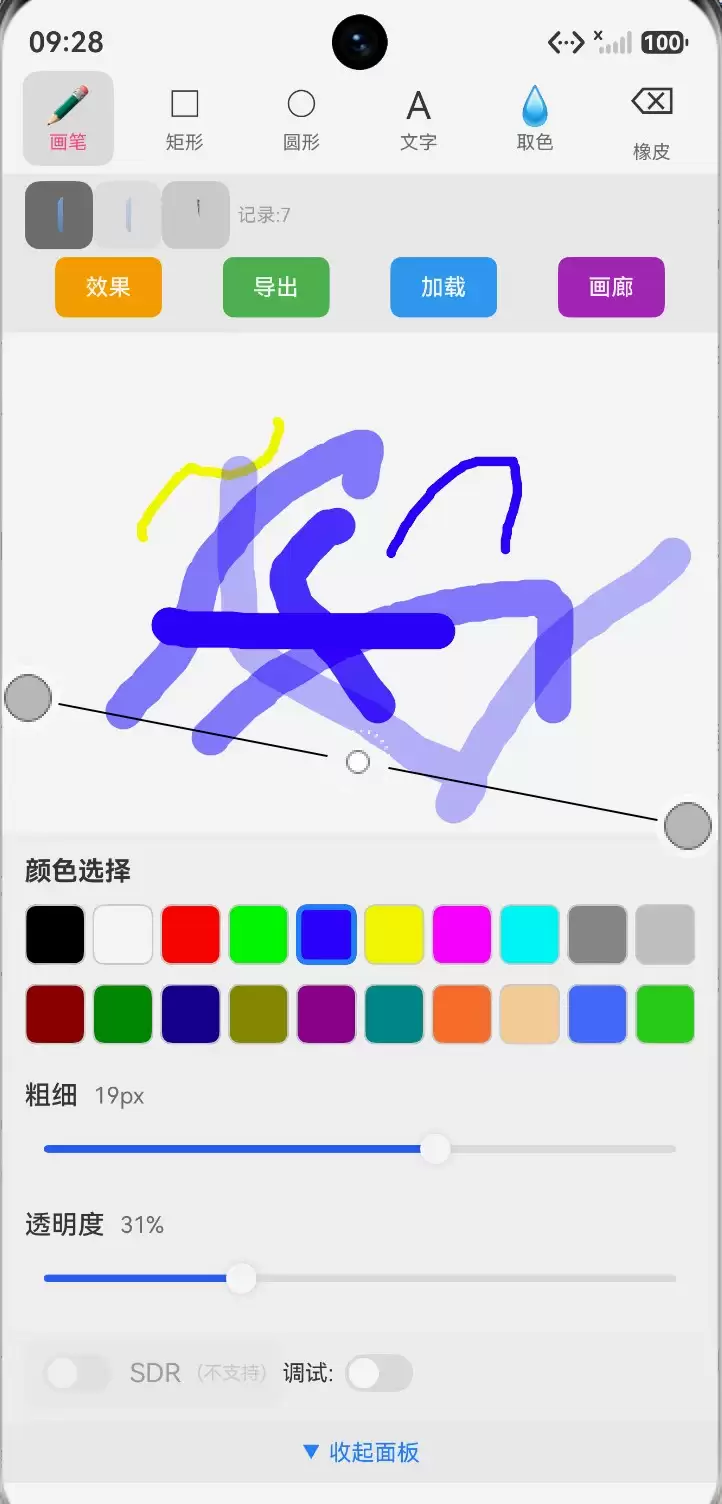
但手绘功能还有个关键短板:绘制出的线条颜色固定为黑色、粗细固定为3px、透明度固定为100%。这样的笔触过于单调,实际绘画中根本不够用。本篇将聚焦于画笔属性调节,通过颜色选择器、粗细滑块和透明度滑块三个UI组件,让用户能够实时调整画笔效果。我们会把这些属性绑定到 Pen 对象上,确保每次绘制都使用最新的参数。
2. 核心实现
实现画笔属性调节,其实就三步:首先,创建一个画笔属性配置管理器 PenSettings,用于存储和更新颜色、粗细、透明度;其次,设计颜色选择器 ColorPicker 组件,让用户可以从预设色板中选色;最后,实现粗细和透明度的滑块组件 Slider。所有修改都会立即反应在下一笔绘制中。
2.1 基础配置:导入模块与状态管理
在画图APP中,我们需要导入 @ohos.graphics.drawing 模块中的 Pen 类,以及状态管理接口用于跨组件通信。
// utils/PenSettings.ets
// 画笔属性管理器,采用单例模式,全局共享同一份配置
import { Pen } from '@ohos.graphics.drawing';
class PenSettings {
  private static instance: PenSettings = new PenSettings();
  // 当前选中的颜色,十六进制格式,默认黑色
  public currentColor: string = '#FF000000';
  // 当前画笔粗细,单位px,默认3
  public currentWidth: number = 3;
  // 当前透明度,范围0-255,默认255(完全不透明)
  public currentAlpha: number = 255;
  private constructor() { }
  static getInstance(): PenSettings {
    return PenSettings.instance;
  }
  // 应用当前设置到传入的Pen对象
  applyToPen(pen: Pen): void {
    // 解析颜色字符串为整数,例如'#FF0000' -> 0xFF0000
    const colorInt = parseInt(this.currentColor.substring(1), 16);
    // 透明度与颜色合并,完成ARGB组合
    const argbColor = (this.currentAlpha << 24) | (colorInt & 0x00FFFFFF);
    pen.setColor(argbColor);
    pen.setStrokeWidth(this.currentWidth);
    pen.setAlpha(this.currentAlpha);
  }
  // 更新颜色,并触发画布重绘(通过回调)
  setColor(color: string): void {
    this.currentColor = color;
    this.onSettingsChanged?.();
  }
  setWidth(width: number): void {
    this.currentWidth = width;
    this.onSettingsChanged?.();
  }
  setAlpha(alpha: number): void {
    this.currentAlpha = alpha;
    this.onSettingsChanged?.();
  }
  // 设置变更回调,用于通知画布重新绘制
  onSettingsChanged: (() => void) | null = null;
}
export default PenSettings;
关键点说明:
- 使用单例模式确保整个APP共享同一份画笔配置,避免重复创建。
applyToPen方法接收一个Pen实例,将当前颜色、粗细、透明度一次性应用到该笔上。颜色处理时需要注意透明度要与颜色值合并为ARGB格式。setColor等方法通过回调机制通知外部(如画布组件)重新绘制,这样才能在调整滑块后立即看到预览效果。- API参考自
@ohos.graphics.drawing.Pen,其中setColor/setStrokeWidth/setAlpha是官方提供的标准方法。
2.2 色彩选择组件 ColorPicker
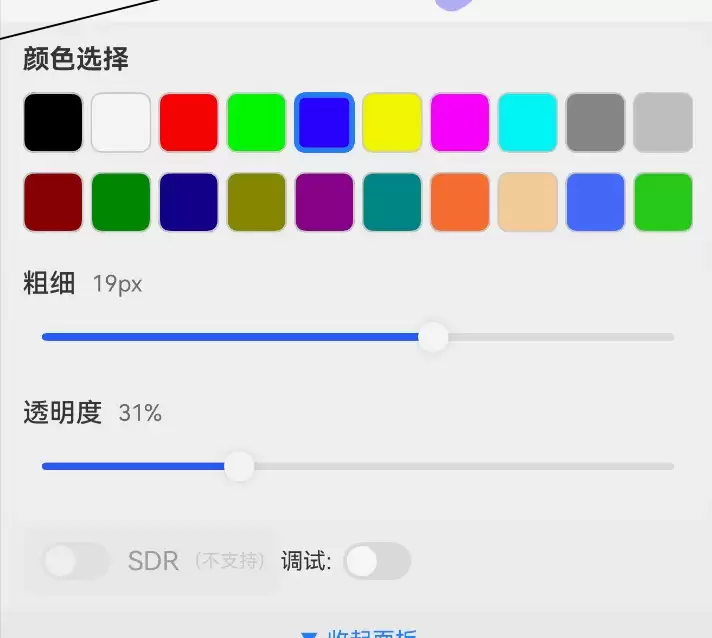
ColorPicker 组件提供一个预设颜色网格,用户点击某个色块后,更新 PenSettings 中的颜色值。
// components/ColorPicker.ets
// 颜色选择器组件,展示预设色板供用户点击选择
import PenSettings from '../utils/PenSettings';
@Component
export struct ColorPicker {
  @State private selectedColor: string = '#FF000000';
  // 预设颜色数组,涵盖常见绘画色彩
  private colors: string[] = [
    '#FF000000', '#FFFFFFFF', '#FFFF0000', '#FF00FF00',
    '#FF0000FF', '#FFFFFF00', '#FFFF00FF', '#FF00FFFF',
    '#FF808080', '#FFC0C0C0', '#FF800000', '#FF008000',
    '#FF000080', '#FF808000', '#FF800080', '#FF008080',
    '#FFE0B0FF', '#FFFFC0CB', '#FFA52A2A', '#FF000000'
  ];
  build() {
    Column() {
      // 标题
      Text('颜色选择')
        .fontSize(14)
        .fontWeight(FontWeight.Bold)
        .width('100%')
        .textAlign(TextAlign.Start)
        .margin({ bottom: 6 });
      // 颜色网格,每行5个
      Grid() {
        ForEach(this.colors, (color: string) => {
          GridItem() {
            Stack() {
              // 色块方块
              Rect()
                .width(36)
                .height(36)
                .borderRadius(6)
                .fill(color)
                .border({
                  width: this.selectedColor === color ? 3 : 1,
                  color: this.selectedColor === color ? '#FF007AFF' : '#FFCCCCCC'
                })
                .onClick(() => {
                  this.selectedColor = color;
                  PenSettings.getInstance().setColor(color);
                });
              // 如果是当前选中颜色,显示选中标记
              if (this.selectedColor === color) {
                Text('✓')
                  .fontSize(18)
                  .fontColor('#FF007AFF')
                  .fontWeight(FontWeight.Bold);
              }
            }
            .justifyContent(FlexAlign.Center)
            .alignItems(VerticalAlign.Center)
            .width(40)
            .height(40)
          }
        })
      }
      .columnsTemplate('1fr 1fr 1fr 1fr 1fr')
      .rowsTemplate('1fr 1fr 1fr 1fr')
      .width('100%')
      .maxHeight(200)
      .columnsGap(8)
      .rowsGap(8)
    }
    .padding(12)
    .backgroundColor('#FFF8F8F8')
    .borderRadius(12)
  }
}
关键点说明:
- 颜色值采用
'#AARRGGBB'格式,其中AA部分在预设颜色中固定为FF(不透明),实际透明度由 PenSettings 中的currentAlpha控制。 - 选中颜色的色块会有蓝色边框和勾选标记,提供清晰的视觉反馈。
- 点击色块时调用
PenSettings.getInstance().setColor(color),该操作会触发回调,通知画布应用新颜色。 - 色板只是预设颜色,后续可以扩展为自定义色盘,例如使用色相环选择。
2.3 粗细与透明度调节滑块 Slider
使用原生 Slider 组件,分别控制画笔粗细(1-20px)和透明度(0-255)。
// components/BrushSlider.ets
// 画笔粗细和透明度滑块组件,支持滑动调节
import PenSettings from '../utils/PenSettings';
@Component
export struct BrushSlider {
  // 当前画笔粗细
  @State private brushWidth: number = 3;
  // 当前透明度
  @State private brushAlpha: number = 255;
  build() {
    Column({ space: 16 }) {
      // 粗细调节
      Column() {
        Row() {
          Text('粗细')
            .fontSize(14)
            .fontWeight(FontWeight.Medium);
          Text(`${this.brushWidth}px`)
            .fontSize(12)
            .fontColor('#FF666666')
            .margin({ left: 8 });
        }
        .width('100%')
        .justifyContent(FlexAlign.Start);
        Slider({
          value: this.brushWidth,
          min: 1,
          max: 20,
          step: 1,
          style: SliderStyle.OutSet
        })
          .width('100%')
          .showTips(true)
          .showSteps(false)
          .onChange((value: number) => {
            this.brushWidth = value;
            PenSettings.getInstance().setWidth(value);
          });
      }
      // 透明度调节
      Column() {
        Row() {
          Text('透明度')
            .fontSize(14)
            .fontWeight(FontWeight.Medium);
          Text(`${Math.round(this.brushAlpha / 255 * 100)}%`)
            .fontSize(12)
            .fontColor('#FF666666')
            .margin({ left: 8 });
        }
        .width('100%')
        .justifyContent(FlexAlign.Start);
        Slider({
          value: this.brushAlpha,
          min: 0,
          max: 255,
          step: 1,
          style: SliderStyle.OutSet
        })
          .width('100%')
          .showTips(true)
          .showSteps(false)
          .onChange((value: number) => {
            this.brushAlpha = value;
            PenSettings.getInstance().setAlpha(value);
          });
      }
    }
    .padding(12)
    .backgroundColor('#FFF8F8F8')
    .borderRadius(12)
  }
}
关键点说明:
- 粗细范围设置为1-20px,步长1px,可以满足从细线到粗笔的绘画需求。
- 透明度范围0-255,对应0%-100%不透明,右侧显示百分比以便用户理解。
Slider的showTips属性设为true,滑动时会显示当前数值的工具提示。- 每次滑动都调用 PenSettings 的
setWidth/setAlpha方法,同时传递给其绑定的回调。
2.4 将设置组件集成到主画布页面
最后,将上述组件组合到画图APP的主页面中,并确保每次绘制时使用 PenSettings 中的最新配置。
// pages/PaintPage.ets
// 画图APP主页面,集成颜色选择器、滑块和画布区域
import PenSettings from '../utils/PenSettings';
import { ColorPicker } from '../components/ColorPicker';
import { BrushSlider } from '../components/BrushSlider';
import drawing from '@ohos.graphics.drawing';
@Entry
@Component
struct PaintPage {
  private canvasContext: CanvasRenderingContext2D;
  private settings: PenSettings = PenSettings.getInstance();
  @State private currentTool: string = 'pen'; // 'pen' | 'rect' | 'circle'
  // 当前正在使用的Pen对象
  private drawingPen: drawing.Pen = new drawing.Pen();
  aboutToAppear(): void {
    // 注册设置变更回调:每次颜色/粗细/透明度变化时,更新当前Pen
    this.settings.onSettingsChanged = () => {
      this.settings.applyToPen(this.drawingPen);
    };
    // 初始化时应用默认设置
    this.settings.applyToPen(this.drawingPen);
  }
  build() {
    Column() {
      // 顶部工具栏
      Row() {
        Button('画笔')
          .onClick(() => { this.currentTool = 'pen'; })
        Button('矩形')
          .onClick(() => { this.currentTool = 'rect'; })
        Button('圆形')
          .onClick(() => { this.currentTool = 'circle'; })
      }
      .padding(8)
      .width('100%')
      .justifyContent(FlexAlign.SpaceEvenly)
      // 中间画布区域
      Canvas(this.canvasContext)
        .width('100%')
        .layoutWeight(1)
        .backgroundColor('#FFFFFFFF')
      // 底部设置区:颜色选择 + 粗细/透明度
      Column({ space: 12 }) {
        ColorPicker()
        BrushSlider()
      }
      .padding(8)
      .width('100%')
      .backgroundColor('#FFF0F0F0')
    }
    .width('100%')
    .height('100%')
  }
}
关键点说明:
aboutToAppear中注册了 PenSettings 的回调onSettingsChanged,当颜色、粗细或透明度改变时,自动调用applyToPen更新this.drawingPen。- 在实际绘制场景中(如触摸移动的回调),需要确保使用的是
this.drawingPen,而不是临时创建的 Pen 对象,这样才能应用最新的设置。 - 底部布局同时包含 ColorPicker 和 BrushSlider,用户可以在绘画过程中随时调整参数。
3. 运行验证
完成上述代码后,运行APP,应观察到以下效果:
- 底部出现颜色选择器网格,默认选中第一个黑色色块。点击其他颜色(如红色 #FFFF0000),画布的下一笔线条会变为红色。
- 粗细滑块滑动时,数值显示从1px到20px,释放后下一笔线条会使用新粗细。
- 透明度滑块从0%到100%,滑动时工具提示显示百分比,笔画会呈现不同程度的半透明效果。
- 所有调节即时生效,不需要重启或重新初始化画布。
立即调出画笔的隐藏功能!本篇教你用颜色选择器、粗细滑块和透明度滑块,实时调节画笔效果,告别单调黑线,从预设色板轻松选色,滑动控制笔触粗细与透明度,跟着步骤集成PenSettings属性管理器,让每笔绘画都自定义,实现灵活涂鸦体验
4. 小结与预告
本篇产出了三个核心模块:PenSettings 画笔属性管理器、ColorPicker 颜色选择器、BrushSlider 粗细与透明度滑块。这些组件被集成到主画布页面中,实现了画笔参数的实时调节,让用户能画出不同颜色、粗细和透明度的线条。这个功能是画图APP用户体验的关键提升点,也是后续实现形状绘制、文字添加等功能的基础。
下一篇「切换绘制模式与交互反馈」将实现矩形、圆形和自由画笔三种绘制模式的切换,优化UI反馈,让用户清晰知道当前处于哪种绘制状态,为后续的图形绘制做铺垫。

通过图文步骤演示如何在DevEco Studio中创建鸿蒙应用项目,涵盖模板选择、SDK配置及代码结构解析,确保新手能顺利生成并运行第一个Hello World工程。

ZEEHO极核上线高德导航投屏功能,支持鸿蒙互联,手机需升级至HarmonyOS6.0及以上。用户通过ZEEHOApp选择目的地、完成个性化及权限设置后,即可一键投屏导航,实现手机与车机无缝联动。

前言 说到组件通信,大家首先想到的肯定是@Prop/@Link、@Provide/@Consume、@Watch这些“正规军”。但有些场景它们确实搞不定——跨Ability通信、非父子组件通信、一对多广播、解耦通信。这时候就得请出事件总线了。HarmonyOS提供了Emitter和CommonEve

想让你的HarmonyOS手机在收到微信消息时,响起与众不同的专属铃声吗?这个个性化设置其实并不复杂,几步操作就能让你的手机体验焕然一新。下面,我们就来详细拆解一下整个设置流程。 首先,从手机的全局设置入手。找到并打开你手机里的「设置」应用,在菜单列表中找到「声音和振动」这一项。点进去之后,你会看到

华为 Sound X 智能音箱获 HarmonyOS 6.0.0.312 花粉尝鲜升级,新增支持 HUAWEI HiPlay 各位关心智能硬件的朋友应该注意到了,华为 Sound X 智能音箱近期有了新动作。3月26日消息,这款音箱已经面向花粉用户,开启了鸿蒙 HarmonyOS 6.0.0.312

华为鸿蒙HarmonyOS 6沉浸光感视效更至2.0版本,效果三档可调 就在3月27日,华为开启了一波颇有诚意的系统更新推送。一批包括Mate 80/70/60系列、Pura 80/70系列在内的老机型,收到了HarmonyOS 6.0.0.328 SP52花粉Beta版。这次更新的重头戏,无疑是此

华为WATCH 5/Ultimate/FIT 4系列开启鸿蒙4.0.0.328花粉Beta尝鲜招募 今天,对于华为智能手表的用户来说,有个值得关注的消息。华为官方正式宣布,为WATCH 5系列、Ultimate版以及FIT 4系列智能手表,启动了鸿蒙HarmonyOS 6.0.0.328版本的花粉B

根据IDC发布的报告显示,今年第二季度,华为手机在中国区的市占率由去年同期的7.3%逆势上涨至13%,重回前五行列,增幅高达76.1%。这也是主流智能手机厂商中同比增幅最大的品牌。获得上述成绩,除了MateX3这些高端旗舰机的热销外,更离不开畅享60X这些产品的强势推动。华为在畅享系列产品上坚持将高端设计和高端配置普及化,为用户提供融合科技与时尚的绝妙体验,因此成为消费者的首选一个好消息是,近期已有几十款华为设备陆续升级了鸿蒙HarmonyOS4正式版,其中就包括千元定位的华为畅享60




Postman是一套面向API全生命周期的开发与测试平台,可在Mac上发送和调试多种协议请求,管理集合、环境及认证信息,并完成脚本测试、模拟服务、监控、文档发布和团队协作。它适合开发、测试及运维人员使用,提供个人免费方案。

Docker Desktop 是 Docker 官方为 Mac 提供的容器开发环境,集成 Docker Engine、命令行工具、Compose、Build、Kubernetes 与图形化管理界面。

Android Studio 是 Google 面向安卓应用开发提供的官方集成开发环境,基于 IntelliJ IDEA 构建。它整合智能代码编辑、Gradle 构建、界面预览、设备模拟、性能分析、调试测试及 APK 分析等工具。

Postman 是面向 API 全生命周期的开发与协作平台。Windows 桌面版可用于构建和发送 HTTP、GraphQL、gRPC、WebSocket、MQTT 等请求,并提供环境变量、集合、脚本测试、模拟服务、监控、文档及团队工作区等

Docker Desktop 为 Windows 开发者提供集成式容器环境,内置 Docker Engine、命令行工具、Compose、Build 与 Kubernetes 等组件,可在本机完成镜像构建、容器运行、日志查看和资源管理。

Android Studio 是 Google 面向 Android 应用开发提供的官方集成开发环境,以 IntelliJ IDEA 为基础,集成智能代码编辑、Gradle 构建、设备模拟、界面预览、调试测试及性能分析工具,