

宝塔面板怎么运行基于Docker容器隔离技术的微服务项目_安装Docker管理器并直接拉取镜像配置端口映射

Docker Desktop 是 Docker 官方为 Mac 提供的容器开发环境,集成 Docker Engine、命令行工具、Compose、Build、Kubernetes 与图形化管理界面。
容器化部署微服务的难点在于组件间的环境变量、启动参数等隐式约定,宝塔界面无法直接体现。常见问题包括Docker服务未启动、用户不在docker组、Nacos镜像v2.3+需用NACOS_APPLICATION_MODE=standalone、端口映射需排查防火墙与安全组,以及docker-compose容器不被宝塔界面识别,需通过终端管理。
容器化部署微服务,真正麻烦的从来不是拉镜像或点按钮,而是每个组件对环境变量、启动参数、网络监听地址的隐式约定——这些细节不会出现在宝塔界面上,只能靠日志和命令行一层层剥开。说实话,很多卡住的地方,翻来覆去就是那么几个原因。
根本原因往往是Docker服务没启动,或者当前用户不在docker组。先执行sudo systemctl status docker看看状态,如果是inactive,启动并设置自启;否则执行sudo usermod -aG docker $USER,然后彻底退出SSH重新登录。

宝塔面板里装Docker管理器失败,docker version 报错“Cannot connect to the Docker daemon”
明明插件装好了,怎么 docker version 还报错?别急——宝塔的Docker管理器插件只管界面,底层服务还得自己手动确认。先走终端:sudo systemctl status docker,看是不是 active (running)。如果不是,启动它并设置自启:sudo systemctl start docker && sudo systemctl enable docker。如果状态正常但命令还是报错,说明当前用户不在 docker 用户组,执行 sudo usermod -aG docker $USER,然后退出SSH重新登录。记住,宝塔面板里的“Docker管理器”插件本身不提供命令行入口,所有验证和排错都得靠终端搞定。
拉取 Nacos 镜像后创建容器,MODE=standalone 不生效,日志一直卡在 cluster 初始化
这个坑踩的人不少。官方 nacos/nacos-server 镜像从 v2.2.0 起默认走集群模式,MODE=standalone 只对 v1.x 和部分早期 v2.x 有效;v2.3+ 必须显式指定 JVM 参数或改用 NACOS_APPLICATION_MODE。具体怎么做?
- v2.3.2 及以上版本,环境变量应设为
NACOS_APPLICATION_MODE=standalone,不是MODE。 - 如果还不行,直接在创建容器时追加启动命令:
bin/startup.sh -m standalone。 - 挂载配置目录时,确保
/www/docker/nacos/conf/application.properties中包含nacos.core.mode=standalone。 - 别依赖宝塔界面上的“环境变量”输入框自动补全——它不会校验键名合法性,输错了就默默忽略,连个提示都没有。
端口映射配了 8848→8848,但从外网访问不到 Nacos 控制台
端口映射看着没问题,但外网就是打不开?三个环节缺一不可:宿主机防火墙、宝塔安全组、容器内部监听地址。一个个排查:
- 先确认容器内 Nacos 真的监听了
0.0.0.0:8848,不是127.0.0.1:8848(查日志或进容器执行netstat -tuln | grep 8848)。 - 宝塔面板 → 安全 → 放行端口,手动添加
8848(TCP),别只信“放行常用端口”那个勾选项。 - 宿主机系统防火墙(如
ufw或firewalld)也要放行。宝塔安全组只管面板自身规则,管不到系统级防火墙。 - 云服务器(阿里云/腾讯云)还得在控制台安全组里单独放行该端口——宝塔无法自动同步到云厂商的策略。
用 docker-compose.yml 部署多个微服务,宝塔界面里看不到容器列表
这也算是一个设计限制:宝塔的Docker管理器只识别通过其“容器管理 → 创建容器”流程创建的容器,不监控 docker-compose 启动的服务。不是Bug,但确实不方便。
- 如果坚持用 Compose,就别依赖宝塔界面查看状态——全部用终端命令:
docker-compose ps、docker-compose logs -f。 - 想在宝塔里统一管理,得把每个服务拆成独立容器,在“容器管理”里逐个创建,并手动配好网络互通(比如共用自定义 bridge 网络)。
docker-compose up -d启动的容器名会带项目前缀(如myapp_nacos_1),宝塔界面不解析这种命名规则,也不会自动归类。- 备份时注意:宝塔的“容器快照”功能对 Compose 容器无效,必须用
docker commit手动打镜像。
说到底,容器化部署微服务,真正麻烦的从来不是拉镜像或点按钮,而是每个组件对环境变量、启动参数、网络监听地址的隐式约定——这些细节不会出现在宝塔界面上,只能靠日志和命令行一层层剥开。

遇到Docker容器频繁自动重启?本文提供从查看容器日志、解读退出代码到配置Restart Policy的完整排查与修复方案,确保服务稳定性。
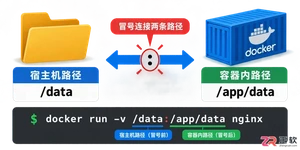
遇到Docker容器重启后数据丢失?本文手把手教你如何使用-v参数将本地目录映射到容器内部,解决数据持久化难题,并附带权限错误排查技巧。
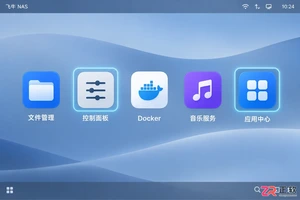
遇到飞牛NAS音乐服务无法连接?本文提供详细的界面操作指引,涵盖服务启用检查、端口与防火墙设置、媒体库索引状态确认及客户端配置修正,助你快速恢复音乐播放。
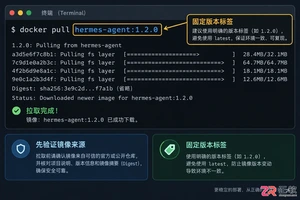
本文详细介绍如何使用 Docker 部署 Hermes Agent,涵盖镜像获取、配置文件挂载、网络设置及常见故障排查,帮助开发者实现快速、干净的服务接入。

Skyvern是一款基于大语言模型的开源浏览器自动化框架,目前仅提供英文界面且无官方中文版。本文指导用户通过GitHub获取源码,使用Docker快速部署本地环境,并解释其如何通过DOM树解析与自然语言指令实现网页自动操作,同时提供针对中文用户的配置建议与替代方案。

当 Docker 容器启动后立即退出时,不要盲目重启。本文详解如何通过 docker logs 查看标准输出错误,利用 docker inspect 检查挂载与网络配置,并修正入口点脚本权限问题,提供一套高效的因果排查流程。
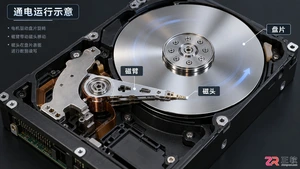
NAS硬盘一直转动是否正常?本文深入分析导致硬盘无法进入休眠状态的四大核心原因,包括系统索引、第三方应用干扰及网络协议机制,提供可操作的排查与优化方案。
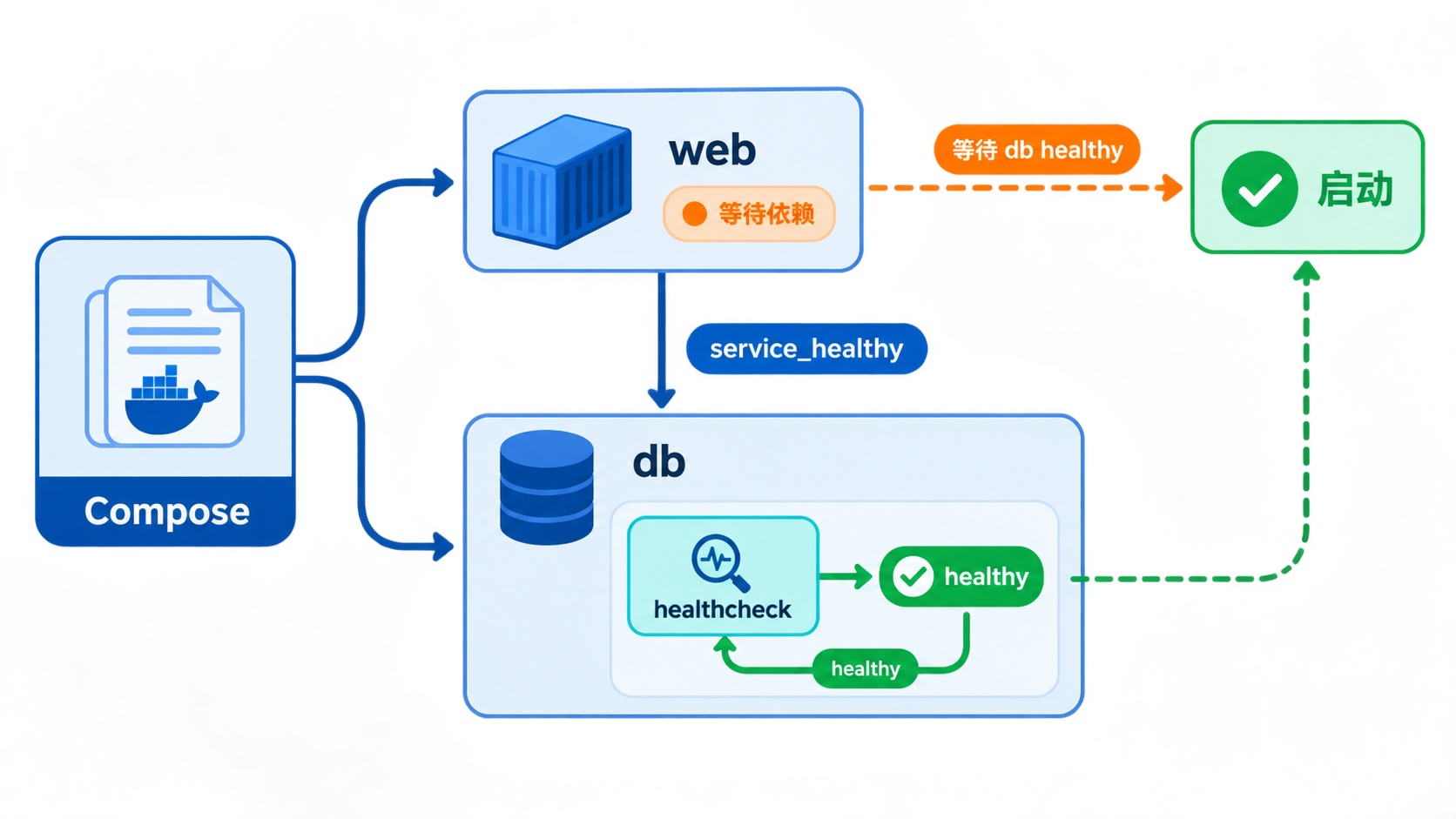
解决容器已运行但应用不可用的问题。通过配置 healthcheck 探针和 depends_on service_healthy 条件,确保服务在依赖真正就绪后才启动。包含参数详解、YAML 配置示例及故障排查步骤。
创建项目目录,编写PHP文件与Dockerfile,使用`dockerbuild`构建镜像,再以`dockerrun`启动容器,完整演示了Docker运行PHP应用的流程,确保环境一致性、部署便捷性,并实现快速迁移与扩展。




Postman是一套面向API全生命周期的开发与测试平台,可在Mac上发送和调试多种协议请求,管理集合、环境及认证信息,并完成脚本测试、模拟服务、监控、文档发布和团队协作。它适合开发、测试及运维人员使用,提供个人免费方案。
Docker Desktop 是 Docker 官方为 Mac 提供的容器开发环境,集成 Docker Engine、命令行工具、Compose、Build、Kubernetes 与图形化管理界面。

Android Studio 是 Google 面向安卓应用开发提供的官方集成开发环境,基于 IntelliJ IDEA 构建。它整合智能代码编辑、Gradle 构建、界面预览、设备模拟、性能分析、调试测试及 APK 分析等工具。

Postman 是面向 API 全生命周期的开发与协作平台。Windows 桌面版可用于构建和发送 HTTP、GraphQL、gRPC、WebSocket、MQTT 等请求,并提供环境变量、集合、脚本测试、模拟服务、监控、文档及团队工作区等

Docker Desktop 为 Windows 开发者提供集成式容器环境,内置 Docker Engine、命令行工具、Compose、Build 与 Kubernetes 等组件,可在本机完成镜像构建、容器运行、日志查看和资源管理。

Android Studio 是 Google 面向 Android 应用开发提供的官方集成开发环境,以 IntelliJ IDEA 为基础,集成智能代码编辑、Gradle 构建、设备模拟、界面预览、调试测试及性能分析工具,