

golang如何实现veth网络设备对_golang veth网络设备对实现策略
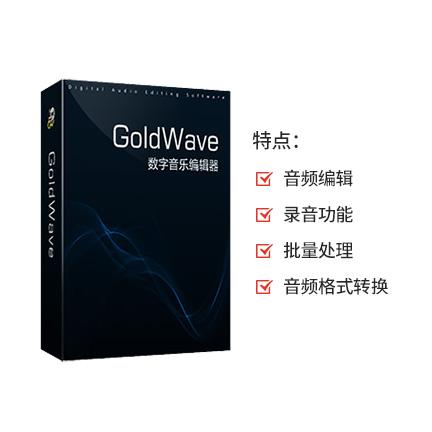
一款功能相当强大的录音及音频编辑软件,不仅可以编辑音频,而且还可以录音,功能丰富,操作简单,使用方便,实用性强,并且占用电脑内存小,运行速度快,不卡顿电脑,使电脑系统保持良好的运行状态。支持许多格式的音频文件,包括WAV、OGG、VOC、IFF、AIFF、
Go 创建 veth 对:手动操作 netlink 才是正确姿势 很多人在用 Go 操作网络设备时,会下意识地想用 exec.Command("ip", "link", "add") 来创建 veth 对——但这其实是个坑。这种方式不仅不可靠,而且无法跨命名空间完成精细控制。真正靠谱的路径,是直接调
Go 创建 veth 对:手动操作 netlink 才是正确姿势
很多人在用 Go 操作网络设备时,会下意识地想用 exec.Command("ip", "link", "add") 来创建 veth 对——但这其实是个坑。这种方式不仅不可靠,而且无法跨命名空间完成精细控制。真正靠谱的路径,是直接调用 Linux 内核的 netlink 接口,手动完成每一步。
具体来说,就是先用 netlink.LinkAdd() 创建一对 veth 设备,然后用 LinkSetUp() 启用宿主机端,再用 LinkSetNsFd() 把对端移入容器的网络命名空间。切换 netns 之后,还需要重新通过 LinkByName 获取设备引用,再依次执行 LinkSetUp 和 AddrAdd。看着步骤不少,但每一步都绕不开。

Go 本身不提供创建 veth 的自动管理能力,所以你必须依赖 github.com/vishvananda/netlink 这个库来操作 netlink。这是社区公认的标准做法,也是生产环境中最稳妥的选择。
创建 veth 对并确保两端可见
创建 veth 对其实是个两步动作:先调用 netlink.LinkAdd() 创建设备对,再显式设置每端的状态。很多新手只做了第一步,结果发现接口一直是 DOWN,ping 不通,就开始怀疑人生。其实问题很简单——没启用。
- 宿主机侧(比如
veth0)默认在 host namespace 下,需要调用netlink.LinkSetUp()才能启用 - 对端(比如
veth1)默认也在 host namespace,必须用netlink.LinkSetNsFd()移入目标 netns,否则容器里根本看不到它 - 移入之前,需要先用
netns.GetFromPath()获取目标命名空间的句柄,路径形如/proc//ns/net
将 veth 一端移入容器 netns 的关键步骤
这一步是最容易出错的。仅仅把设备“移过去”还不够——后续所有配置,包括 IP 和 UP 状态,都必须在目标 netns 内执行。否则,你配置的 IP 还是落在 host 上,容器里根本不会生效。
- 调用
netns.Set(ns)切换当前 goroutine 的网络上下文,但必须配合runtime.LockOSThread(),否则 OS 线程可能被调度到其他 M,导致上下文丢失 - 切换后必须立即调用
netlink.LinkByName("veth1")重新获取设备引用——因为 host 侧的veth1已经不可见了 - 务必在
netns.Set()之后调用netlink.LinkSetUp()和netlink.AddrAdd(),否则 IP 和 UP 状态不会落在容器内
避免常见崩溃和权限错误
netlink 操作失败,很多时候不是因为代码逻辑写错了,而是权限或路径问题。这是系统底层操作,容不得半点马虎。
- 程序必须以
root运行,或者具备CAP_NET_ADMIN能力,否则LinkAdd()直接返回operation not permitted /proc/路径必须存在且可读。如果容器刚启动,/ns/net pid可能还不稳定,建议 wait 或轮询stat /proc//ns/net - 不要复用已存在的设备名,
LinkAdd()遇到重名会报file exists。可以用netlink.LinkList()先查一遍,避免冲突
说到底,真正难的不是创建 veth 本身,而是确保整个链路——从 host 命名空间创建、移入、切换上下文、配置 IP、启用接口——全部原子化且顺序无误。任何一步遗漏或错序,都会导致网络不通,而且错误现象往往很模糊,比如 ping 不通但没有任何报错。这才是真正考验功底的地方。

了解一下Golang在哪些行业有广泛的应用场景吧!近年来,随着技术的不断演进和企业对效率和性能的追求,Golang(Go语言)逐渐成为了一种备受关注的编程语言。Golang的简洁、高效以及并发性等特点,使其在许多行业中得到广泛的应用。本文将介绍一些应用场景中,Golang所发挥的重要作用。首先,Golang在互联网领域的应用非常广泛。例如,谷歌、腾讯等大型互

谷歌浏览器Mac版官方安装指南 谷歌浏览器Mac版官方安装入口是https://www.google.com/chrome/,需macOS 12+系统、500MB空间,下载.dmg后拖入应用程序安装,支持多设备同步、性能优化与隐私保护功能。 苹果电脑Chrome的安装入口究竟在哪里?这个问题最近可是
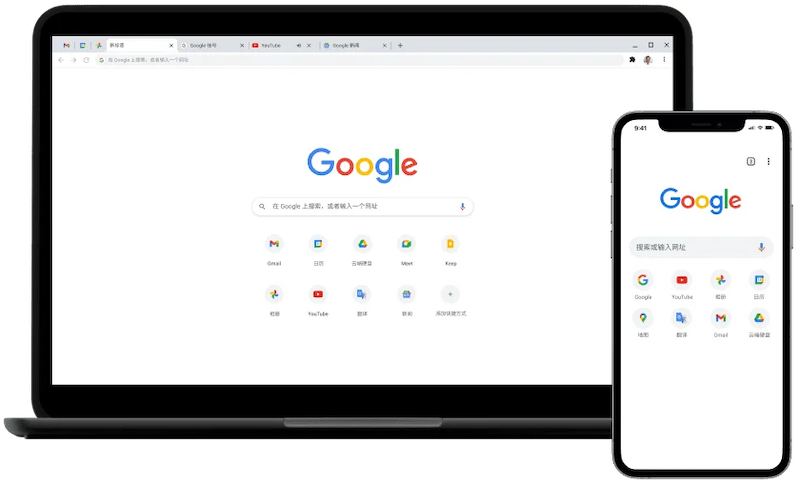
多语种覆盖能力 首先,它支持超过100种语言之间的即时互译,从全球主流语系到冰岛语、拉脱维亚语这类区域性小语种,都能找到对应方案,覆盖范围相当广泛。对于不确定源语言的情况,系统自带的语种自动识别功能就派上了大用场,粘贴文本后瞬间就能判定语种并启动翻译,操作门槛极低。 面对德语、法语、日语这些语法结构

中国电信官网在线访问入口与核心功能解析 对于许多电信用户来说,高效便捷地找到官方服务入口并进行在线办理,是日常生活中的高频需求。今天我们就来详细拆解一下中国电信的官方网站,看看它究竟能为用户带来哪些便利。 访问入口明确且统一:中国电信官网的在线访问地址是 https://www.189.cn。这个入
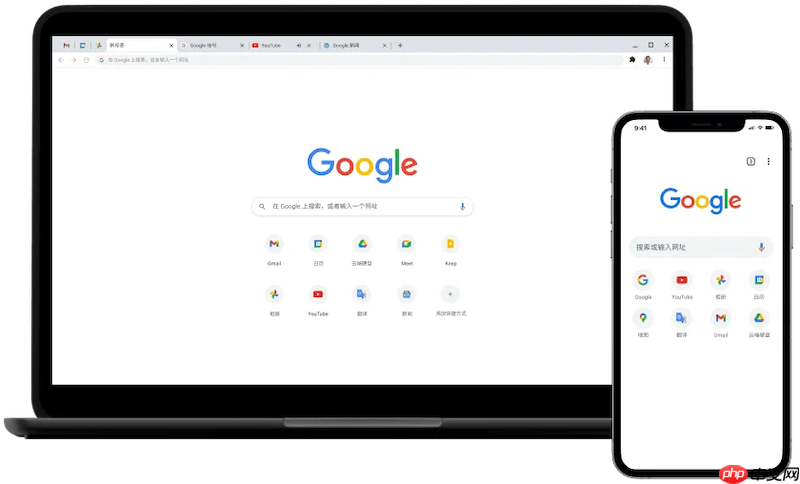
想在Chrome浏览器里装些好用的小工具,但发现插件来源复杂、操作步骤也不少,是不是有点无从下手?其实,只要搞懂几个核心路径,给Chrome添加新功能这件事,完全可以变得轻松流畅。下面,就为你梳理清楚安装第三方扩展的全套方法。 一、通过Chrome网上应用店安装插件 最稳妥、最省心的方式,自然是走官
火狐浏览器五大核心设置功能:解锁高效、安全与个性化体验 火狐浏览器功能强大,但如果不仔细挖掘,很多能大幅提升效率和安全性的设置可能就“藏着掖着”了。这就好比拥有一台高性能设备,却只用了基础模式。那么,如何把它调整到最顺手、最安全的状态?接下来,我们就聚焦于当前版本(截至2025年末)最关键的五大设置
如何在电脑上运行Google Play?3个在PC使用谷歌商店的高效方案 想在Windows电脑上打开Google Play商店,直接安装安卓应用或游戏?这个想法很自然,但得清楚一点:谷歌并未为桌面操作系统提供官方原生支持。不过别担心,绕过这个限制,已经有几条成熟且高效的路径被验证可行。下面我们就来




Postman是一套面向API全生命周期的开发与测试平台,可在Mac上发送和调试多种协议请求,管理集合、环境及认证信息,并完成脚本测试、模拟服务、监控、文档发布和团队协作。它适合开发、测试及运维人员使用,提供个人免费方案。

Docker Desktop 是 Docker 官方为 Mac 提供的容器开发环境,集成 Docker Engine、命令行工具、Compose、Build、Kubernetes 与图形化管理界面。

Android Studio 是 Google 面向安卓应用开发提供的官方集成开发环境,基于 IntelliJ IDEA 构建。它整合智能代码编辑、Gradle 构建、界面预览、设备模拟、性能分析、调试测试及 APK 分析等工具。

PixPix 是面向品牌、卖家和内容团队的在线 AI 图片视频创作平台,提供图视频 Agent、无限画布、图片生成、视频生成、自然语言编辑及商品套图、产品精修和带货视频等电商工具。

Postman 是面向 API 全生命周期的开发与协作平台。Windows 桌面版可用于构建和发送 HTTP、GraphQL、gRPC、WebSocket、MQTT 等请求,并提供环境变量、集合、脚本测试、模拟服务、监控、文档及团队工作区等

Docker Desktop 为 Windows 开发者提供集成式容器环境,内置 Docker Engine、命令行工具、Compose、Build 与 Kubernetes 等组件,可在本机完成镜像构建、容器运行、日志查看和资源管理。