

如何对PR视频画面进行局部水平翻转-PR视频画面局部水平翻转的方法
剪视频时,我们经常需要一点小魔术来让画面更有趣——比如,局部水平翻转。这操作听起来有点玄乎,但用Pr(Adobe Premiere Pro)搞起来,其实比想象中简单。今天就来聊聊,怎么在Pr里实现这个效果,让视频瞬间不一样。 首先,把素材导进项目,拖到时间轴上。这是基本功,不用多说。 接着,圈定要翻
剪视频时,我们经常需要一点小魔术来让画面更有趣——比如,局部水平翻转。这操作听起来有点玄乎,但用Pr(Adobe Premiere Pro)搞起来,其实比想象中简单。今天就来聊聊,怎么在Pr里实现这个效果,让视频瞬间不一样。
首先,把素材导进项目,拖到时间轴上。这是基本功,不用多说。
接着,圈定要翻转的画面范围。你可以用入点和出点精确选,或者直接拖素材边缘,定个大概。灵活处理,怎么顺手怎么来。
选中这段素材,打开效果控件面板,找到“变换”选项。这里藏着一个“水平翻转”的开关——默认是对整个画面起作用。但我们要的是局部,所以得动点心思。
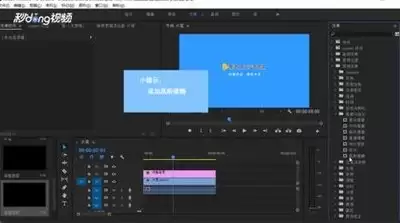
关键帧是这里的核心。把时间指针挪到你想开始翻转的位置,点一下“水平翻转”旁边的关键帧记录按钮,就会自动生成一个关键帧。这个帧的意思是:从这一刻起,画面开始发生变化。
然后,把时间指针移到翻转结束的位置,再点一次同样的按钮,添加第二个关键帧。这样一来,在两个关键帧之间的这段时间里,画面就会从正常状态平滑过渡到水平翻转。局部翻转的效果,就这么实现了。
如果觉得过渡有点生硬,别急。选中关键帧,在效果控件里调整“缓入”“缓出”参数,能让翻转瞬间变得丝滑流畅。这步是关键,决定了最终效果的专业度。
以上几步,就能在Pr里轻松搞定视频画面的局部水平翻转。无论是做创意短片还是专业项目,这个效果都能给作品添上那么一点画龙点睛的趣味。它不只是个技术操作,更是一种表达方式——让画面更有张力,让内容更抓人眼球。

在剪映专业版中制作监控画面特效,需准备视频素材及监控背景图。先将背景导入底层轨道并调整时长,再通过画中画添加主视频,调整其大小位置以嵌入屏幕区域。接着裁剪画面、添加模糊效果并调整色彩,模拟低清灰暗的监控质感。使用关键帧制造画面缓慢移动效果,最后添加边框、时间水。

在视频创作中,保留单色、其余画面转黑白的效果,常用来突出主体、烘托情绪,比如突出人物的红色长裙、产品的标志性品牌色,很多新手不知道怎么在premiere里实现,其实两种常用方法就能快速完成,操作门槛很低。通过“颜色平衡(hsl)”效果实现保留单色这是premiere全版本通用的方法,操作逻辑清晰。首

在剪映中制作视频画面的颜色渐变效果,能为视频增添独特的视觉魅力。以下是具体的操作步骤:准备素材首先,确保你已准备好一段需要添加颜色渐变效果的视频素材。导入素材到剪映打开剪映应用,点击“开始创作”,选择相应的视频素材导入到项目中。添加画中画将时间轴定位到你想要添加颜色渐变效果的起始位置,点击下方的“画

剪映APP本质上就是一款面向普通用户的高效率视频剪辑工具,里面集成了不少实用而且上手快的编辑能力,用来做出质感不错的视频并不费劲。实际剪辑时,画面偏暗是很常见的问题,很多时候就是拍摄现场光线不够造成的。除了直接去调亮度,更有效的一步其实是配合“光感”参数一起优化:进入调节界面后,打开光感功能,再把数

在Premiere中调整视频亮度,可用亮度与对比度、曲线、色阶及基本校正。曲线支持分区调整,色阶分别调节暗部、中间调与亮部。结合波形监视器实时观察,避免过曝或死黑,通过调节输入输出范围,精细控制阴影高光,确保画面层次分明、曝光准确。

用剪映给视频画面“打码”,其实比想象中简单得多。很多朋友在剪辑时,会遇到需要遮挡画面中某个区域的情况——比如人物面部、水印文字,或者一些不想让观众看到的干扰元素。这时候,剪映内置的贴纸功能就派上了大用场。它不仅能调用本地相册里的图片作为自定义贴纸,还能灵活控制显示时长、尺寸和位置,操作起来非常顺手。

先说说这个功能的入口在哪里。打开剪映,别急着选素材,先找到那个【开始创作】的按钮——就在首页正中央,挺醒目的。点进去,就能看到你的相册列表了。 工具方面,没什么特别门槛。iPhone 15、iOS 17.5,配上剪映12.2.0版,操作起来完全够用。当然,其他安卓机型或旧版本剪映,只要界面逻辑差不多

要做艺术感混剪、氛围感创意vlog?素描风格的画面绝对是抓眼球利器。很多人以为搞这种效果得逐帧手绘,或者装一堆复杂的第三方插件——其实不然,用AE自带效果,5分钟就能搞定,新手也能一次上手。 第一步:搭建图层,完成基础去色 先说说图层搭建。把视频素材导入AE后拖入时间轴,注意不要直接给原素材加效果—

剪映的画面特效提供分屏功能,可快速实现左右或上下两屏同步展示。操作时,进入首页点击开始创作,导入视频后选择特效,进入画面特效下的分屏标签,挑选两屏模板并确认即可应用。

PremiereCS6视频跳帧常因硬件资源不足、素材损坏或格式不兼容、序列帧率与素材不匹配、缓存文件堆积及软件版本过旧所致。关闭后台程序、更换高质量素材、统一序列参数、清理缓存并更新软件可有效解决。




Postman是一套面向API全生命周期的开发与测试平台,可在Mac上发送和调试多种协议请求,管理集合、环境及认证信息,并完成脚本测试、模拟服务、监控、文档发布和团队协作。它适合开发、测试及运维人员使用,提供个人免费方案。

Docker Desktop 是 Docker 官方为 Mac 提供的容器开发环境,集成 Docker Engine、命令行工具、Compose、Build、Kubernetes 与图形化管理界面。

Android Studio 是 Google 面向安卓应用开发提供的官方集成开发环境,基于 IntelliJ IDEA 构建。它整合智能代码编辑、Gradle 构建、界面预览、设备模拟、性能分析、调试测试及 APK 分析等工具。

Postman 是面向 API 全生命周期的开发与协作平台。Windows 桌面版可用于构建和发送 HTTP、GraphQL、gRPC、WebSocket、MQTT 等请求,并提供环境变量、集合、脚本测试、模拟服务、监控、文档及团队工作区等

Docker Desktop 为 Windows 开发者提供集成式容器环境,内置 Docker Engine、命令行工具、Compose、Build 与 Kubernetes 等组件,可在本机完成镜像构建、容器运行、日志查看和资源管理。

Android Studio 是 Google 面向 Android 应用开发提供的官方集成开发环境,以 IntelliJ IDEA 为基础,集成智能代码编辑、Gradle 构建、设备模拟、界面预览、调试测试及性能分析工具,