

高效学习:掌握pip安装Python包的窍门
快速上手:利用pip安装Python包的技巧概述:在Python开发中,我们经常需要使用第三方库或者工具包来提高开发效率,但是手动下载和安装这些包是一件费时费力的事情。幸运的是,Python提供了一个方便的包管理工具——pip。本文将介绍如何使用pip来快速安装Python包,并提供一些实用的技巧和代码示例,帮助初学者快速上手。什么是pip?pip是Pyth
快速上手:利用pip安装Python包的技巧
概述:
在Python开发中,我们经常需要使用第三方库或者工具包来提高开发效率,但是手动下载和安装这些包是一件费时费力的事情。幸运的是,Python提供了一个方便的包管理工具——pip。本文将介绍如何使用pip来快速安装Python包,并提供一些实用的技巧和代码示例,帮助初学者快速上手。
什么是pip?
pip是Python的包管理工具,可以方便地从Python Package Index(PyPI)上下载和安装各种第三方库和工具包。pip自带了常见的功能,例如安装、卸载、更新和搜索包等,它的命令行界面非常简单易用。
安装pip:
pip通常在Python的安装过程中自动安装,如果你的Python环境没有安装pip,你可以通过以下命令来安装:
$ python get-pip.py
get-pip.py可以从https://pip.pypa.io/en/stable/installing/下载。
使用pip安装包:
pip的使用非常简单,只需要在命令行中输入以下命令:
$ pip install package_name
其中package_name是你要安装的包的名字。pip会自动从PyPI上下载包的最新版本并安装到你的Python环境中。
例如,如果你想安装numpy这个包,你可以使用以下命令:
$ pip install numpy
指定包的版本:
有时候,你可能需要安装某个特定版本的包。在pip中,你可以通过在包的名字后面加上==符号和版本号来指定要安装的版本。例如,如果你想安装numpy的1.16.2版本,你可以使用以下命令:
$ pip install numpy==1.16.2
从本地安装包:
有时候,你可能已经下载了一个包的压缩文件,而不需要从PyPI上进行下载。在这种情况下,你可以使用pip来安装本地的包。使用以下命令:
$ pip install /path/to/package.zip
其中/path/to/package.zip是你本地包的压缩文件的路径。
升级包:
当一个包发布了新的版本时,你可能想要升级到最新版本。在pip中,你可以使用以下命令来升级一个包:
$ pip install --upgrade package_name
卸载包:
如果你想卸载一个包,你可以使用以下命令:
$ pip uninstall package_name
搜索包:
如果你不知道某个包的具体名字,你可以使用pip来搜索包。使用以下命令:
$ pip search keyword
其中keyword是你要搜索的关键字。
总结:
本文介绍了如何使用pip来快速安装Python包,并提供了一些实用的技巧和代码示例。pip是一个方便实用的包管理工具,在Python开发中扮演着重要的角色。通过掌握pip的使用方法,你将能够更快速地安装和管理Python包,提高开发效率。希望本文可以帮助初学者们快速上手。
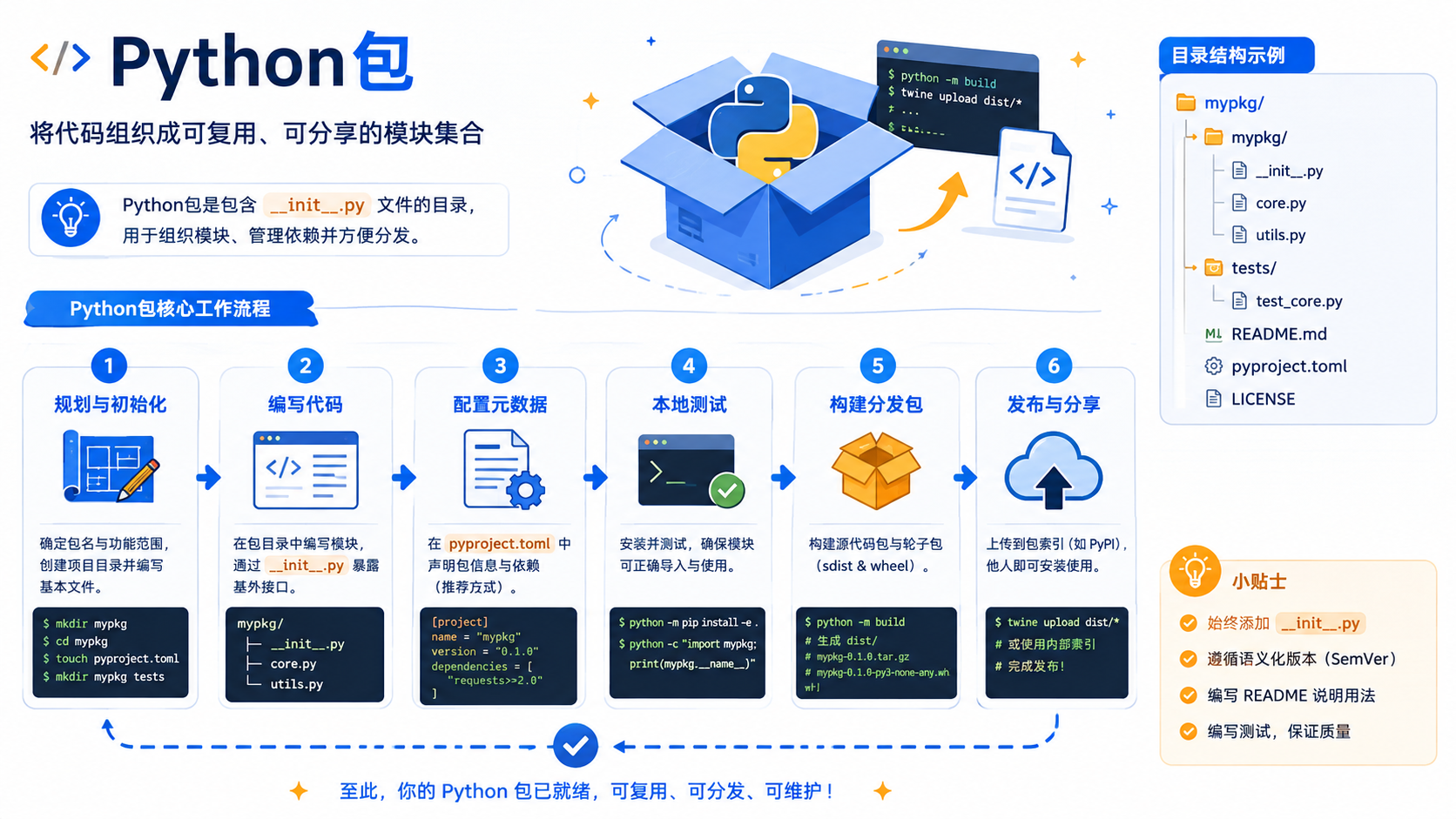
详解 python包 的基础概念与实操流程。涵盖 venv 环境创建、pip 依赖安装及验证命令,提供清晰的决策图与排错路径,帮助开发者构建稳定的 Python 开发环境。

想让新到手的iPhone 16尽快进入工作状态?核心其实很简单:跟着系统引导走,重点搞定Apple ID、面容ID、数据迁移和隐私这几项,半小时内你就能用上新手机。 1. 开机并选择语言和地区 长按侧边按钮,看到苹果标志亮起,这事儿就成了。滑动屏幕开始,第一个选择题来了:选语言和地区。别小看这一步,

用iPhone 14自带的iMovie应用剪视频,这事儿对新手来说,其实门槛并没有想象中那么高。快速完成剪辑、配上音乐并分享出去,完全可以在短时间内轻松掌握。 一、准备工作:熟悉iPhone 14的视频拍摄功能 磨刀不误砍柴工,剪辑之前,最好先摸透你手里这台iPhone 14的拍摄底子。它最高能录制

Python中的模块是单个文件,包含函数、类或变量;包是包含多个模块的目录且必须有__init__.py文件。模块适用于小型项目或单一功能组织,而包用于大型项目或多模块分类管理。例如,math和os是标准库模块,my_utils.py可作为自定义模块;当模块增多时,可通过包如my_package进行结构化管理。创建包的步骤为:①创建目录作为包根目录;②添加__init__.py文件(可空或含初始化代码);③在目录下添加多个模块文件如module_a.py和module_b.py。导入方式包括:①impor

快速上手:如何在PHP中对接钉钉接口钉钉是一款广受欢迎的企业通讯和协作平台,为企业提供了丰富的接口和功能。在PHP开发中,如何对接钉钉接口是一个重要的问题。本文将带领大家快速上手,在PHP中对接钉钉接口,并给出代码示例。一、获取access_token在对接钉钉接口之前,首先需要获取access_token,它是访问钉钉接口的令牌。我们可以通过以下步骤获取a
从零开始Pandas安装教程:快速掌握安装和配置Pandas的方法Pandas是一个强大的数据处理和分析工具,广泛应用于数据科学和机器学习领域。本教程将带您逐步学习如何从零开始安装和配置Pandas,并提供具体的代码示例。安装Python在开始之前,您首先需要在您的计算机上安装Python。您可以访问Python官方网站(https://www.python
快速入门Flask框架:从安装开始引言:Flask是一个简单而灵活的PythonWeb框架,被广泛应用于Web开发领域。它提供了许多有用的工具和库,使得开发Web应用变得高效快捷。本文将为您介绍如何安装Flask框架并快速上手。一、安装Flask框架安装Python在开始使用Flask框架之前,首先需要安装Python。Flask要求使用Python2.
快速上手:学习Go语言实现爬虫的基础知识,需要具体代码示例概述随着互联网的飞速发展,信息量巨大且不断增长,如何从海量数据中获取有用的信息成为一项关键任务。爬虫作为一种自动化数据获取工具,非常受到开发者的关注和重视。而Go语言作为一门性能优异、并发能力强大且易于学习的语言,被广泛应用于爬虫的开发。本文将介绍Go语言实现爬虫的基础知识,包括URL解析、HTTP请
快速上手!使用Pandas进行数据清洗的方法引言:随着数据的快速增长和不断积累,数据清洗成为了数据分析过程中不可忽视的一部分。而Pandas是Python中一种常用的数据分析工具库。它提供了高效且灵活的数据结构,使得数据清洗变得更加简单和快速。在本文中,我将介绍使用Pandas进行数据清洗的一些常用方法,以及相应的代码示例。一、导入Pandas库和数据加载首
快速上手PyCharm:项目创建的最佳实践,需要具体代码示例引言:PyCharm是一款功能强大的Python集成开发环境(IDE),它提供了许多强大的工具和功能,可以帮助Python开发者提高工作效率。项目创建是使用PyCharm的第一步,正确的项目创建方式可以为我们的开发工作打下坚实的基础。本文将介绍PyCharm项目创建的最佳实践,并提供具体的代码示例帮




Postman是一套面向API全生命周期的开发与测试平台,可在Mac上发送和调试多种协议请求,管理集合、环境及认证信息,并完成脚本测试、模拟服务、监控、文档发布和团队协作。它适合开发、测试及运维人员使用,提供个人免费方案。

Docker Desktop 是 Docker 官方为 Mac 提供的容器开发环境,集成 Docker Engine、命令行工具、Compose、Build、Kubernetes 与图形化管理界面。

Android Studio 是 Google 面向安卓应用开发提供的官方集成开发环境,基于 IntelliJ IDEA 构建。它整合智能代码编辑、Gradle 构建、界面预览、设备模拟、性能分析、调试测试及 APK 分析等工具。

PixPix 是面向品牌、卖家和内容团队的在线 AI 图片视频创作平台,提供图视频 Agent、无限画布、图片生成、视频生成、自然语言编辑及商品套图、产品精修和带货视频等电商工具。

Postman 是面向 API 全生命周期的开发与协作平台。Windows 桌面版可用于构建和发送 HTTP、GraphQL、gRPC、WebSocket、MQTT 等请求,并提供环境变量、集合、脚本测试、模拟服务、监控、文档及团队工作区等

Docker Desktop 为 Windows 开发者提供集成式容器环境,内置 Docker Engine、命令行工具、Compose、Build 与 Kubernetes 等组件,可在本机完成镜像构建、容器运行、日志查看和资源管理。