

jQuery Mobile 列表视图
jQuery Mobile 列表视图 jQuery Mobile 中的列表视图是标准的HTML 列表; 有序() 和 无序(). 列表视图算得上是 jQuery Mobile 里非常实用的一项能力。借助它,原本普通的无序列表或有序列表就不只是“展示内容”这么简单了,用途会一下子丰富很多。使用方式也不
jQuery Mobile 列表视图
jQuery Mobile 中的列表视图是标准的HTML 列表; 有序(
- ) 和
无序(
- )里放入链接,用户就可以直接点击访问:
实例
列表样式的圆角和边缘,使用 data-inset="true" 属性设置:
实例

默认情况下,列表项的链接会自动变成一个按钮 (不需要 data-role="button")。
列表分隔
列表项也可以转化为列表分割项,用来组织列表,使列表项成组。
指定列表分割,给列表项
- 元素添加 data-role="list-divider" 属性即可:
实例
如果手里有一份按字母顺序排好的列表,比如电话簿这类内容,那么给
- ).
列表视图算得上是 jQuery Mobile 里非常实用的一项能力。借助它,原本普通的无序列表或有序列表就不只是“展示内容”这么简单了,用途会一下子丰富很多。使用方式也不复杂,只需要在 ul 或 ol 标签上加上 data-role="listview" 属性即可。接着,在每一个项目(

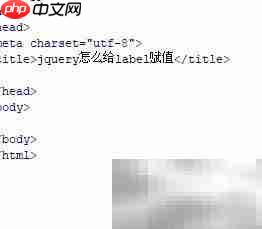
在jQuery中动态更新Label标签的文本 想让页面上的说明文字活起来吗?通过jQuery选中Label标签,再调用一个简单的text()方法,就能实时更改它的显示内容。下面咱们通过一个手把手的案例,把这个过程的每一步都拆解清楚。 第一步:搭建演示环境 首先,创建一个名为test.html的HTM

在你的网页中添加 jQuery Mobile 你可以通过以下几种方式将jQuery Mobile添加到你的网页中: 从 CDN 中加载 jQuery Mobile (推荐) 从jQuerymobile.com 下载 jQuery Mobile库 从 CDN 中加载 jQuery Mobile CDN

开始学习 jQuery Mobile 尽管jQuery Mobile兼容所有的移动设备,但是并不能完全兼容PC机(由于有限的CSS3支持)。 为了更好的阅读本教程,建议您使用 Google Chrome 浏览器。 实例 欢迎来到我的主页 我现在是一个移动端开发者!! 底部文本 实例解析: data-

jQuery Mobile 包含 CSS3 效果让您选择页面打开的方式。 jQuery Mobile 页面切换效果 jQuery Mobile 提供了各种页面切换到下一个页面的效果。 注意:为了实现页面切换效果,浏览器必须支持 CSS3 3D 切换: 12.0 10.0 16.0 4.0 15.0

Mobile 应用程序是建立在您想要显示的简单的点击事物上。 在 jQuery Mobile 中创建按钮 在 jQuery Mobile 中,按钮可通过三种方式创建: 使用 元素 使用 元素 使用带有 data-role="button" 的 元素 按钮 按钮 在 jQuery Mobile 中,按

jQuery Mobile 提供了一套让按钮看起来更称心如意的图标。 添加图标到 jQuery Mobile 按钮 我们可以使用 ui-icon 类将图标添加到按钮上,并可以使用指定类来设置按钮位置。 Search 注意: 如果是其他场景下的按钮,比如列表里的按钮或表单中的按钮,就需要用到 data

弹窗是一个非常流行的对话框,弹窗可以覆盖在页面上展示。 弹窗可用于显示一段文本,图片,地图或其他内容。 要做一个弹窗,通常会配合使用 和 这两个元素。先给 元素加上 data-rel="popup" 属性,再给 元素设置 data-role="popup" 属性。接下来,为这个 指定一个 id,同时

导航栏是由一组水平排列的链接组成,通常包含在头部或尾部内。 默认情况下,导航栏中的链接将自动变成按钮(不需要 data-role="button")。 使用 data-role="navbar" 属性来定义导航栏: 实例 首页 页面二 搜索 默认情况下,按钮的宽度与它的内容一样。使用一个无序列表来平

jQuery Mobile 中的面板会在屏幕的左侧向右侧划出。 通过向指定 id 的 元素添加 data-role="panel" 属性来创建面板。 在 中添加 HTML 标记来显示你的面板内容: 面板标题.. 文本内容.. 注意: panel 标记必须置于头部、内容、底部组成的页面之前或之后。 要

可折叠内容块 可折叠块允许您隐藏或显示内容 - 对于存储部分信息很有用。 如果想做一个可折叠的内容块,先给容器加上 data-role="collapsible" 属性。接着在这个容器(div)里,先放一个标题元素(H1-H6),再把需要展开显示的 HTML 标记紧跟在后面即可: 实例 点击我 -




Postman是一套面向API全生命周期的开发与测试平台,可在Mac上发送和调试多种协议请求,管理集合、环境及认证信息,并完成脚本测试、模拟服务、监控、文档发布和团队协作。它适合开发、测试及运维人员使用,提供个人免费方案。

Docker Desktop 是 Docker 官方为 Mac 提供的容器开发环境,集成 Docker Engine、命令行工具、Compose、Build、Kubernetes 与图形化管理界面。

Android Studio 是 Google 面向安卓应用开发提供的官方集成开发环境,基于 IntelliJ IDEA 构建。它整合智能代码编辑、Gradle 构建、界面预览、设备模拟、性能分析、调试测试及 APK 分析等工具。

PixPix 是面向品牌、卖家和内容团队的在线 AI 图片视频创作平台,提供图视频 Agent、无限画布、图片生成、视频生成、自然语言编辑及商品套图、产品精修和带货视频等电商工具。

Postman 是面向 API 全生命周期的开发与协作平台。Windows 桌面版可用于构建和发送 HTTP、GraphQL、gRPC、WebSocket、MQTT 等请求,并提供环境变量、集合、脚本测试、模拟服务、监控、文档及团队工作区等

Docker Desktop 为 Windows 开发者提供集成式容器环境,内置 Docker Engine、命令行工具、Compose、Build 与 Kubernetes 等组件,可在本机完成镜像构建、容器运行、日志查看和资源管理。