

Lombok插件的完全安装指南:Eclipse的使用方法
完全指南:Eclipse如何安装Lombok插件,需要具体代码示例引言:Eclipse是一个广泛使用的集成开发环境(IDE),用于Java开发。Lombok是一个Java库,可以自动化一些繁琐的代码,从而提高开发效率。本文将详细介绍如何在Eclipse中安装Lombok插件,并提供具体的代码示例。第一步:下载Lombok插件打开Eclipse,选择“Help
完全指南:Eclipse如何安装Lombok插件,需要具体代码示例
引言:
Eclipse是一个广泛使用的集成开发环境(IDE),用于Java开发。Lombok是一个Java库,可以自动化一些繁琐的代码,从而提高开发效率。本文将详细介绍如何在Eclipse中安装Lombok插件,并提供具体的代码示例。
第一步:下载Lombok插件
- 打开Eclipse,选择“Help”(帮助)菜单,然后选择“Eclipse Marketplace”(Eclipse市场)。
- 在“Eclipse Marketplace”对话框中,搜索“Lombok”。
- 找到“Lombok”插件,并点击“Go to install”(前往安装)。
- 在安装对话框中,选中要安装的Eclipse实例,并点击“Confirm”(确认)。
- 阅读并接受许可协议后,点击“Finish”(完成)进行安装。
第二步:配置Eclipse
- 在Eclipse的安装目录中,找到lombok.jar文件。例如,如果你的Eclipse安装在“C:eclipse”目录下,那么lombok.jar文件的路径可能为“C:eclipselombok.jar”。
- 打开命令提示符窗口,并导航到lombok.jar文件所在的目录。
运行以下命令安装lombok.jar文件:
java -jar lombok.jar
- 在出现的Lombok安装对话框中,选择你的Eclipse安装目录,并点击“Install/Update”(安装/更新)按钮。
- 按照屏幕提示完成Lombok的安装。
第三步:验证安装
- 创建一个新的Java项目或打开一个已有的Java项目。
- 创建一个新的Java类,并命名为“Person”。
在类的顶部加入以下注解:
@Data public class Person { private String name; private int age; }- 如果IDE正确地识别了“@Data”注解,并自动为Person类生成getter和setter方法,那么说明Lombok插件已经安装成功。
代码示例:
import lombok.Data;

@Data
public class Person {
    private String name;
    private int age;

    public static void main(String[] args) {
        Person person = new Person();
        person.setName("John");
        person.setAge(30);
        System.out.println("Name: " + person.getName());
        System.out.println("Age: " + person.getAge());
    }
}
以上代码示例展示了使用Lombok自动生成的getter和setter方法。运行该示例,输出应如下所示:
Name: John
Age: 30
结论:
通过本文的完整指南,你学会了如何在Eclipse中安装Lombok插件,并使用具体代码示例验证了插件的安装结果。Lombok的自动化功能将大大减少日常开发中的繁琐代码量,提高开发效率。希望本文能为你的Java开发工作带来帮助。
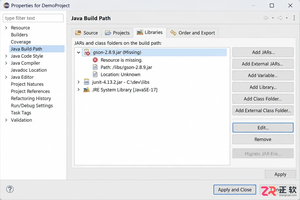
Eclipse导入项目后出现红叉导致无法运行?本文详解检查构建路径、匹配JDK版本、更新Maven依赖及清理项目缓存的实操步骤,助你快速解决编译错误。
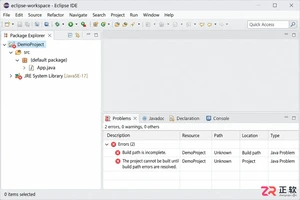
本文详解Eclipse导入项目后出现红叉或红色感叹号的常见原因,包括JDK版本冲突、库文件缺失及Maven依赖问题,提供基于Problems视图的快速定位方法与具体修复步骤。
EclipseSVN插件常见问题涉及安装兼容、连接认证、提交冲突、副本锁定及忽略规则等。安装时需确保版本匹配并从官方渠道获取。连接失败应检查网络、URL与凭证。提交前更新本地副本并处理冲突,锁定问题可通过清理功能或手动删除锁文件解决。合理设置忽略规则以避免无关文件提交,性能优化建议升级。
在Eclipse中使用SVN需先安装Subclipse等插件并重启。连接远程仓库后,可检出项目至本地。日常开发通过提交操作上传更改,通过更新操作同步团队代码。可查看文件历史记录,并使用合并工具解决代码冲突。此外,可创建分支用于独立开发,或创建标签标记项目快照。
下载MyEclipse8.5前需确认系统兼容性与JDK版本,从可靠来源获取文件,建议使用断点续传工具并校验完整性。安装时注意管理员权限、Java环境变量与安装路径;激活需遵循可靠指南,妥善处理安全软件拦截。启动后可配置编码与版本控制等优化使用,遇到问题可依据错误信息在技术社区寻求解答。
EclipseChe作为云原生IDE,将开发环境容器化,解决了传统本地环境配置复杂且不一致的问题。通过浏览器即可访问预配置的云端工作区,支持从创建博客项目、编写代码、实时预览到集成Git与自动化部署的全流程,实现了开发运维一体化,降低了环境门槛并保证了一致性。

EclipseChe是一款开源云端IDE,基于容器技术提供一致的开发环境。用户可在本地部署,需提前安装Docker和Git。通过命令启动服务后,访问8080端口即可创建容器化工作空间,选择模板并配置资源,在浏览器中直接编码。插件市场可扩展功能,所有开发操作均在容器内完成。
要在 Eclipse 里把界面语言切换到中文,操作其实并不复杂。下面直接走一遍完整流程,顺便把后续常用的配置也一并梳理出来,省得你再翻第二遍文档。 先把 Eclipse 启动起来,耐心等它完全加载完毕。然后在顶部的菜单栏里找到 Window(窗口),点击之后选择 Preferences(首选项)。




Postman是一套面向API全生命周期的开发与测试平台,可在Mac上发送和调试多种协议请求,管理集合、环境及认证信息,并完成脚本测试、模拟服务、监控、文档发布和团队协作。它适合开发、测试及运维人员使用,提供个人免费方案。

Docker Desktop 是 Docker 官方为 Mac 提供的容器开发环境,集成 Docker Engine、命令行工具、Compose、Build、Kubernetes 与图形化管理界面。

Android Studio 是 Google 面向安卓应用开发提供的官方集成开发环境,基于 IntelliJ IDEA 构建。它整合智能代码编辑、Gradle 构建、界面预览、设备模拟、性能分析、调试测试及 APK 分析等工具。

Postman 是面向 API 全生命周期的开发与协作平台。Windows 桌面版可用于构建和发送 HTTP、GraphQL、gRPC、WebSocket、MQTT 等请求,并提供环境变量、集合、脚本测试、模拟服务、监控、文档及团队工作区等

Docker Desktop 为 Windows 开发者提供集成式容器环境,内置 Docker Engine、命令行工具、Compose、Build 与 Kubernetes 等组件,可在本机完成镜像构建、容器运行、日志查看和资源管理。

Android Studio 是 Google 面向 Android 应用开发提供的官方集成开发环境,以 IntelliJ IDEA 为基础,集成智能代码编辑、Gradle 构建、设备模拟、界面预览、调试测试及性能分析工具,