

vivo S7t 5G完美ROOT工具教程
vivo S7t 5G要获得root权限,其实并不复杂——市面上主流的方法无非是解锁BL后通过TWRP刷入Magisk补丁,或者直接修补boot镜像后刷入,也有更省心的方式:刷入已经内置root权限的系统固件,这样开机即得root,而且不怕恢复出厂设置后权限丢失。下面展开两种最常用的面具(Magis
vivo S7t 5G要获得root权限,其实并不复杂——市面上主流的方法无非是解锁BL后通过TWRP刷入Magisk补丁,或者直接修补boot镜像后刷入,也有更省心的方式:刷入已经内置root权限的系统固件,这样开机即得root,而且不怕恢复出厂设置后权限丢失。下面展开两种最常用的面具(Magisk)root方案,步骤清晰,跟着操作即可。
准备工作
在动手之前,先确保你准备好了以下材料和工具:
- 下载并安装最新版本的Magisk应用(开源地址:https://github.com/topjohnwu/Magisk)。
- 新款VIVO和iQOO手机需要先解除BL锁(bootloader),这是root的前提,具体解BL流程网上有详细教程,务必先完成这一步。
- 电脑建议使用Windows 10 64位系统,手机电量不低于50%,并准备一根完好的数据线(最好原装)。
面具ROOT教程(方案一:通过TWRP刷入Magisk)
这个方案适合已经解BL锁、并且能进入fastboot模式的用户。
首先,将下载的Magisk安装包(例如magisk23.apk)复制到手机内部存储,然后将其重命名为magisk23.zip——注意后缀要改成.zip,因为TWRP只识别zip格式的刷机包。
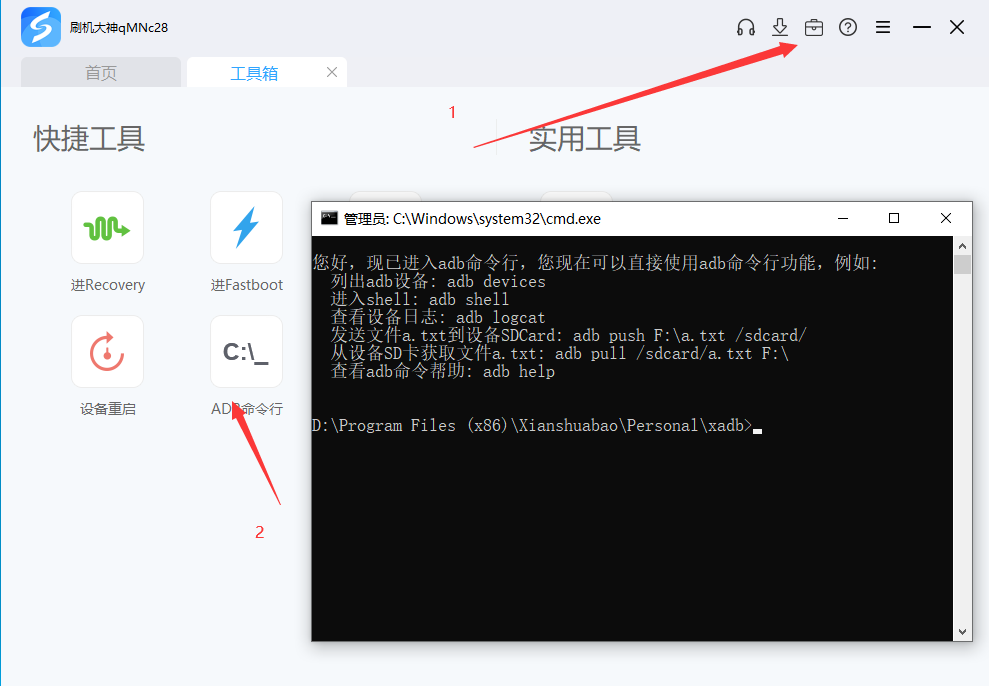
接下来,根据你的手机型号下载对应的TWRP recovery文件(.img格式)。将手机进入fastboot模式(通常关机状态下同时按住音量键+电源键,或者用ADB命令进入),然后在电脑上打开命令行工具(或ADB命令行),执行以下命令刷入TWRP:
fastboot flash recovery 你电脑存放recovery文件的路径.img
fastboot boot 你电脑存放recovery文件的路径.img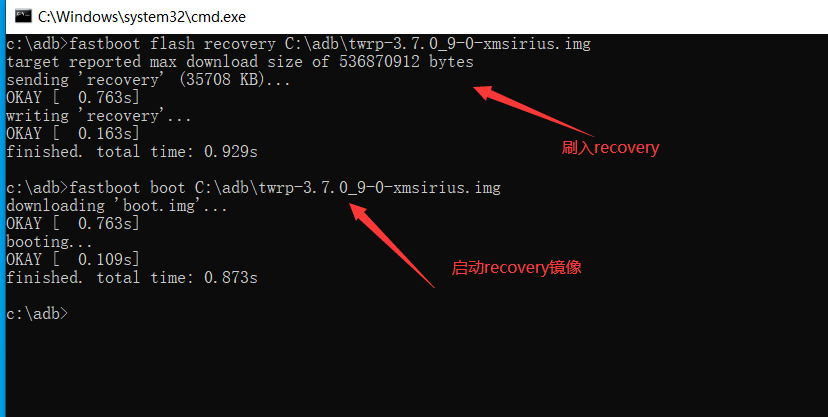
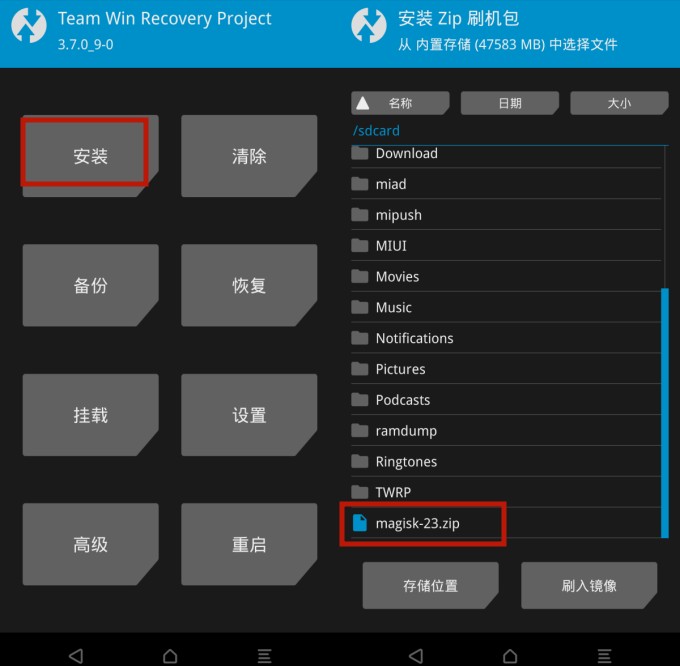
刷入成功后手机将重启进入TWRP界面。在TWRP中点击“安装”,找到刚才放入手机的magisk23.zip文件并选中,然后滑动确认刷入。等待刷机过程完成,点击右下角的“重启系统”。手机重启后,root权限就已经成功获取了。

面具ROOT教程(方案二:直接修补boot镜像)
这个方案不需要TWRP,只要你能拿到官方同版本系统的boot.img文件即可。
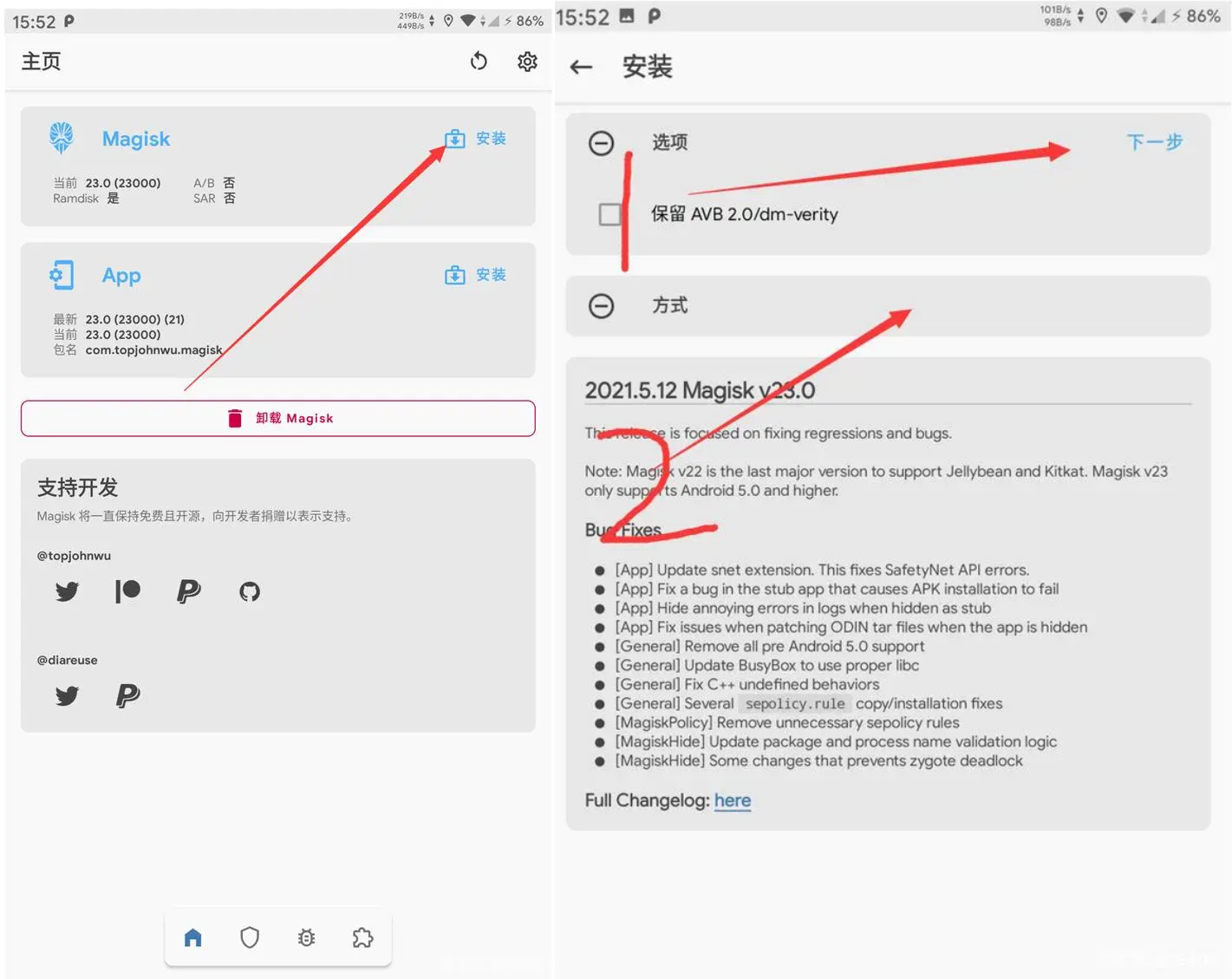
第一步:解压官方刷机包(必须与你当前手机系统版本一致),找到其中的boot.img文件,将它复制到手机内部存储中。然后打开Magisk应用,点击“安装” → “选择并修补一个文件”,找到刚才的boot.img,等待修补完成。修补后会生成一个名为magisk_patched-xxxx.img的新文件(xxxx是一串随机字符),通常保存在手机内部存储的Download文件夹内。
第二步:将修补好的magisk_patched-xxxx.img文件通过数据线复制到电脑上。然后进入fastboot模式:关机状态下,先按住音量下键,再用数据线连接电脑,手机会自动进入fastboot模式。
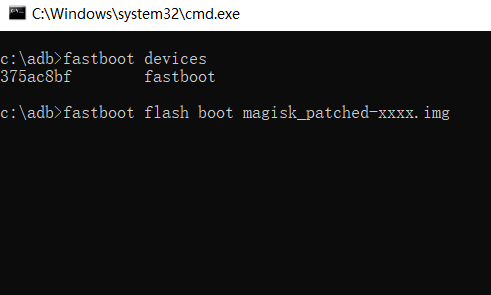
接着在电脑上打开命令行工具(ADB命令行),执行以下命令刷入修补后的boot文件:
fastboot flash boot 你电脑存放magisk_patched-xxxx.img的路径.img写入成功后,输入fastboot reboot重启手机。手机正常开机后,root权限就已经生效了。下次恢复出厂设置也不会丢失root——因为系统内核已经被修改。
两种方案各有优劣:方案一需要TWRP支持,但操作直观;方案二免去第三方recovery,适合只想简单获取root权限的用户。根据你的设备情况和熟悉程度选择即可。如果遇到问题,记得确认BL锁是否已解开、驱动是否正常、以及文件路径是否正确——这些都是常见的坑。

手机已经成了现代人身体的一部分,这话一点也不夸张。但你有没有遇到过这种情况:前一天晚上刚设了个新密码,第二天早上起来,脑子一片空白,死活想不起来是什么。这时候别急着砸手机,还是有办法的。下面针对iQOO Pro(12GB+128GB全网通)这款机型,分享两种比较实用的解锁方案,学会之后心里就有底了。

手机已经成为日常生活中不可或缺的一部分,但偶尔也会遇到尴尬情况——晚上刚设的密码,第二天一早就不记得了。别着急,针对这种情况,这里整理出两种实用的解决方法,都能派上用场。 iQOO Pro(8GB128GB5G全网通/蝙蝠侠礼盒版)手机锁屏密码忘了怎么办?iQOO Pro(8GB128GB5G全网通

手机密码忘了这事儿,说实话谁碰上都挺头疼的。明明前一晚刚设好的锁屏密码,睡了一觉起来就怎么也想不起来——这种情况恐怕不少人都遇到过。今天我们就来聊聊,iQOO Pro(12GB+128GB 5G全网通)这款机子忘了密码该怎么办。事实上,处理这类问题,业界不外乎两种主流思路,下面给各位说说清楚。 方案

不知道大家有没有过这种经历:前一天晚上刚设了个新密码,睡一觉起来,大脑一片空白,怎么也想不起来自己到底设了个啥。手机就在手里,但就是打不开,那种感觉,真的挺让人抓狂的。别急,这种情况其实并不少见。针对iQOO Pro(8GB+128GB 5G全网通)这种机型,有两套解决方案,一套是“暴力清除”,一套

忘记iQOO3锁屏密码时,可通过双wipe恢复出厂设置(清除所有数据),或使用线刷宝等刷机软件保留资料解锁。两种方法操作简单,可根据需求选择,建议提前备份重要数据。

忘记iQOO3手机密码有两种方法:硬启恢复出厂设置(会清空所有数据),或使用刷机软件解锁(可保留大部分资料)。请根据数据重要性选择,重要数据建议先备份再操作。

忘记iQOO3的锁屏密码后,主要有两种解决方法。一是通过双清恢复出厂设置,这会清除所有数据但能移除密码。二是使用电脑上的专业刷机工具,按照指引连接手机并完成刷机,此方法可保留手机内资料。操作时需保持连接稳定,若失败可排查原因后重试。

忘记iQOOPro锁屏密码,主要有两种通用解决方法。一是通过进入Recovery模式执行“双清”操作,此方法会清除所有个人数据,等同于恢复出厂设置,需提前备份。二是使用电脑上的专业刷机工具,按步骤连接手机并刷入固件,可保留数据但操作相对复杂。两种方法均需谨慎操作,根据数据重要性选择即可。
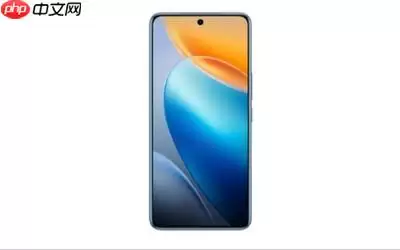
近日,vivoY5004G与iQOOZ11Lite5G44W充电版已现身认证数据库。其中,Y500搭载紫光展锐T7300平台,配备8GB内存,采用曲面屏,运行Android16系统;iQOOZ11Lite5G则搭载天玑6300处理器,支持44W快充,同样运行Android16。这两款新机分别面向4G和5G市场,配置各有特色,即将正式发布,值得期待。
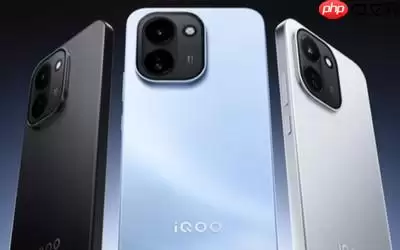
iQOO主力机型累计出货量数据显示,Z11系列总销量约84.97万台,单周激增5.56万台,增幅最大。该系列于3月上市,凭借9020mAh大电池和165Hz护眼电竞屏等配置,实现销量爆发式增长,成为品牌主力机型,市场反响热烈,成绩斐然。




Postman是一套面向API全生命周期的开发与测试平台,可在Mac上发送和调试多种协议请求,管理集合、环境及认证信息,并完成脚本测试、模拟服务、监控、文档发布和团队协作。它适合开发、测试及运维人员使用,提供个人免费方案。

Docker Desktop 是 Docker 官方为 Mac 提供的容器开发环境,集成 Docker Engine、命令行工具、Compose、Build、Kubernetes 与图形化管理界面。

Android Studio 是 Google 面向安卓应用开发提供的官方集成开发环境,基于 IntelliJ IDEA 构建。它整合智能代码编辑、Gradle 构建、界面预览、设备模拟、性能分析、调试测试及 APK 分析等工具。

PixPix 是面向品牌、卖家和内容团队的在线 AI 图片视频创作平台,提供图视频 Agent、无限画布、图片生成、视频生成、自然语言编辑及商品套图、产品精修和带货视频等电商工具。

Postman 是面向 API 全生命周期的开发与协作平台。Windows 桌面版可用于构建和发送 HTTP、GraphQL、gRPC、WebSocket、MQTT 等请求,并提供环境变量、集合、脚本测试、模拟服务、监控、文档及团队工作区等

Docker Desktop 为 Windows 开发者提供集成式容器环境,内置 Docker Engine、命令行工具、Compose、Build 与 Kubernetes 等组件,可在本机完成镜像构建、容器运行、日志查看和资源管理。