

解决win11系统亮度调节被锁的方法
win11系统中有着许多丰富的功能,但是一些默认的设置并不是所有人都习惯的,比如字体或者亮度调节等,但是最近有不少用户发现亮度调节的功能被锁了,这是应该怎么办呢?如何将锁解除,下面小编就给大家带来解决方法吧!解决方法1、首先,按下win+r键打开运行窗口,输入regedit打开注册表界面。3、然后,双击打开0000下的featuretestcontrol值。4、随后,在弹窗的窗口中,修改数值数据值为ffff,点击确定后重启电脑即可。
win11系统中有着许多丰富的功能,但是一些默认的设置并不是所有人都习惯的,比如字体或者亮度调节等,但是最近有不少用户发现亮度调节的功能被锁了,这是应该怎么办呢?如何将锁解除,下面小编就给大家带来解决方法吧!
解决方法
1、首先,按下win+r键打开运行窗口,输入regedit打开注册表界面。

2、接着,在打开的界面中,依次点击展开计算机HKEY_LOCAL_MACHINESYSTEMControlSet001ControlClass{4d36e968-e325-11ce-bfc1-08002be10318}。

3、然后,双击打开0000下的featuretestcontrol值。
4、随后,在弹窗的窗口中,修改数值数据值为ffff,点击确定后重启电脑即可。


iPhone 17自动亮度调节功能设置与优化全指南 iPhone 17的自动亮度调节功能,只需在设置中的“显示与亮度”选项里轻点开启,就能让手机根据周围光线智能调整屏幕亮度。这不仅是视觉体验的优化师,更是电池续航的隐形管家。 iPhone 17自动亮度调节功能简介 说起来,iPhone 17这次在屏

1、关闭自适应亮度功能可恢复手动调节权限,进入电源选项高级设置中将使用电池和接通电源的自适应亮度均设为关闭;2、修改注册表启用亮度调节,通过regedit打开指定路径,将KMD_EnableBrightnessInterface2值设为0或新建该DWORD值并重启;3、更新或重装显卡驱动程序,通过设备管理器更新显示适配器驱动,或卸载后重新安装官网最新版本;4、检查键盘快捷键与功能锁定状态,确认Fn键组合是否启用,尝试Fn+ESC切换模式,并安装厂商提供的热键驱动。

1、检查显示适配器和监视器驱动是否正常,更新或重新安装显卡驱动;2、启用SensorMonitoring服务以恢复亮度调节功能;3、通过电源选项调整计划设置,修改显示亮度百分比。
Win11系统的稳定性整体可靠,但受硬件配置、使用习惯和微软更新策略影响。提升稳定性可通过确保硬件满足要求、清理系统垃圾、减少第三方软件安装和定期备份数据来实现。
Windows资源保护无法启动时,需依次执行以下步骤:1.重启电脑;2.检查并启动WindowsModulesInstaller服务及其依赖服务RPC;3.以管理员身份运行sfc/scannow扫描修复系统文件;4.若失败则使用DISM工具依次执行CheckHealth、ScanHealth和RestoreHealth命令修复映像;5.再次运行SFC;6.检查注册表中Winlogon键的System账户权限是否为完全控制;7.确保TrustedInstaller服务启动类型为手动且已运行;8.通过事件查看
近期有一些小伙伴反映自己电脑中的系统图片打不开,这是怎么回事呢,出现这种情况应该怎么解决呢,接下来小编就给大家详细介绍一下Win11系统图片打不开的解决方法,大家可以来看一看。解决方法:1、点击左下角任务栏中的"开始",选择选项列表中的"设置"。2、进入到新的界面后,点击左侧栏中的"应用",随后点击右侧中的"应用和功能"选项。3、然后找到"照片",点击其右侧的三个点图标,选择列表中的"高级选项"。4、最后点击其中的"修复"按钮即可。
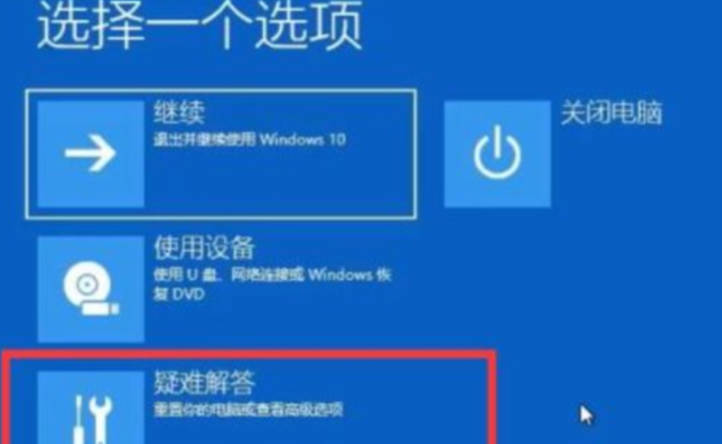
Win11系统重启就出现错误怎么办?最近有使用win11的用户遇到了重启电脑失败的情况,这是一个较为严重的问题,但还是能够通过重置电脑来解决这一问题,我们一起来看一看win11系统重启就出现错误解决方法吧。1、当我们遇到win11重启卡住时,尝试多次重启电脑,直到进入如下页面,随后选择“疑难解答”选项。2、点击“重置此电脑”。3、选择“保留我的文件”,即可完成重置的操作。

最近有小伙伴抱怨说,电脑里的D盘突然没法打开了,真是急死个人!别急,今天就为小伙伴们带来在Win11系统下D盘突然无法读取时如何解决的详细方案,一起来看看吧!解决方法1、右击左下角任务栏中的"开始",选择选项列表中的"Windows终端(管理员)"。2、进入到命令提示符窗口后,输入"echoY|caclsD:s:D:PAI(A;;FA;;;BA)(A;OICIIO;GA;;;BA)(A;;FA;;;SY)(A;OICIIO;GA;;;SY)(A;;0x1301bf;;;AU)(A;OICIIO;SDGXG
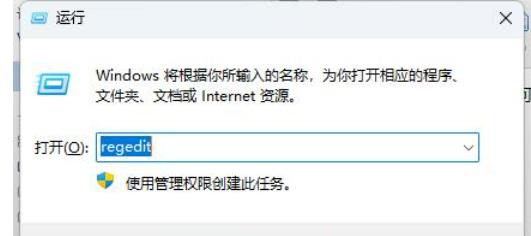
近期有小伙伴在使用Windows11系统过程中遇到打开文件夹时加载缓慢或持续转圈等待的问题。为了帮助大家解决这一困扰,为大家带来Win11系统下打开文件夹时出现长时间加载提示的详细解决方案,以助您顺利解决此问题,下面一起来看看吧。解决方法1、"win+R"快捷键开启运行,输入"regedit",回车进入。2、进入到注册表编辑器界面后,将"计算机HKEY_LOCAL_MACHINESOFTWAREMicrosoftWindowsCurrentVersionShellExtensions"复制粘贴到上方地址栏
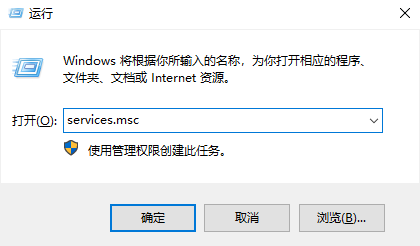
在Win11操作系统中,安全防护功能默认为启用状态以确保系统安全。然而,有时用户可能因误判或特定需求想要关闭此功能时却发现无法操作。针对这一问题,下面就为大家带来Win11系统无法关闭安全防护功能问题的详细解决办法,一起来看看吧。解决方法:方法一:1、"win+R"快捷键开启运行,输入"services.msc"回车打开。2、进入到新界面后,找到右侧中的"SecurityCenter"双击打开。3、然后在打开的窗口中,将"启动类型"设置为"禁用"。方法二:1、"win+R"快捷键开启运行,输入"reged




Postman是一套面向API全生命周期的开发与测试平台,可在Mac上发送和调试多种协议请求,管理集合、环境及认证信息,并完成脚本测试、模拟服务、监控、文档发布和团队协作。它适合开发、测试及运维人员使用,提供个人免费方案。

Docker Desktop 是 Docker 官方为 Mac 提供的容器开发环境,集成 Docker Engine、命令行工具、Compose、Build、Kubernetes 与图形化管理界面。

Android Studio 是 Google 面向安卓应用开发提供的官方集成开发环境,基于 IntelliJ IDEA 构建。它整合智能代码编辑、Gradle 构建、界面预览、设备模拟、性能分析、调试测试及 APK 分析等工具。

PixPix 是面向品牌、卖家和内容团队的在线 AI 图片视频创作平台,提供图视频 Agent、无限画布、图片生成、视频生成、自然语言编辑及商品套图、产品精修和带货视频等电商工具。

Postman 是面向 API 全生命周期的开发与协作平台。Windows 桌面版可用于构建和发送 HTTP、GraphQL、gRPC、WebSocket、MQTT 等请求,并提供环境变量、集合、脚本测试、模拟服务、监控、文档及团队工作区等

Docker Desktop 为 Windows 开发者提供集成式容器环境,内置 Docker Engine、命令行工具、Compose、Build 与 Kubernetes 等组件,可在本机完成镜像构建、容器运行、日志查看和资源管理。