

Photoshop图层填充颜色快捷键是什么?PS填充快捷键使用教程
掌握Photoshop图层填充颜色的核心快捷键,学会使用Alt+Delete和Ctrl+Delete快速填充前景色与背景色,并了解如何保留图层透明度进行局部上色,显著提升修图与设计工作效率。
在Photoshop中进行大面积上色或背景替换时,频繁使用油漆桶工具不仅速度慢,还容易因容差设置不当导致边缘溢出。直接使用键盘快捷键填充颜色,不仅能实现“秒填”,还能保持工作流的连贯性,让注意力集中在创意而非工具切换上。

前景色与背景色在工具箱中的位置及填充示意
填充操作的本质是将当前选定的颜色数据写入像素。在PS中,主要涉及两种颜色:前景色(通常用于绘画和填充)和背景色(通常用于渐变和擦除后的底色)。理解这两个概念是熟练使用快捷键的前提。确保你的工具箱中已设置了想要的颜色,接下来即可通过以下步骤快速完成填充。
1. 设置前景色与背景色
在进行填充前,必须先确认目标颜色。观察工具箱底部的两个重叠方块,上方的是前景色,下方的是背景色。
点击上方的方块,在弹出的拾色器中选择你需要的颜色,点击确定。此时,前景色块会显示为你刚才选择的颜色。如果需要快速切换默认的黑白颜色,可以按键盘上的 D 键;若要交换前景色和背景色,按 X 键。

点击前景色方块调出拾色器选择颜色
2. 使用 Alt + Delete 填充前景色
这是最常用的填充快捷键。选中你需要填充的图层,确保没有建立任何选区(如果有选区,则只填充选区内部),按下键盘上的 Alt + Delete(Mac系统为 Option + Delete)。
你会看到整个图层或选区瞬间被填充为当前设置的前景色。这个操作适用于实心色块的制作、背景的快速铺色等场景。如果图层中有透明区域,默认情况下透明部分也会被填充,除非你锁定了透明度。

2. 使用 Alt + Delete 填充前景色
3. 使用 Ctrl + Delete 填充背景色
当你希望使用背景色进行填充时,操作逻辑相同,只是组合键不同。选中目标图层,按下 Ctrl + Delete(Mac系统为 Command + Delete)。
图层或选区将立即变为当前设置的背景色。这个快捷键在处理需要双色对比的设计,或者利用背景色作为蒙版底色时非常高效。注意,如果当前工具是渐变工具或其他特殊工具,某些版本的PS可能会优先响应工具的默认行为,但在大多数标准编辑状态下,该快捷键均有效。
4. 锁定透明度以保留形状
很多时候,我们只想给已有的图形或文字改变颜色,而不希望填充到透明背景上。这时不需要重新建立选区,只需利用图层面板的一个小功能。
在图层面板顶部,找到“锁定”选项栏,点击第一个图标 “锁定透明像素”(图标看起来像一个棋盘格上的锁)。启用后,再次按下 Alt + Delete 填充前景色。
你会发现,只有原本有像素的地方被改变了颜色,透明区域依然保持透明。这对于给Logo换色、调整文字颜色或修改插画局部色调非常有用,避免了繁琐的抠图步骤。

锁定透明像素后仅填充图形内部
5. 调出填充对话框进行高级设置
如果需要对填充内容做更精细的控制,例如填充50%灰色、内容识别填充或图案填充,可以使用通用填充快捷键。Shift + F5(Mac系统为 Shift + Fn + F5 或 Shift + Delete,取决于键盘布局)可以直接调出【填充】对话框。
在对话框中,你可以从“内容”下拉菜单中选择“前景色”、“背景色”、“颜色”、“图案”或“内容识别”。这里还可以单独设置混合模式和不透明度,实现非破坏性的半透明填充效果。设置完成后点击确定,效果即应用到图层。

Shift+F5调出填充对话框进行高级设置
通过熟练掌握 Alt+Delete 和 Ctrl+Delete,配合锁定透明像素功能,你可以摆脱对油漆桶工具的依赖。在实际工作中,建议将常用颜色预设好,并利用 X 键快速切换前后景,这样在绘制草图或搭建界面框架时,上色速度将得到质的飞跃。记得在完成复杂填充后,检查图层面板中的锁定状态,以免后续绘图受阻。
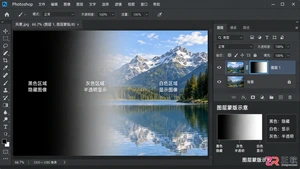
掌握Photoshop蒙版快捷键是提升修图效率的关键。本文详细讲解图层蒙版、快速蒙版和剪贴蒙版的创建方法与快捷键操作,配合直观的步骤演示,让你快速学会非破坏性编辑技巧。
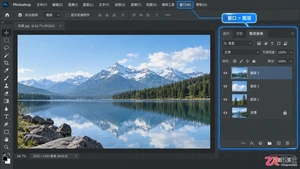
新手入门Photoshop必看的图层基础教程。通过界面区域拆解,详细讲解图层面板的新建、删除、排序、不透明度及混合模式等常用操作,配合高清界面图示,助你快速理解图层工作原理。

详解Photoshop中调整图层透明度的多种方法,包括不透明度与填充的区别、混合模式的配合使用,以及在图像合成、文字设计和局部修图中的实际应用技巧,帮助用户掌握非破坏性编辑的核心能力。

学习Photoshop图层蒙版抠图法,理解黑白灰控制透明度的原理,掌握添加蒙版、修饰边缘及非破坏性修改的操作步骤,适合初学者建立正确的图像处理工作流。
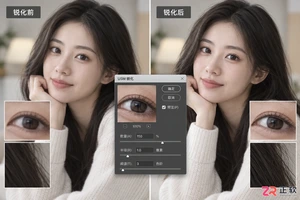
学习如何在Photoshop中使用USM锐化功能,详细解析数量、半径和阈值三个参数的作用及调节方法,提供实用操作技巧,帮助提升照片清晰度同时保持自然效果。

遇到Photoshop文字边缘模糊或发虚?本教程通过调整抗锯齿模式、应用智能锐化及优化图层属性,手把手教你让模糊文字重新变得清晰锐利,适用于海报、UI设计及印刷品制作。
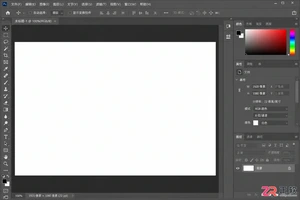
找不到Photoshop的颜色面板?本文通过三个清晰步骤,指导用户从窗口菜单调出调色盘,并将其设置为直观的色环模式,提升选色效率。
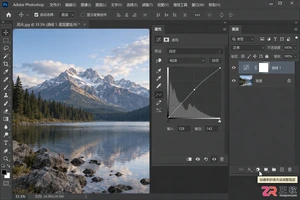
学习如何使用Photoshop调整图层进行专业照片调色。本文提供基础曝光修复、青橙电影色调及复古胶片风的具体操作步骤,包含曲线、色阶和色彩平衡的关键参数设置,帮助初学者快速掌握非破坏性调色流程。
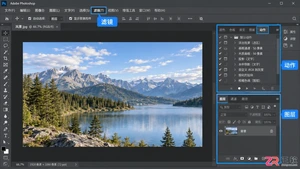
了解如何下载并导入Photoshop免费调色资源,包括LUTs、动作和预设文件。本文通过界面导览,详细说明各类资源在软件中的加载位置与应用技巧,提升后期效率。






Windows 10 是一款微软推出的经典操作系统,拥有硬件兼容性与多任务处理能力。它更偏向把系统状态查看和常用调节动作放在一起,适合需要持续观察和微调设备状态的场景。

极度公式是一款跨平台专业LaTeX公式识别编辑软件,支持OCR公式识别和多平台编辑。和使用说明,避免使用,享受完整功能与稳定支持。做扫描整理、文字提取和表格转换时,它能把识别后的处理步骤接得更顺,资料录入这类场景会省下不少时间。
