

Codex怎么运行和修改项目完整操作教程
遇到Codex项目跑不起来或改不动?本文手把手教你配置API密钥、安装依赖、运行示例代码,并演示如何安全修改提示词与参数,解决常见的连接超时和语法错误问题。
刚把 GitHub 上那个基于 Codex 的开源项目 clone 下来,满心欢喜地准备大干一场,结果终端里飘红一片,要么报“ModuleNotFoundError”,要么卡在“Authentication Error”动不了。这种时候最搞心态的不是代码难写,而是连门都还没进去。
别急着去翻几百页的官方文档,大多数情况下,问题就出在环境变量没配好或者依赖版本冲突。咱们先不管那些复杂的架构原理,直接看怎么让这个项目在你本地稳稳当当地跑起来,然后再谈怎么按你的想法去改它。
搞定环境与密钥
Codex 的核心是调用 OpenAI 的接口,所以第一步不是写代码,而是确保你的“通行证”有效。很多新手容易忽略 .env 文件的作用,直接把密钥硬编码在 Python 脚本里,这不仅不安全,还容易在上传代码时泄露。
找到项目根目录下的 .env.example 或 config.yaml 模板文件,复制一份并重命名为 .env。打开它,填入你的 OPENAI_API_KEY。注意,密钥前后不要有空格,也不要加引号,除非配置文件明确要求。

在.env文件中正确配置API密钥,注意去除多余空格
接下来检查 Python 环境。建议使用虚拟环境,避免污染全局包。在终端执行 python -m venv venv 创建环境,然后激活它。Windows 用户运行 venv\Scripts\activate,Mac/Linux 用户运行 source venv/bin/activate。激活后,终端提示符前会出现 (venv) 字样,这就对了。
最后安装依赖。不要直接 pip install openai,因为项目可能需要特定版本。请严格使用 pip install -r requirements.txt。如果安装过程中出现红色报错,通常是网络问题或缺少编译工具,尝试切换国内镜像源或安装 Visual Studio Build Tools。
运行第一个示例
环境配好后,先别急着改核心逻辑,先跑通官方提供的 example.py 或 main.py。这是验证链路是否通畅的最快方式。
在终端输入 python main.py。如果一切正常,你会看到终端开始输出日志,几秒后返回一段生成的代码或文本。如果卡住不动,检查网络连接;如果报错“Rate limit exceeded”,说明你的账户配额用完了或并发太高。

终端成功运行main.py并返回生成结果
观察输出结果很重要。如果返回的代码格式混乱或缺少缩进,可能是模型参数中的 temperature 或 max_tokens 设置不当。默认的示例通常比较保守,适合测试连通性,但不一定符合生产需求。
修改提示词与参数
想让它生成更符合你心意的代码,得动两个地方:提示词(Prompt)和请求参数。
打开项目中的 prompt_template.txt 或在代码里找到构建 prompt 的函数。Codex 对上下文非常敏感,试着在 prompt 开头加上明确的语言约束,比如“Please generate Python code using Pandas library”。不要只写“写个数据分析脚本”,越具体,效果越好。

优化提示词以获得更精准的代码生成结果
接着调整参数。在调用 API 的代码段中,找到 openai.Completion.create 或类似的函数。temperature 控制创造性,0.2 适合严谨的代码生成,0.7 以上则更发散;max_tokens 限制输出长度,设太小会导致代码截断。建议每次只改一个参数,重新运行,对比输出变化。
调试常见报错
改着改着,报错又来了。这时候别慌,看报错信息的最后三行。
如果是 InvalidRequestError,检查你的 prompt 是否包含了违禁词,或者 token 总数超过了模型上限。Codex 有严格的输入长度限制,过长的上下文需要截断或使用摘要技术。

通过查看报错堆栈定位InvalidRequestError原因
如果是 ConnectionTimeout,大概率是网络波动。可以在代码外层加一个简单的重试机制,或者检查代理设置是否正确指向了允许访问 OpenAI 的节点。记住,修改代码后一定要重启服务或重新运行脚本,缓存有时候会欺骗你。
排查问题的顺序应该是:先看密钥和网络,再看依赖版本,最后才是代码逻辑。大部分“跑不通”的问题,其实都在前两步解决了。当你看到终端里流畅地吐出你想要的代码片段时,那种成就感足以抵消之前所有的折腾。
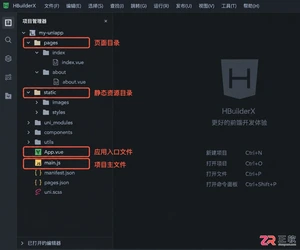
本教程通过实战案例详解UniApp开发流程,包括项目初始化、页面结构解析、数据绑定与事件处理,帮助初学者快速上手跨平台应用开发。
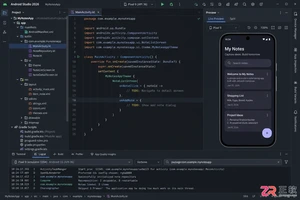
详细讲解2026年最新版Android Studio的下载与安装步骤,涵盖JDK环境检查、组件选择及初始配置,助您顺利开启安卓应用开发之旅。

针对Python处理CSV文件时常见的编码报错、内存溢出和数据类型错误,本文对比标准库csv与Pandas库的适用场景,提供可复制的代码示例和因果排查思路,帮助开发者选择最优处理方案。
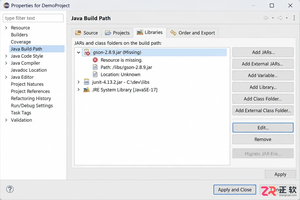
Eclipse导入项目后出现红叉导致无法运行?本文详解检查构建路径、匹配JDK版本、更新Maven依赖及清理项目缓存的实操步骤,助你快速解决编译错误。
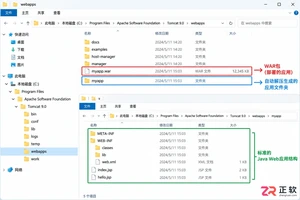
手把手教你如何在Tomcat中部署Web项目,包括自动部署与手动配置server.xml的方法,解决端口冲突和路径访问问题,适合Java初学者和运维人员参考。
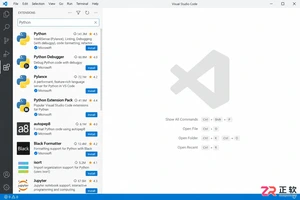
本教程详细讲解VS Code的安装、界面布局、扩展管理及基础调试步骤,帮助新手快速掌握这款轻量级代码编辑器的核心用法,提升开发效率。
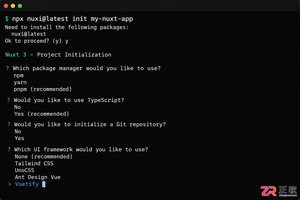
想知道如何快速搭建Nuxt项目?本文手把手教你使用官方推荐命令初始化Nuxt 3应用,解决依赖安装慢、端口占用等常见问题,让你几分钟内看到“Welcome to Nuxt”页面。
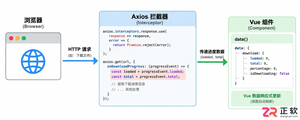

本文详解 SeleniumBasic 2.0.9.0 的下载来源、安装步骤及在 Excel VBA 中引用的关键设置,特别提示 Chrome 驱动版本兼容性问题,助你顺利开启 Office 自动化测试。




Blender 是一款免费开源、跨平台的专业 3D 创作软件,集建模、动画、渲染、视频编辑与视觉合成等功能于一体,广泛应用于影视动画、游戏设计和建筑可视化等领域。软件支持 Cycles 物理渲染器与 Eevee 实时渲染引擎,并提供多边形建模、骨骼绑定、物理模拟等专业工具。Blender 兼容 Windows、macOS 和 Linux 系统,安装包轻巧、运行流畅,依托活跃的全球开发者社区持续更新,是从初学者到专业创作者都值得选择的正版 3D 创作工具。


赤友清理大师是一款为 Mac 设计的智能清理优化工具,可精准扫描垃圾、大文件、重复文件等,释放磁盘空间。做扫描整理、文字提取和表格转换时,它能把识别后的处理步骤接得更顺,资料录入这类场景会省下不少时间。
Blender 是一款免费开源、跨平台的专业 3D 创作软件,集建模、动画、渲染、视频编辑与视觉合成等功能于一体,广泛应用于影视动画、游戏设计和建筑可视化等领域。软件支持 Cycles 物理渲染器与 Eevee 实时渲染引擎,并提供多边形建模、骨骼绑定、物理模拟等专业工具。Blender 兼容 Windows、macOS 和 Linux 系统,安装包轻巧、运行流畅,依托活跃的全球开发者社区持续更新,是从初学者到专业创作者都值得选择的正版 3D 创作工具。

Windows 10 是一款微软推出的经典操作系统,拥有硬件兼容性与多任务处理能力。它更偏向把系统状态查看和常用调节动作放在一起,适合需要持续观察和微调设备状态的场景。

极度公式是一款跨平台专业LaTeX公式识别编辑软件,支持OCR公式识别和多平台编辑。和使用说明,避免使用,享受完整功能与稳定支持。做扫描整理、文字提取和表格转换时,它能把识别后的处理步骤接得更顺,资料录入这类场景会省下不少时间。