

postgresql 安装教学详细步骤与配置指南
新手如何正确安装 PostgreSQL?本文提供 Windows 和 Linux 下的详细安装步骤,涵盖用户权限设置、端口配置及 pgAdmin 管理工具的使用,助你零障碍完成数据库环境搭建。
每次想试试新的开源项目,或者准备搭建一个稳健的后端服务时,PostgreSQL 往往是首选。但很多初学者在第一步就卡住了:下载页面选项繁多,安装过程中弹出的“超级用户密码”让人心里没底,装完后发现连不上数据库更是常态。别担心,这通常不是软件问题,而是几个关键配置没对上。
最值得先检查的其实是安装时的身份验证方式和端口占用。只要这两步走稳,后续的建库建表就是水到渠成的事。我们直接跳过冗长的历史介绍,看看怎么把这套强大的数据库系统请进你的电脑。
Windows 环境下的图形化安装
对于大多数个人开发者或 Windows 用户,使用官方提供的图形化安装包是最省心的选择。访问 PostgreSQL 官网下载页面,选择适合你系统的版本(通常推荐最新的稳定版,如 PostgreSQL 16)。下载完成后,双击运行安装包。
安装向导的前几步保持默认即可,直到出现“选择组件”界面。这里建议勾选 pgAdmin 4 和 Command Line Tools。pgAdmin 是一个基于 Web 的管理工具,虽然命令行更高效,但对于新手来说,有个可视化的界面能极大降低心理门槛。

安装向导中选择 pgAdmin 4 和命令行工具
接下来是关键一步:设置超级用户密码。系统会要求你为默认的 postgres 用户设置密码。请务必记好这个密码,它是你进入数据库世界的钥匙。很多人习惯设成 123456 用于测试,但在生产环境中请务必使用强密码。
端口号默认是 5432。除非你电脑上已经安装了其他版本的 PostgreSQL 或占用了该端口的软件,否则不要修改它。如果提示端口被占用,可以先关闭相关服务,或者换一个未被占用的端口(如 5433),但要在后续连接时记得对应修改。
安装最后阶段,可能会询问是否安装 Stack Builder。这是一个附加组件安装器,包含驱动和额外模块。如果是纯学习用途,可以取消勾选,以加快安装速度并减少不必要的后台进程。
Linux 环境的命令行部署
Linux 用户更倾向于通过包管理器安装,这样便于后续的版本更新和维护。以 Ubuntu 为例,首先更新软件源列表,然后安装 PostgreSQL 核心服务和客户端工具。
sudo apt update
sudo apt install postgresql postgresql-contrib
安装完成后,PostgreSQL 服务通常会自动启动。你可以使用以下命令检查服务状态:
sudo systemctl status postgresql
如果看到绿色的 active (running) 字样,说明数据库已经在后台安静地运行了。此时,系统会自动创建一个名为 postgres 的 Linux 系统用户和一个同名的数据库超级用户。要进入数据库控制台,需要切换用户身份:
sudo -i -u postgres
psql
当你看到提示符变为 postgres=# 时,恭喜你,已经成功进入了 SQL 交互界面。在这里,你可以直接执行 SQL 语句,比如输入 \l 查看当前所有数据库列表。

通过 sudo 切换用户后进入 psql 交互环境
初始配置与远程访问权限
刚装好的 PostgreSQL 出于安全考虑,默认只允许本地连接(localhost)。如果你需要在局域网内的其他机器访问这台数据库,或者在 Docker 容器中映射端口,就需要修改配置文件。
主要涉及两个文件:postgresql.conf 和 pg_hba.conf。它们通常位于数据目录下,Linux 下可能在 /etc/postgresql/版本号/main/ 路径中。
首先打开 postgresql.conf,找到 listen_addresses 这一行。默认可能是 localhost 或被注释掉。将其修改为:
listen_addresses = '*'
这表示监听所有网络接口的连接请求。接着,编辑 pg_hba.conf 文件,在文件末尾添加一行允许特定 IP 段连接的规则。例如,允许局域网内所有 IP 使用密码登录:
host all all 192.168.1.0/24 md5
注意,修改配置文件后,必须重启 PostgreSQL 服务才能生效。在 Linux 上执行 sudo systemctl restart postgresql,在 Windows 上则可以通过服务管理器重启相关服务。

修改 listen_addresses 参数以允许远程连接
使用 pgAdmin 进行首次连接
回到 Windows 环境,或者在 Linux 上通过浏览器访问 http://localhost:54321(pgAdmin 的默认 Web 端口),打开 pgAdmin 界面。首次登录可能需要设置一个主密码,这是为了保护 pgAdmin 本身的配置信息,与数据库密码无关。
在左侧导航栏右键点击“Servers”,选择“Register” -> “Server”。在弹出的对话框中,“General”标签页只需填一个名字,比如“MyLocalDB”。切换到“Connection”标签页,主机名填写 localhost,端口 5432,维护数据库填写 postgres,用户名 postgres,密码则是你在安装时设置的那个超级用户密码。

在 Connection 标签页填写主机、端口和用户凭证
点击保存后,如果展开服务器节点能看到“Databases”列表,说明连接成功。此时,你可以右键点击“Databases”创建一个新的业务数据库,开始你的 SQL 之旅了。
排查连接问题时,最常见的错误是“密码认证失败”或“连接超时”。前者请仔细核对大小写和特殊字符,后者则重点检查防火墙是否放行了 5432 端口,以及 pg_hba.conf 中的 IP 限制是否正确。只要理清了用户、端口和权限这三条线,PostgreSQL 其实非常听话且强大。
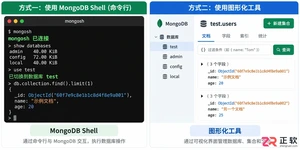
学习如何使用MongoDB的dropDatabase命令安全删除数据库。本文提供命令行和图形化界面的详细操作步骤,帮助开发者正确清理无用数据并释放存储空间。
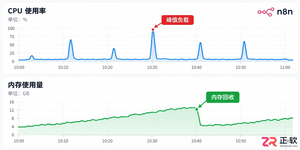
详细解读n8n自动化平台的部署配置要求,涵盖CPU、内存、存储及数据库选型建议,帮助开发者根据业务规模合理规划硬件环境,避免资源浪费或性能瓶颈。
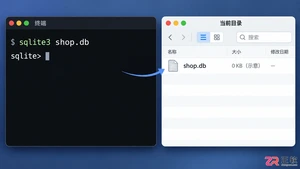
讲解SQLite创建数据库的具体命令格式与操作步骤,涵盖命令行隐式创建、ATTACH显式挂载及内存数据库等特殊场景,解析文件生成机制与常见误区。
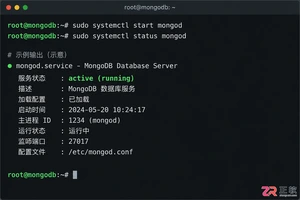
深入解析启动MongoDB服务的多种命令形式,涵盖Linux系统服务、手动命令行启动、Windows服务管理及Docker容器化部署,重点说明配置文件路径、数据目录权限及前后台运行模式的区别,为开发者提供准确的运维操作指南。

学习如何在MySQL数据库中安全地创建新用户并精确分配权限。本教程提供标准的SQL命令示例,涵盖本地与远程访问设置,帮助管理员高效管理数据库账户。
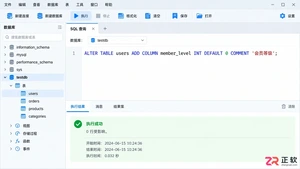
遇到需要给现有MySQL表增加新列的情况?本文详细解析ALTER TABLE ADD COLUMN语句的标准写法,包括如何在指定位置插入字段、设置默认值以及批量操作的技巧,助你避开锁表风险,轻松完成结构变更。

2026GBASE技术云享会聚焦数据库技术演进与行业实践,探讨AI原生数据库能力、全栈产品迭代及开源生态共建。产业正从高速增长迈入高质量发展阶段,技术实力是国产数据库立足根本。


编程的本质是创造性的严谨翻译,通过for、if和函数调用实现重复计算任务。语言发展让集成度提高,门槛降低但竞争加剧。程序员需培养整体架构能力,抓住思想精髓而非追逐新技术,方能长远发展。

编程范式是管理代码复杂性的核心策略,指编程时采用的思路与风格。命令式范式通过逐条指令控制计算机;过程式范式将指令拆分为无返回值的过程;面向对象范式则通过类、封装、继承和多态实现模块化。




Blender 是一款免费开源、跨平台的专业 3D 创作软件,集建模、动画、渲染、视频编辑与视觉合成等功能于一体,广泛应用于影视动画、游戏设计和建筑可视化等领域。软件支持 Cycles 物理渲染器与 Eevee 实时渲染引擎,并提供多边形建模、骨骼绑定、物理模拟等专业工具。Blender 兼容 Windows、macOS 和 Linux 系统,安装包轻巧、运行流畅,依托活跃的全球开发者社区持续更新,是从初学者到专业创作者都值得选择的正版 3D 创作工具。


赤友清理大师是一款为 Mac 设计的智能清理优化工具,可精准扫描垃圾、大文件、重复文件等,释放磁盘空间。做扫描整理、文字提取和表格转换时,它能把识别后的处理步骤接得更顺,资料录入这类场景会省下不少时间。
Blender 是一款免费开源、跨平台的专业 3D 创作软件,集建模、动画、渲染、视频编辑与视觉合成等功能于一体,广泛应用于影视动画、游戏设计和建筑可视化等领域。软件支持 Cycles 物理渲染器与 Eevee 实时渲染引擎,并提供多边形建模、骨骼绑定、物理模拟等专业工具。Blender 兼容 Windows、macOS 和 Linux 系统,安装包轻巧、运行流畅,依托活跃的全球开发者社区持续更新,是从初学者到专业创作者都值得选择的正版 3D 创作工具。

Windows 10 是一款微软推出的经典操作系统,拥有硬件兼容性与多任务处理能力。它更偏向把系统状态查看和常用调节动作放在一起,适合需要持续观察和微调设备状态的场景。

极度公式是一款跨平台专业LaTeX公式识别编辑软件,支持OCR公式识别和多平台编辑。和使用说明,避免使用,享受完整功能与稳定支持。做扫描整理、文字提取和表格转换时,它能把识别后的处理步骤接得更顺,资料录入这类场景会省下不少时间。