

3dmax室内设计插件有哪些?好用插件大全及安装使用教程
详解3ds Max室内设计必备插件,包括安装方法与核心功能实操,帮助设计师快速提升建模与渲染工作流效率。
在3ds Max中进行室内设计时,原生工具虽然强大,但在处理复杂家具、大面积植被或高精度材质时往往步骤繁琐。引入合适的插件可以将重复性劳动自动化,显著缩短制作周期。本教程将聚焦于几款经过行业验证的实用插件,通过实际操作展示它们如何直接改善工作流,让你在完成相同效果的同时,减少点击次数和等待时间。

使用插件辅助完成的室内客厅效果图,展示植被与细节模型的丰富度
插件本质上是扩展3ds Max功能的脚本或程序模块。对于室内设计师而言,选择插件的核心标准是“稳定性”与“工作流契合度”。在开始之前,请确保你的3ds Max版本与插件版本兼容,通常建议保留一个干净的测试场景用于首次加载,避免因插件冲突导致软件崩溃。
安装与加载插件
大多数现代插件提供一键安装程序(.exe或.msi)。运行安装器时,注意勾选对应的3ds Max版本号。如果是绿色版或脚本类插件(.mse或.ms),则需要手动放置到3ds Max的scripts文件夹中。
打开3ds Max,点击顶部菜单栏的【脚本】>【运行脚本】,浏览并选择你下载的插件文件。为了便于日常调用,建议在界面空白处右键,选择【自定义用户界面】,在“类别”中找到该插件的命令,将其拖拽到工具栏上形成快捷按钮。此时,点击新出现的图标,若弹出插件面板,即表示加载成功。
使用Forest Pack快速布置场景植被
室内阳台或室外景观常需大量植物,手动复制不仅慢且容易卡顿。Forest Pack是解决这一问题的行业标准工具。
首先,在场景中创建一个简单的平面作为种植区域,并准备几株高精度的植物模型。选中平面,点击Forest Pack工具栏中的【创建分布】按钮。在弹出的面板中,点击【表面】列表下的【添加】,拾取刚才创建的平面。接着,在【几何体】列表中点击【添加】,拾取场景中的植物模型。

Forest Pack分布面板,显示表面拾取与几何体随机变换设置
此时,你会看到植物瞬间布满整个平面。关键设置在于【变换】卷展栏,调整【比例】的最小值和最大值(例如0.8到1.2),让每株植物大小略有不同,避免机械感。在【旋转】选项中,启用Z轴随机旋转,使植物朝向自然分散。这些调整是实时的,你可以立即在视口中观察到变化,无需重新计算。
利用RailClone进行线性阵列建模
踢脚线、吊顶石膏线或栏杆等具有重复结构的元素,使用RailClone可以参数化生成,后期修改极其方便。
绘制一条样条线作为路径,准备好一个单独的装饰构件模型。选中样条线,点击RailClone工具栏中的【创建线性阵列】。在面板中,点击【样条线】下的【拾取】,选择刚才绘制的路径;点击【段】下的【拾取】,选择装饰构件。

RailClone沿样条线生成的吊顶石膏线模型,展示转角处理
默认情况下,构件会沿路径紧密排列。在【规则】选项卡中,选择【重复】模式,并设置【间距】数值。如果需要在转角处自动处理接缝,切换到【角点】设置,选择【斜接】或【圆角】,插件会自动计算转角处的模型变形。当你修改原始样条线的形状时,生成的阵列模型会同步更新,无需重新建模。
通过V-Ray材质库快速赋予质感
虽然V-Ray主要是渲染器,但其内置的材质库和转换工具对室内贴图至关重要。在安装V-Ray后,材质编辑器中会出现V-Ray专用材质球。
选择一个标准材质球,点击【Standard】按钮,在列表中选择【VRayMtl】。为了快速获得真实质感,不要从零调节参数。点击【材质库】按钮(通常是一个书架图标),浏览预设的木材、布料或金属材质。双击某个木纹材质,它会自动应用到当前选中的物体上。

V-Ray材质编辑器中浏览预设木纹材质的界面
关键的一步是检查贴图坐标。如果木纹方向不对,选中物体,添加【UVW贴图】修改器,选择【长方体】或【平面】映射方式,并在修改器层级中调整Gizmo的大小和方向。V-Ray材质的优势在于其反射和折射参数的物理准确性,通常只需微调【反射光泽度】即可模拟出哑光或高光表面,无需复杂的节点连接。
验证效果与文件保存
完成上述操作后,执行一次小范围的测试渲染,确认植被没有穿模、阵列接缝自然且材质反射正确。由于插件生成的对象往往是参数化的,建议在执行【塌陷堆栈】之前,先保存一个包含所有插件参数的源文件(.max格式)。
如果需要将文件发送给未安装相同插件的同事,必须先将插件对象转换为可编辑网格或多边形。选中对象,右键选择【转换为】>【转换为可编辑多边形】。注意,这一步是不可逆的,后续将无法通过调整参数来改变植被密度或阵列间距,因此务必保留一份未塌陷的备份文件。

测试渲染结果窗口与3ds Max保存对话框
通过合理组合这些插件,室内设计的建模阶段可以从数天缩短至数小时。掌握它们的最佳方式是直接在当前项目中尝试替换一个传统手工步骤,观察效率的提升与效果的差异,逐步将其融入个人的标准工作流中。
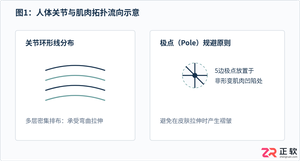
本文详细讲解3ds Max角色建模中的拓扑规范,深入剖析人体布线原则与肌肉走向,帮助三维美术人员制作出符合动画形变要求的标准网格。
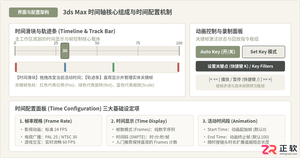
面向3ds Max初学者的关键帧动画与时间轴操作入门教程。系统讲解时间轴界面构成、时间配置参数、Auto Key与Set Key记录原理对比、小球位移动画实操流程及轨迹条快捷管理技巧。
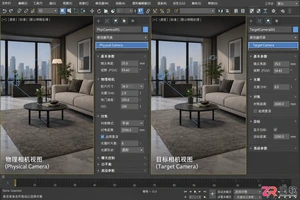
详解3ds Max中物理相机与普通相机的区别,包括创建对齐、焦距视野设置及景深渲染测试,提供直观的操作步骤和效果对比。
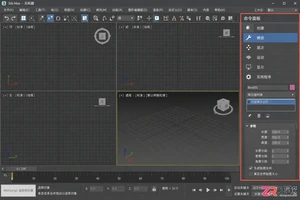
3ds Max修改器面板突然消失影响建模效率?本文详解通过重置界面、检查命令面板开关及自定义用户界面三种方法,快速找回修改器列表。

详解3ds Max分层渲染与通道输出的核心流程与设置方法,涵盖常见渲染元素选择、格式位深设置及导入Photoshop合成的混合模式与遮罩技巧。
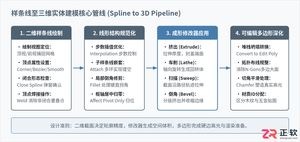
本教程系统讲解在3ds Max中如何从二维样条线(Splines)高效构建室内家具三维实体的核心工作流,涵盖挤出、倒角、车削、扫描等核心修改器的具体操作与常见拓扑问题排查。

详细讲解Blender意外闪退后恢复未保存工程的具体步骤,包括系统临时目录的自动保存文件查找、软件内置恢复入口使用,以及.blend1备份文件的挽救技巧。
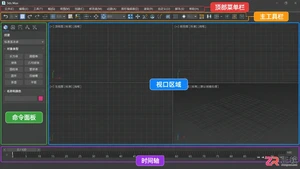
学习如何为3ds Max安装复制粘贴增强插件,掌握其核心功能与操作流程,提升三维建模工作效率。包含详细的安装步骤和界面功能解析。
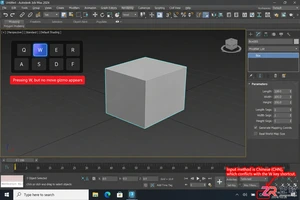
3ds Max快捷键突然没反应?本文详解如何排查输入法冲突、检查键盘模式、重置快捷键配置及清理干扰插件,助你迅速恢复操作效率。
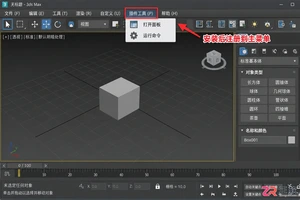
找不到3ds Max插件在哪里?本文通过实际操作步骤,演示如何从菜单调用插件、将常用插件固定到工具栏,以及解决插件不显示的问题,提升建模渲染效率。




Photoshop 2026 是 Adobe 推出的专业图像处理与视觉设计软件,支持 Windows、macOS 和 iPad 等平台,广泛应用于摄影修图、电商设计、平面海报、数字绘画及视觉合成等创作场景。

Blender 是一款免费开源、跨平台的专业 3D 创作软件,集建模、动画、渲染、视频编辑与视觉合成等功能于一体,广泛应用于影视动画、游戏设计和建筑可视化等领域。软件支持 Cycles 物理渲染器与 Eevee 实时渲染引擎,并提供多边形建模、骨骼绑定、物理模拟等专业工具。Blender 兼容 Windows、macOS 和 Linux 系统,安装包轻巧、运行流畅,依托活跃的全球开发者社区持续更新,是从初学者到专业创作者都值得选择的正版 3D 创作工具。


Photoshop 2026 是 Adobe 推出的专业图像处理与视觉设计软件,支持 Windows、macOS 和 iPad 等平台,广泛应用于摄影修图、电商设计、平面海报、数字绘画及视觉合成等创作场景。
Blender 是一款免费开源、跨平台的专业 3D 创作软件,集建模、动画、渲染、视频编辑与视觉合成等功能于一体,广泛应用于影视动画、游戏设计和建筑可视化等领域。软件支持 Cycles 物理渲染器与 Eevee 实时渲染引擎,并提供多边形建模、骨骼绑定、物理模拟等专业工具。Blender 兼容 Windows、macOS 和 Linux 系统,安装包轻巧、运行流畅,依托活跃的全球开发者社区持续更新,是从初学者到专业创作者都值得选择的正版 3D 创作工具。