

3dmax室内设计建模步骤详解:从房间建模到效果图制作教程
新手如何上手3ds Max进行室内设计?本文详解从创建房间墙体、布尔运算开门窗,到赋予材质、布光及最终渲染输出的完整步骤,适合零基础学员快速建立工作流认知。
打开3ds Max,面对复杂的菜单栏和视口,初学者往往感到无从下手。室内设计并非单纯的画图,而是一个从空间构建到视觉呈现的系统工程。本教程将带你熟悉3ds Max的核心工作界面,按照实际项目流程,从最基础的房间建模开始,逐步完成到效果图输出的全过程。
概述:认识3ds Max工作界面
在开始建模前,我们需要明确几个关键区域的位置。主视口位于屏幕中央,是观察和操作模型的主要窗口;命令面板位于右侧,包含了创建、修改、层次等核心工具;底部状态栏显示坐标和捕捉信息;顶部主工具栏提供移动、旋转、缩放等常用操作。
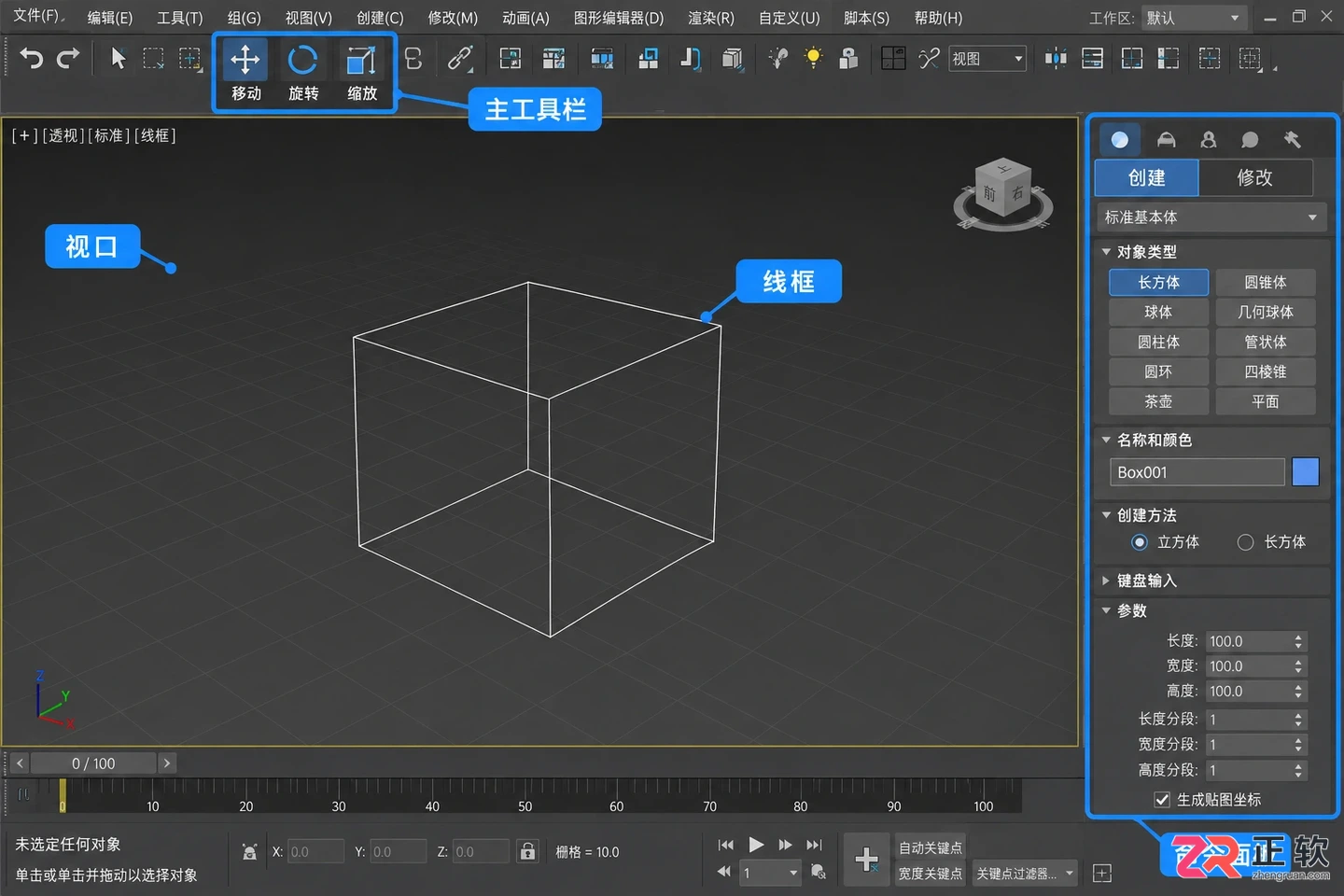
3ds Max工作界面概览,标注了视口、命令面板和主工具栏的位置
对于室内设计而言,我们最常使用的是“创建”面板中的几何体工具,以及“修改”面板中的编辑多边形功能。理解这些区域的布局,能让我们在后续操作中快速找到所需工具,而不是在菜单中盲目搜索。
关于【基础墙体构建】
室内建模的第一步是搭建空间骨架。通常我们不直接使用长方体堆砌,而是使用“线”工具绘制平面户型图,再通过“挤出”修改器生成墙体。
- 在前视图中,使用“创建”面板下的“图形”->“线”,沿着CAD底图或参考尺寸绘制墙体的中心线或内轮廓。
- 选中线条,进入“修改”面板,添加“挤出”修改器,输入墙体高度(如2800mm)。
- 如果墙体有厚度,可以在挤出前给线条添加“轮廓”修改,或者在挤出后转换为可编辑多边形,使用“插入”和“挤出”面来生成厚度。
这种方法的优势在于修改灵活,调整户型时只需修改二维线条,三维墙体随之更新。注意在绘制线条时开启“顶点捕捉”,确保墙角闭合严密,避免后续渲染出现漏光。
关于【门窗开洞与细节】
墙体建成后,需要开设门窗洞口。这里推荐使用“布尔运算”或“多边形编辑”两种方式。对于初学者,直接编辑多边形更为直观且不易出错。
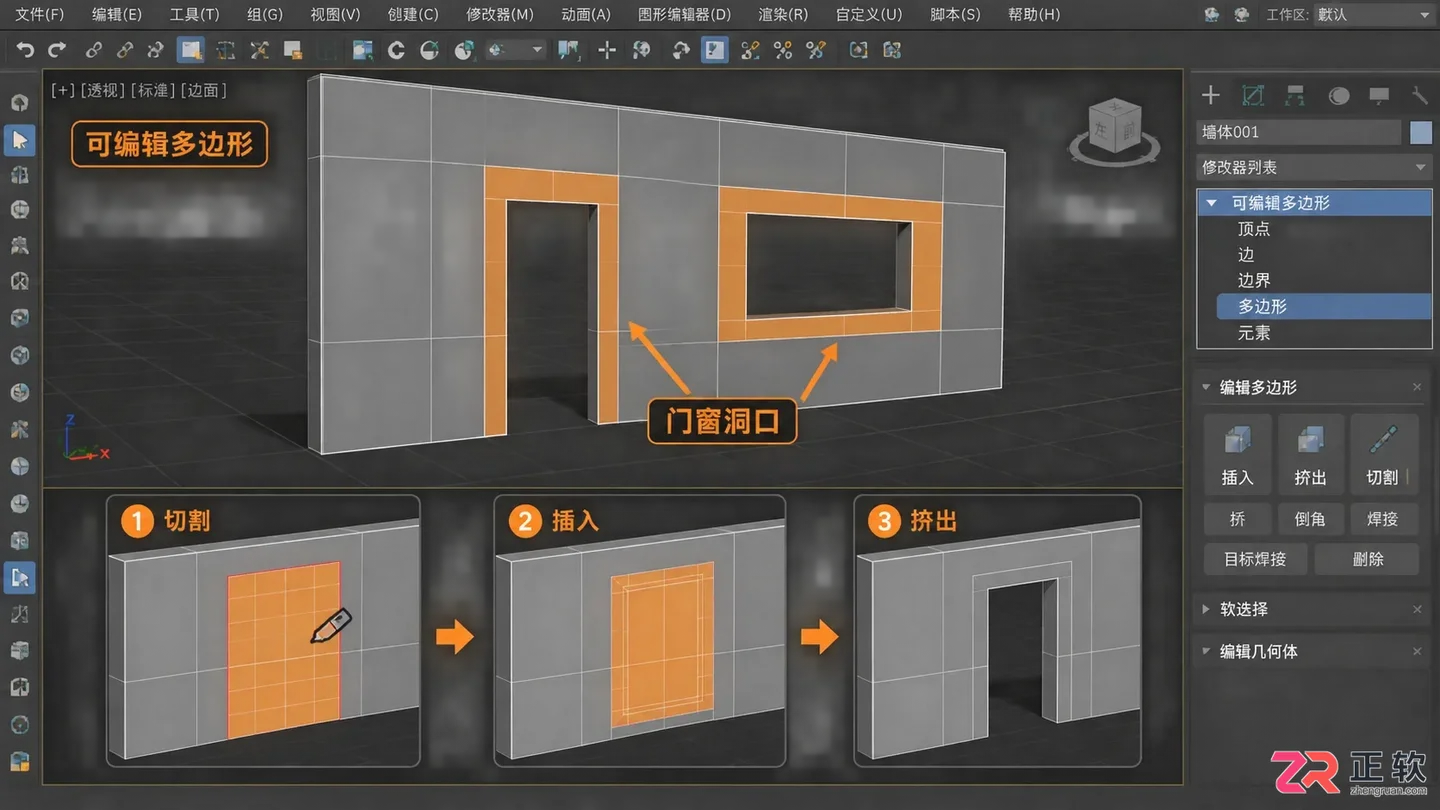
使用可编辑多边形工具在墙体上切割并挤出门窗洞口
- 将墙体转换为“可编辑多边形”。
- 切换到“边”层级,使用“切割”工具或在适当位置连接新的边,规划出门窗的大小和位置。
- 选中代表门窗区域的面,使用“插入”命令向内收缩一定距离(模拟门框或窗框厚度),然后使用“挤出”命令向内或向外挤出,形成洞口或凸出的窗台。
- 对于窗户玻璃,可以单独创建一个扁平的长方体,放置在洞口处,并赋予透明材质。
这种手动拓扑的方式虽然步骤稍多,但能保证模型布线整洁,有利于后续的UV展开和渲染优化。避免过度依赖自动布尔运算,因为它容易产生破碎的面和错误的法线。
关于【家具布置与代理模型】
空间框架完成后,需要填入沙发、床、桌椅等家具。在实际工作中,我们很少从零开始建模每一件家具,而是调用现有的模型库。
- 使用“文件”->“导入”或“合并”功能,将下载好的3D家具模型引入当前场景。
- 使用移动、旋转和缩放工具,将家具摆放在合适的位置。注意开启“轴点约束”和“角度捕捉”,以便对齐墙面和保持水平。
- 如果场景中包含大量高面数模型(如复杂的雕花沙发、绿植),建议将其转换为“VRay代理”或“Corona代理”。
代理模型在视口中只显示简化的包围盒,极大提升了操作流畅度,而在渲染时则会加载完整的高精度模型。这是保证大场景不卡顿的关键技巧。
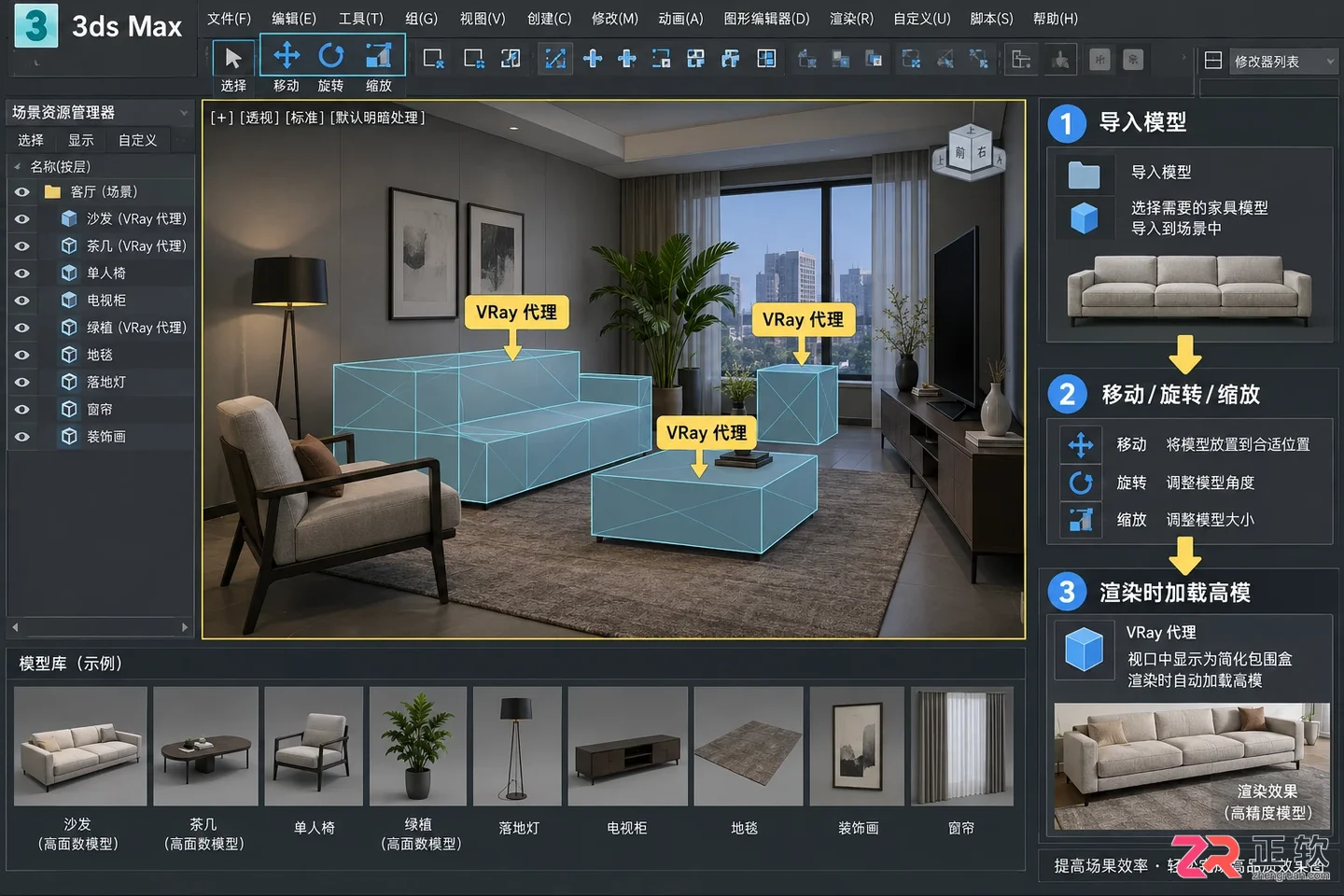
关于【家具布置与代理模型】
关于【材质赋予与贴图】
白模阶段结束后,需要为物体赋予真实的质感。3ds Max内置的材质编辑器是核心工具,配合V-Ray或Corona等渲染器插件,可以实现逼真的物理材质。
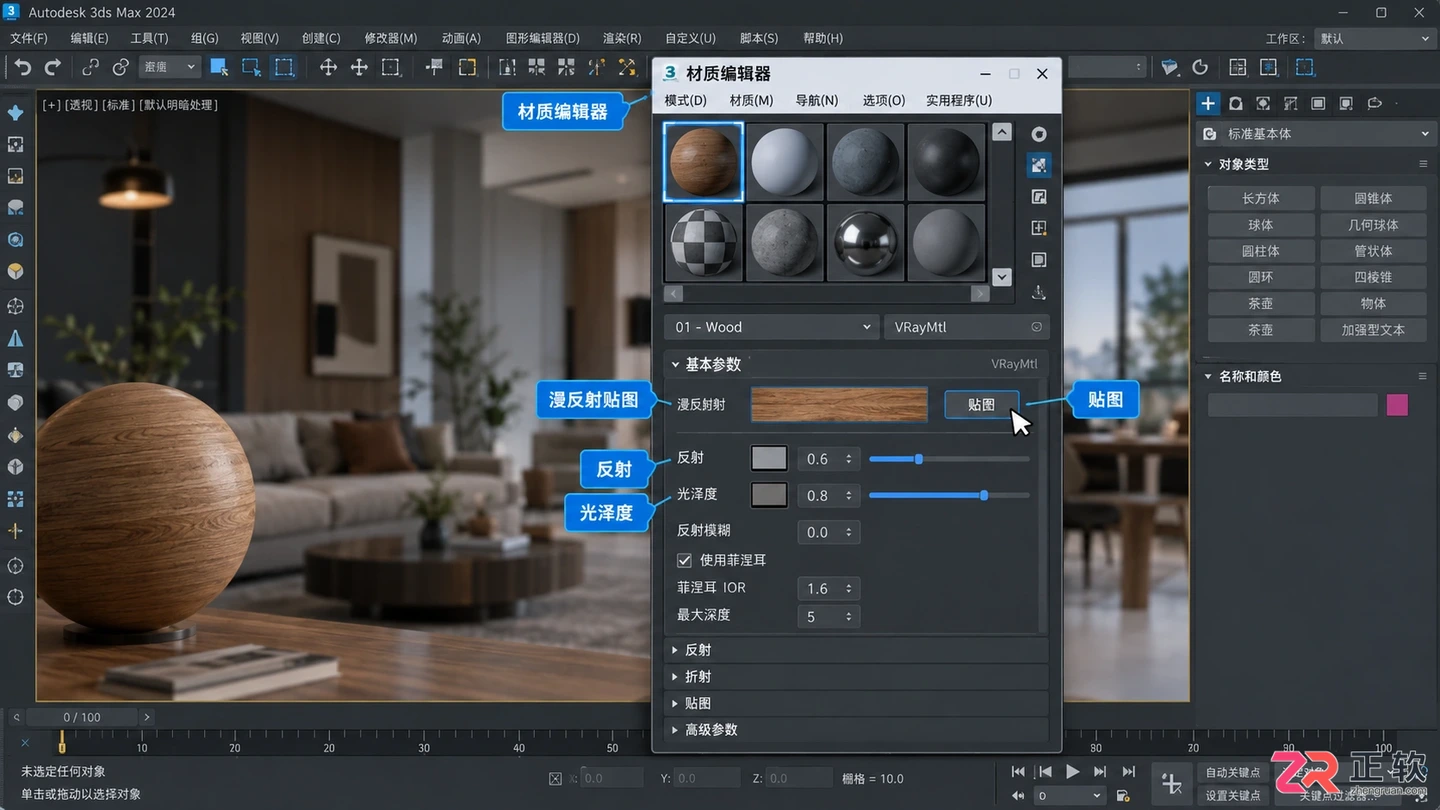
材质编辑器中设置漫反射贴图和反射参数的界面
- 按M键打开材质编辑器,选择一个空白样本球。
- 将材质类型设置为渲染器对应的标准材质(如VRayMtl)。
- 在“漫反射”通道加载木纹、布料或石材的贴图图片。
- 调整“反射”和“光泽度”参数,模拟物体的光滑程度。例如,地板需要较高的反射,而布艺沙发则几乎没有反射。
- 将材质拖拽到场景中的对应物体上,或使用“按元素分配材质”功能批量赋予。
注意贴图的坐标问题。如果贴图拉伸或比例不对,需为物体添加“UVW贴图”修改器,选择合适的映射方式(如长方体、平面)并调整长宽高尺寸。
关于【灯光布置与相机视角】
灯光决定了效果图的氛围和明暗关系。室内照明通常模拟自然光和人工光源的组合。
- 创建一盏“VRay阳光”或“HDRI环境光”作为主光源,模拟窗外的自然光线。调整太阳的角度,使其透过窗户射入室内,形成自然的阴影。
- 在室内天花板位置添加“VRay平面光”或“IES灯光”,模拟筒灯、灯带或吊灯的效果。注意灯光的颜色温度,暖光(3000K)适合卧室,冷光(6000K)适合厨房或办公室。
- 创建物理相机,调整焦距(通常24-35mm适合室内广角)、光圈和快门速度。开启相机的“景深”效果可以增加照片的真实感,但会增加渲染时间。
布光原则是“先主后次,先自然后人工”。先确保自然光照射下的基础亮度正确,再补充局部人工光源,避免场景过曝或死黑。
关于【渲染输出与后期】
最后一步是将三维场景转化为二维图像。在渲染设置面板中,我们需要配置输出参数。
- 设置输出分辨率,常见比例为16:9或4:3,根据用途选择1920x1080或更高。
- 启用“全局照明(GI)”,这是实现真实间接光照的关键。首次引擎通常选择“发光图”,二次引擎选择“灯光缓存”。
- 点击渲染按钮,等待计算完成。渲染过程中可以观察噪点情况,适当增加细分参数以提高质量。
- 保存图像时,建议存储为PNG或TIF格式,保留Alpha通道,方便后续在Photoshop中进行色彩校正、添加人物或植物等后期处理。
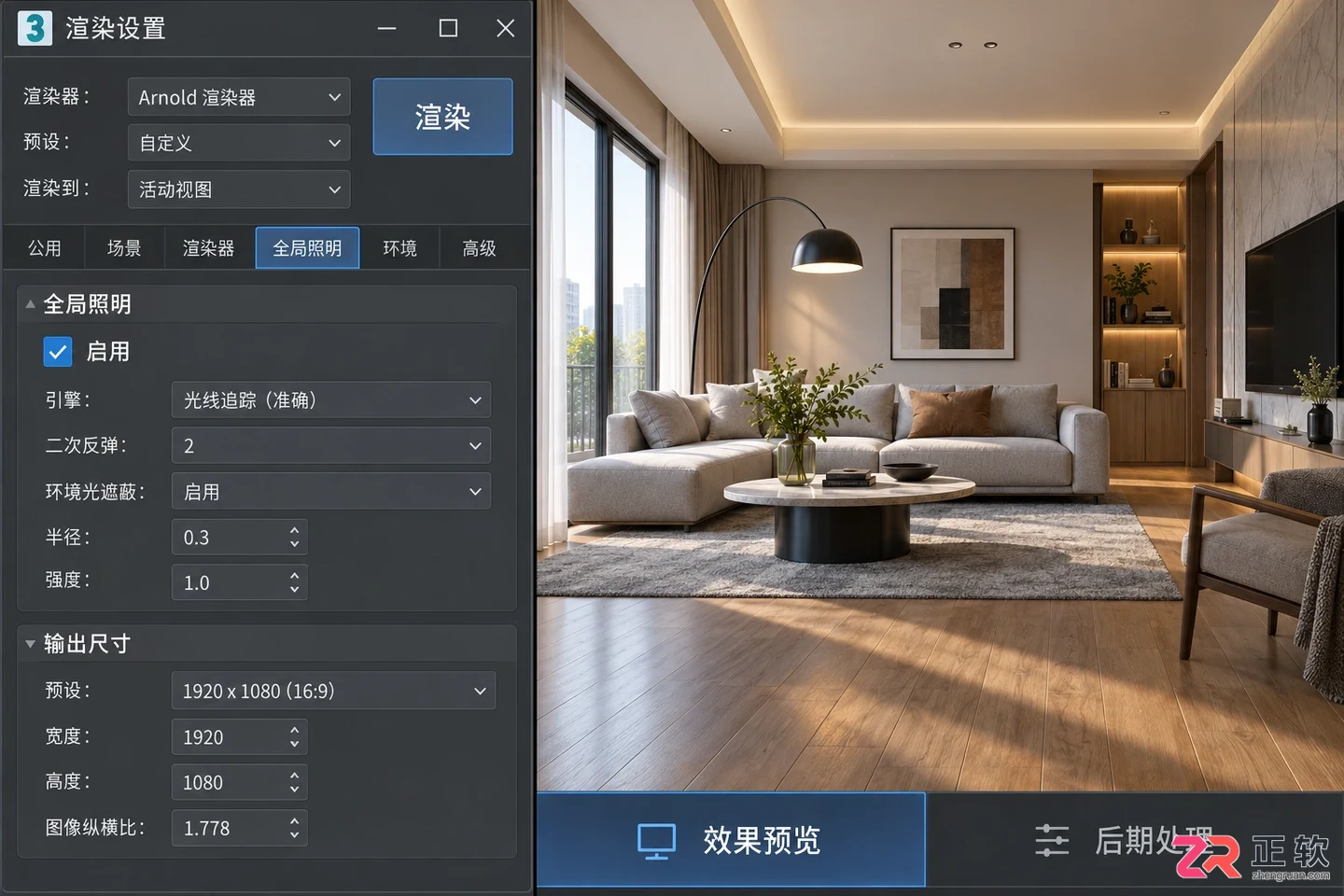
渲染参数设置界面及生成的室内效果图预览
从简单的线条到逼真的效果图,3ds Max的室内设计流程是一个层层递进的过程。掌握每个环节的核心逻辑,比死记硬背参数更重要。随着练习量的增加,你将能够更熟练地驾驭这个强大的工具,创造出理想的居住空间。

探索3ds Max室内设计的高效利器。本文详细介绍V-Ray、Corona、Forest Pack等十大热门插件的功能特点与应用场景,助您优化工作流,提升设计产出质量。

详细讲解3ds Max Slate材质编辑器中凹凸、反射与置换贴图的节点连接方法,通过实际步骤和原理分析帮助读者掌握高级材质制作技巧。

了解3ds Max插件的正确安装步骤,掌握VRay、Corona及常用建模辅助插件在室内设计工作流中的具体应用位置与功能特点,提升设计效率。
本文指导3ds Max初学者如何正确摆放室内摄像机。涵盖摄像机高度与目标点设定、两点透视校正以消除竖线汇聚、以及渲染前的构图检查与视图保存技巧,帮助快速获得专业室内视角。
学习如何在3ds Max中理解和调整修改器堆栈顺序。通过具体步骤定位建模异常,安全地拖动修改器条目以修正模型形状,并确保场景文件的安全备份。
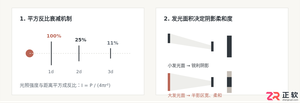
系统讲解3ds Max中V-Ray与Corona两大渲染器的灯光系统,涵盖核心光源类型、物理曝光与衰减逻辑、室内外经典布光工作流及核心参数对照。
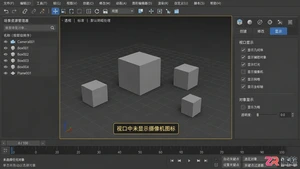
解决3ds Max场景中摄像机图标不可见的问题。本文详解如何通过【Display】面板恢复相机显示,以及如何从隐藏或冻结图层中找回摄像机对象,帮助新手快速定位并修复视图显示异常。
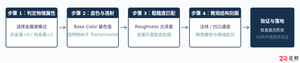
针对3ds Max主流渲染器,系统讲解金属、玻璃与木材的物理材质(Physical Material)调参技巧。包含金属度、粗糙度、折射率、吸收距离等核心参数的具体数值范围,以及各向异性、透射吸收、法线贴图的高级应用方法,提供标准化的PBR工作流与验收规范。
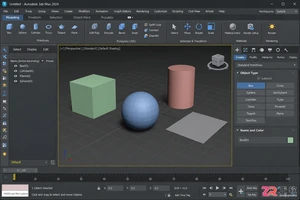
面对众多3ds Max版本,如何选择最稳当的一个?本文从界面布局、核心功能稳定性和插件生态角度,分析经典版本与现代版本的优劣,助你找到最适合当前硬件与项目的3ds Max版本。




Photoshop 2026 是 Adobe 推出的专业图像处理与视觉设计软件,支持 Windows、macOS 和 iPad 等平台,广泛应用于摄影修图、电商设计、平面海报、数字绘画及视觉合成等创作场景。

Blender 是一款免费开源、跨平台的专业 3D 创作软件,集建模、动画、渲染、视频编辑与视觉合成等功能于一体,广泛应用于影视动画、游戏设计和建筑可视化等领域。软件支持 Cycles 物理渲染器与 Eevee 实时渲染引擎,并提供多边形建模、骨骼绑定、物理模拟等专业工具。Blender 兼容 Windows、macOS 和 Linux 系统,安装包轻巧、运行流畅,依托活跃的全球开发者社区持续更新,是从初学者到专业创作者都值得选择的正版 3D 创作工具。


Photoshop 2026 是 Adobe 推出的专业图像处理与视觉设计软件,支持 Windows、macOS 和 iPad 等平台,广泛应用于摄影修图、电商设计、平面海报、数字绘画及视觉合成等创作场景。
Blender 是一款免费开源、跨平台的专业 3D 创作软件,集建模、动画、渲染、视频编辑与视觉合成等功能于一体,广泛应用于影视动画、游戏设计和建筑可视化等领域。软件支持 Cycles 物理渲染器与 Eevee 实时渲染引擎,并提供多边形建模、骨骼绑定、物理模拟等专业工具。Blender 兼容 Windows、macOS 和 Linux 系统,安装包轻巧、运行流畅,依托活跃的全球开发者社区持续更新,是从初学者到专业创作者都值得选择的正版 3D 创作工具。