

3dmax快捷键alt+q用不了
解决3ds Max中Alt+Q快捷键无法使用的问题。本文引导用户检查自定义用户界面键盘设置、确认孤立选择功能状态,并排除视图焦点与软件冲突,快速恢复高效工作流。
在3ds Max的工作流中,Alt+Q是“孤立选择”(Isolate Selection)的默认快捷键,用于临时隐藏未选中对象以便专注编辑。当这一组合键突然失效时,往往不是软件损坏,而是设置被更改或当前环境不满足触发条件。本文将从界面设置和功能逻辑出发,带你逐一检查可能影响该快捷键生效的区域。

3ds Max工作界面整体布局,包含视口、菜单栏和状态栏
关于【自定义用户界面】
快捷键的核心控制权位于“自定义用户界面”对话框中。这是排查所有快捷键问题的第一站。
点击菜单栏的“自定义”(Customize),选择“自定义用户界面”(Customize User Interface)。在弹出的窗口中,切换到“键盘”(Keyboard)选项卡。这里列出了所有可分配的操作和对应的按键。
在“类别”(Category)下拉菜单中,选择“所有命令”(All Commands)或直接搜索“Isolate”。找到“孤立当前选择切换”(Toggle Isolation)这一项。观察右侧的“热键”(Hotkey)输入框,确认其中是否显示为“Alt+Q”。
如果显示为空,或者被其他组合键占用,你需要手动重新分配。点击“热键”输入框,按下Alt+Q,然后点击“指定”(Assign)按钮。如果提示冲突,可以选择覆盖或先清除原有绑定。确保“保存”(Save)按钮可用,建议将当前配置保存为新的KBD文件,以防再次丢失。

在自定义用户界面中检查Alt+Q绑定
关于【视图焦点与选择状态】
即使快捷键设置正确,3ds Max对操作上下文也有严格要求。Alt+Q的功能前提是“当前视图处于激活状态”且“有对象被选中”。
首先,确认你的鼠标光标是否在视口(Viewport)内。如果焦点停留在工具栏、材质编辑器或命令行上,快捷键可能无法被视口接收。点击任意视口背景,确保其边框高亮显示,表示已获得焦点。
其次,检查场景中是否有对象被选中。孤立选择的作用是将选中对象从复杂场景中剥离。如果没有选中任何物体,或者选中的是空组、辅助对象等不可见元素,按下Alt+Q可能不会有视觉反馈,或者系统判定无操作必要。尝试选择一个标准的几何体(如Box或Sphere),再次按下Alt+Q,观察周围其他物体是否消失。

确保视口激活且有对象被选中
关于【孤立模式状态栏指示】
3ds Max的状态栏提供了当前模式的直观反馈。当孤立选择成功激活时,视口左上角会出现一个黄色的“孤立模式”提示条,同时状态栏右侧的“孤立选择”按钮会呈按下状态。
如果按下Alt+Q后,这个按钮没有变化,说明命令未被执行。你可以尝试直接用鼠标点击状态栏上的“孤立选择”按钮。如果点击按钮有效,而快捷键无效,则问题确凿无疑地指向键盘设置或外部冲突;如果点击按钮也无效,则可能是当前选择集有问题,或者场景处于某种特殊锁定状态(如层锁定或显示冻结)。
此外,检查是否已经处于孤立模式中。如果已经在孤立模式下,再次按下Alt+Q应当退出该模式,恢复显示所有物体。有时用户误以为快捷键失效,实则是它在正常执行“退出”操作,而由于场景简单,视觉上变化不明显。

孤立模式激活时的黄色提示条与状态栏按钮
关于【外部软件冲突】
如果3ds Max内部设置无误,需考虑操作系统层面的按键拦截。许多后台运行的软件,如即时通讯工具、屏幕录制软件、显卡驱动Overlay或输入法,可能会占用Alt+Q组合键。
检查任务栏右下角的托盘图标,暂时退出可疑的后台程序。特别是某些全局热键管理工具,它们可能在3ds Max之前截获了按键信号。你可以打开一个记事本或其他文本编辑器,测试Alt+Q是否有反应(虽然记事本通常不响应此组合,但可用于排除输入法干扰)。切换回英文输入法,再次在3ds Max中尝试。
若以上步骤均无效,建议重置3ds Max的用户界面配置。在“自定义用户界面”中加载默认的UI方案,或启动3ds Max时按住Ctrl键选择重置部分设置。这能排除因配置文件损坏导致的深层逻辑错误。

关于【外部软件冲突】
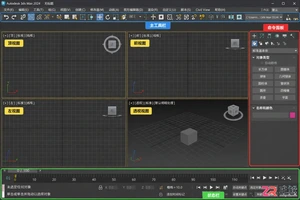
了解3ds Max最新版本的快捷键布局,从视图导航到高级建模,通过清晰的区域划分和常用指令列表,快速掌握3D制作的核心快捷操作。

新手如何上手3ds Max进行室内设计?本文详解从创建房间墙体、布尔运算开门窗,到赋予材质、布光及最终渲染输出的完整步骤,适合零基础学员快速建立工作流认知。

探索3ds Max室内设计的高效利器。本文详细介绍V-Ray、Corona、Forest Pack等十大热门插件的功能特点与应用场景,助您优化工作流,提升设计产出质量。
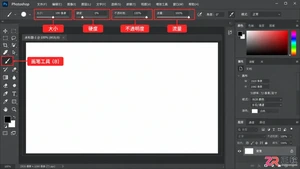
学习Photoshop画笔工具的基本设置与使用方法,掌握常用快捷键,解决画笔无压感、边缘锯齿等常见问题,提升绘图与修图体验。

详细讲解3ds Max Slate材质编辑器中凹凸、反射与置换贴图的节点连接方法,通过实际步骤和原理分析帮助读者掌握高级材质制作技巧。

了解3ds Max插件的正确安装步骤,掌握VRay、Corona及常用建模辅助插件在室内设计工作流中的具体应用位置与功能特点,提升设计效率。
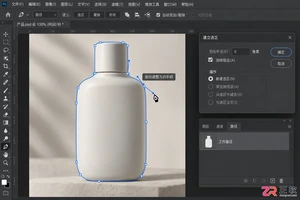
本文详解Photoshop钢笔工具的核心操作流,包括锚点摆放、方向手柄控制及路径闭合方法。重点介绍Alt/Option调整手柄、Ctrl/Command移动锚点等快捷键组合,帮助初学者快速掌握精确路径绘制与选区转换技巧,优化设计工作流程。
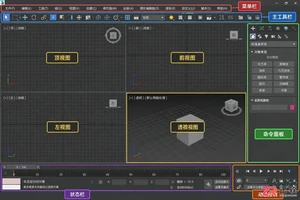
本文指导3ds Max初学者如何正确摆放室内摄像机。涵盖摄像机高度与目标点设定、两点透视校正以消除竖线汇聚、以及渲染前的构图检查与视图保存技巧,帮助快速获得专业室内视角。
学习如何在3ds Max中理解和调整修改器堆栈顺序。通过具体步骤定位建模异常,安全地拖动修改器条目以修正模型形状,并确保场景文件的安全备份。




Photoshop 2026 是 Adobe 推出的专业图像处理与视觉设计软件,支持 Windows、macOS 和 iPad 等平台,广泛应用于摄影修图、电商设计、平面海报、数字绘画及视觉合成等创作场景。

Blender 是一款免费开源、跨平台的专业 3D 创作软件,集建模、动画、渲染、视频编辑与视觉合成等功能于一体,广泛应用于影视动画、游戏设计和建筑可视化等领域。软件支持 Cycles 物理渲染器与 Eevee 实时渲染引擎,并提供多边形建模、骨骼绑定、物理模拟等专业工具。Blender 兼容 Windows、macOS 和 Linux 系统,安装包轻巧、运行流畅,依托活跃的全球开发者社区持续更新,是从初学者到专业创作者都值得选择的正版 3D 创作工具。


Photoshop 2026 是 Adobe 推出的专业图像处理与视觉设计软件,支持 Windows、macOS 和 iPad 等平台,广泛应用于摄影修图、电商设计、平面海报、数字绘画及视觉合成等创作场景。
Blender 是一款免费开源、跨平台的专业 3D 创作软件,集建模、动画、渲染、视频编辑与视觉合成等功能于一体,广泛应用于影视动画、游戏设计和建筑可视化等领域。软件支持 Cycles 物理渲染器与 Eevee 实时渲染引擎,并提供多边形建模、骨骼绑定、物理模拟等专业工具。Blender 兼容 Windows、macOS 和 Linux 系统,安装包轻巧、运行流畅,依托活跃的全球开发者社区持续更新,是从初学者到专业创作者都值得选择的正版 3D 创作工具。