

3ds Max曲线编辑器使用教程:精细调节动画速率与平滑度
本教程详细讲解如何在3ds Max中使用曲线编辑器(Curve Editor)调节动画曲线,通过掌握关键帧切线、速率斜率与平滑度优化,让三维动画告别机械呆板。
在3ds Max中制作动画时,单纯依靠在时间轴上打关键帧,往往会得到机械、僵硬或滑动不均的运动效果。解决这一问题的关键在于使用“曲线编辑器(Curve Editor)”。本文将讲解曲线编辑器的工作界面、曲线斜率与速度的关系,以及通过调节切线类型消除运动突变、实现精细缓动控制的完整流程。
一、打开与认识曲线编辑器的核心布局
在3ds Max的主界面中,可以通过顶部菜单栏的“Graph Editors(图表编辑器) > Track View - Curve Editor(轨迹视图 - 曲线编辑器)”打开窗口,或者直接右键点击视口底部的迷你时间线选择进入。熟练使用快捷键可以更高效地呼出它。
曲线编辑器的界面逻辑十分严谨,主要分为三个区域:左侧的控制器层次树(Hierarchy Controller List)、中上方的切线工具栏(Tangent Toolbar),以及中央最关键的曲线主绘图区(Curve Canvas)。

二、核心概念:曲线形态如何决定动画的速率与平滑度
许多初学者直觉地认为“曲线高低代表物体移动速度快慢”,这是一个常见的误解。在曲线编辑器中,横轴始终代表时间(帧数),纵轴代表该通道的实际参数值(例如位移的厘米数、旋转的角度值)。
因此,物体的运动速度对应的是曲线的斜率(导数),而不是曲线本身的绝对高低:
- 斜率平缓(接近水平):说明随着时间流逝,参数变化很小,物体处于减速、悬停或极慢运动状态。
- 斜率陡峭(接近竖直):说明在极短时间内数值发生剧烈变化,物体处于高速运动状态。
- 曲率连续变化:斜率过渡平滑,代表加速度均匀,没有顿挫感,视觉上即为“动画平滑”。
三、两种关键帧调节方式的对比:自动切线 vs 自由贝塞尔切线
为了具体掌握曲线形态的调节,我们需要对比动画制作中最常用的两种切线模式:默认的“自动平滑切线(Auto Tangent)”与手动的“自由贝塞尔切线(Custom Bezier Tangent)”。二者在不同制作需求下的表现完全不同。

二者的关键差异并不在于“谁更高级”,而在于控制权与适用场景:
| 对比维度 | 自动切线(Auto) | 手动贝塞尔切线(Custom Bezier) |
|---|---|---|
| 斜率控制权 | 系统根据相邻关键帧自动推导,用户无法修改手柄 | 完全由用户通过调节切线手柄的角度与长度决定 |
| 常见问题 | 当两帧数值相近时极易出现过冲(Overshoot),导致物体滑步或抽搐 | 调节不当时容易破坏曲率连续性,产生骤停现象 |
| 适用场景 | 初期快速铺设关键帧大形、基础位移动画预览 | 机械减速、角色重心落地缓冲、相机推拉镜头的平滑控制 |
四、分步操作:调节动画速率与消除停顿的实战流程
下面以一个典型的“镜头推近并平稳刹停”为例,演示如何在曲线编辑器中完成全流程精细控制。

步骤一:在左侧轨迹树中精确定位通道
不要在同时勾选 X、Y、Z 三个通道的情况下盲目调线。在左侧列表展开对象的 Transform > Position,单独点击需要调速的轴向(如前进方向的 Y Position)。只显示单一曲线可以彻底避免手柄互相遮挡与误操作。
步骤二:使用画布视图自适应
许多初学者打开编辑器后只看到平直的线,这是因为坐标轴缩放比例不合适。点击编辑器工具栏底部的“水平/垂直自适应(Zoom Extents Horizontal / Vertical)”,快捷键为 Ctrl + Alt + Z。此时整条曲线会被完整撑满视口,便于观察细微的斜率变化。
步骤三:改变目标帧的切线类型
鼠标框选中结束帧处的关键帧点。在上方工具栏中,默认选中的往往是“Set Tangents to Auto”。此时应点击切换为“Set Tangents to Custom(自定义贝塞尔)”或者“Set Tangents to Fast / Slow(快速/缓动)”。
步骤四:调节切线手柄的长度与角度
切换为自定义切线后,关键帧两侧会出现黑色的切线调节手柄:
- 若要让减速更加细腻(极具质感的刹车感):按住结束帧手柄并向左水平拉长。这会延长斜率接近平缓的区域,延长物体在接近终点时的低速巡航时间。
- 若要实现突然撞击反弹:可按住顶部工具栏的“Break Tangents(打断切线)”,打断后左右两根手柄将不再保持在同一直线上,从而可以做出入点平滑、出点呈锐角反折的高速撞击效果。
五、总结:精细调节动画曲线的关键逻辑
调节动画曲线并不是追求几何图案上的规整,而是通过控制曲线的连续性与斜率陡缓,让物体的质量、惯性和阻力得以体现。

掌握曲线编辑器的核心在于建立“曲线即运动趋势”的直觉。在实际项目中,当发觉动画动作不自然时,先停下盲目增加关键帧的操作,打开曲线编辑器,排查是否有非预期的过冲驼峰或突变折角,善用切线手柄调节斜率,即可大幅提升动画的质感与表现力。
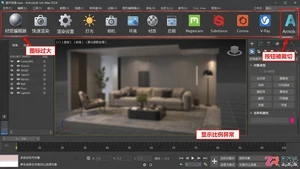
解决3ds Max插件工具栏因图标过大而显示不全的问题,通过调整系统高DPI设置和软件界面缩放比例,恢复工具栏正常显示,提升工作效率。

寻找高质量的3ds Max角色建模素材?本文推荐Mixamo、Sketchfab等免费资源站,并提供详细的FBX/OBJ文件导入、单位匹配及材质修复实操步骤,助你高效完成角色场景搭建。
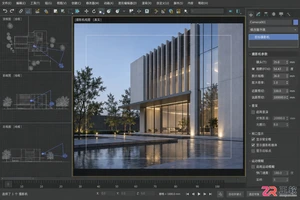
学习在3ds Max中针对不同题材调整摄像机焦距。掌握建筑外观的中广角设置以减少畸变,以及产品静物的中长焦设置以保持比例,提升渲染构图的准确性。
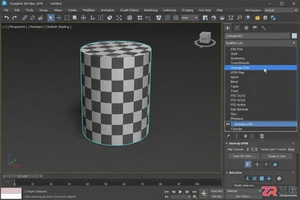
学习3ds Max中Unwrap UVW修改器的核心功能,包括快速平面映射设置、使用剥皮工具切割接缝以及调节松弛参数消除拉伸,实现高质量的UV布局。
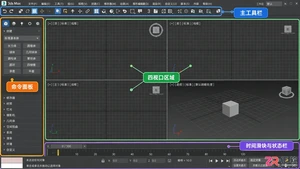
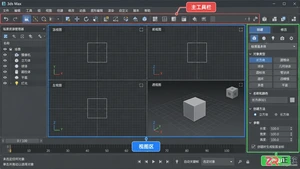
新手入门3ds Max必备快捷键指南。按视图、选择、建模、渲染等功能区分类整理常用热键,配合界面位置说明,助你快速掌握高效操作流程。
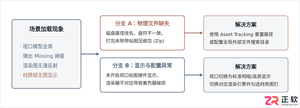
解决3ds Max打开工程时贴图丢失或模型变黑的问题。本教程详解Asset Tracking批量修复路径、配置递归搜索目录,以及检查材质视口显示、法线方向和默认灯光设置的实操步骤,帮助设计师快速恢复场景正常显示。
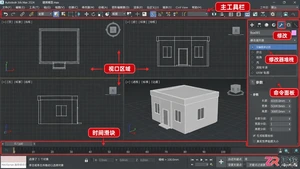
针对3ds Max建筑建模初学者的界面导览与工作流解析,详解视图操作、多边形建模、材质灯光及渲染设置,助力从零开始制作高质量建筑效果图。
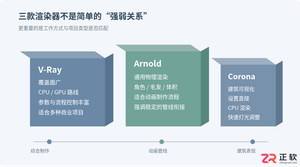
针对3ds Max用户,深度解析V-Ray、Arnold和Corona三款主流渲染器的核心差异。从CPU/GPU硬件适配、学习难度、建筑/产品/动画场景适用性出发,提供具体的选型建议与测试方法,助您建立高效渲染工作流。
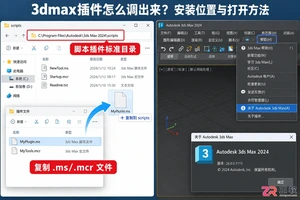
遇到3ds Max插件安装后无法显示?本文提供标准的插件调用步骤,包括确认脚本存放路径、通过自定义用户界面添加菜单和工具栏按钮,以及验证插件可用性的方法,助你高效管理3D工具集。




Photoshop 2026 是 Adobe 推出的专业图像处理与视觉设计软件,支持 Windows、macOS 和 iPad 等平台,广泛应用于摄影修图、电商设计、平面海报、数字绘画及视觉合成等创作场景。

Blender 是一款免费开源、跨平台的专业 3D 创作软件,集建模、动画、渲染、视频编辑与视觉合成等功能于一体,广泛应用于影视动画、游戏设计和建筑可视化等领域。软件支持 Cycles 物理渲染器与 Eevee 实时渲染引擎,并提供多边形建模、骨骼绑定、物理模拟等专业工具。Blender 兼容 Windows、macOS 和 Linux 系统,安装包轻巧、运行流畅,依托活跃的全球开发者社区持续更新,是从初学者到专业创作者都值得选择的正版 3D 创作工具。


Photoshop 2026 是 Adobe 推出的专业图像处理与视觉设计软件,支持 Windows、macOS 和 iPad 等平台,广泛应用于摄影修图、电商设计、平面海报、数字绘画及视觉合成等创作场景。
Blender 是一款免费开源、跨平台的专业 3D 创作软件,集建模、动画、渲染、视频编辑与视觉合成等功能于一体,广泛应用于影视动画、游戏设计和建筑可视化等领域。软件支持 Cycles 物理渲染器与 Eevee 实时渲染引擎,并提供多边形建模、骨骼绑定、物理模拟等专业工具。Blender 兼容 Windows、macOS 和 Linux 系统,安装包轻巧、运行流畅,依托活跃的全球开发者社区持续更新,是从初学者到专业创作者都值得选择的正版 3D 创作工具。