

Fuzor Windows版

Fuzor Windows版是一套面向建筑、工程与施工团队的BIM/VDC平台,可汇集多来源模型和进度数据,完成实时可视化、4D施工推演、场地物流规划、问题检查、成果演示及团队协同。
Fuzor Windows版是一套面向建筑、工程与施工团队的BIM/VDC平台,可汇集多来源模型和进度数据,完成实时可视化、4D施工推演、场地物流规划、问题检查、成果演示及团队协同。
Fuzor是一套运行于Windows工作站的BIM与VDC综合平台,主要服务于建筑设计、施工策划、工程协调和项目汇报。它并非只负责制作静态效果图,而是把三维模型、施工进度、设备路径、现场布置及成本信息放进同一套可交互环境,让设计人员、总包团队、项目管理者和业主能够从空间与时间两个维度理解工程。对于需要制作4D施工动画、验证施工组织、演示方法陈述或开展沉浸式审查的团队,它可以减少在多个工具之间来回转换数据的工作量。
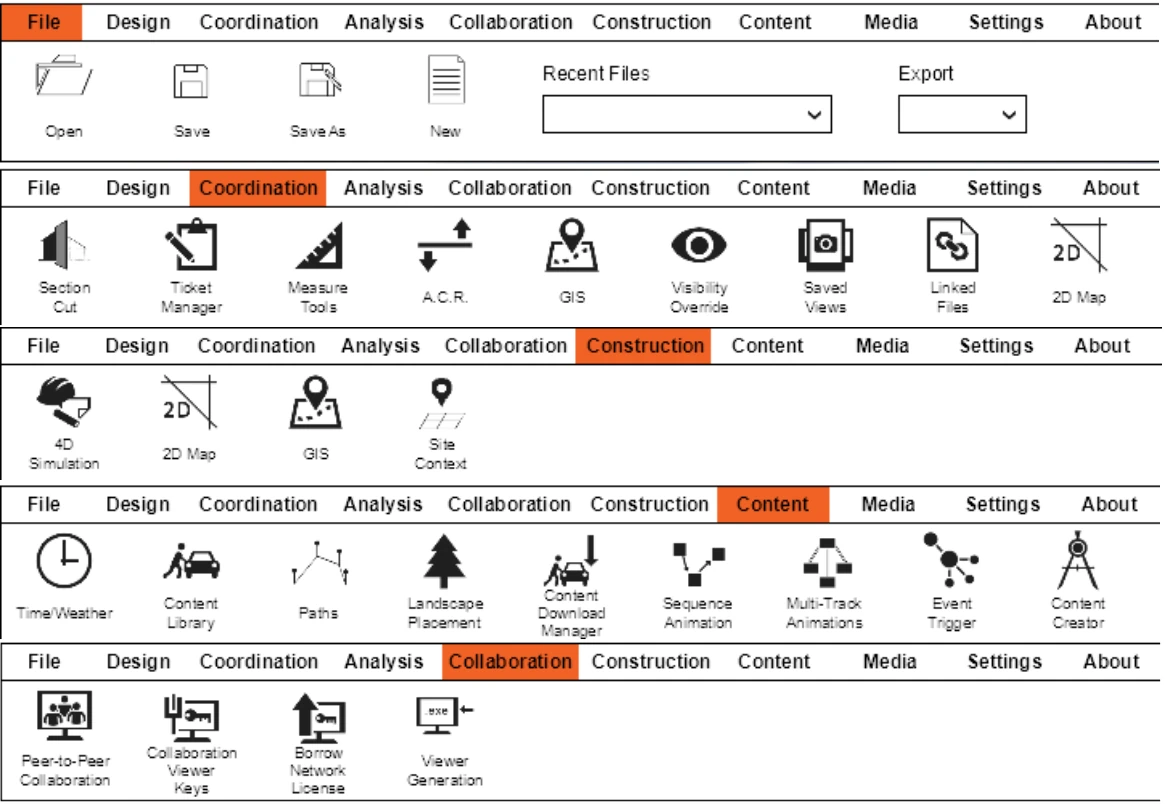
Fuzor Windows版菜单式工作界面与工程模型视图
多来源模型整合与实时联动
Windows版能够连接Revit、Archicad、Navisworks、Civil 3D、Rhino和MicroStation等常见设计工具,并支持导入SketchUp、FBX、IFC以及多种点云文件。坐标一致的内容可以组合成统一场景,来自不同专业的模型也能在一个可导航项目中接受检查。其双向Live Link用于在Fuzor与建模工具之间传递修改,适合设计调整频繁、又需要随时查看真实尺度空间效果的工作流程。
软件采用面向大对象量和多边形场景设计的实时图形引擎。用户能够在模型中步行、飞行、切换楼层和保存观察视角,并通过材质、灯光、天空、天气及植被设置改善表达效果。渐进式渲染和抽象显示模式可减轻大型项目的浏览压力,但复杂工程仍然适合配置独立NVIDIA显卡及充足内存的Windows工作站。
4D进度与施工方法推演
Fuzor的核心价值之一是把BIM构件与施工任务关联起来。它能读取Microsoft Project、Primavera P6、Asta Powerproject以及Excel格式的计划数据,也允许在项目内创建和细化任务。用户可以将构件、临时设施、工人、车辆及机械设备放入时间轴,按照真实工序演示进场、吊装、开挖、运输和安装过程。
宏观总进度和现场微任务可以在同一模型中表达,便于检查某一阶段是否存在空间冲突、设备回转干涉、运输路径不合理或工序衔接问题。计划与实际状态、进度筛选、任务分组及成本分析又让模型从演示材料延伸为项目沟通工具。团队可在施工前进行数字预演,提前讨论可建造性、安全区域、场地出入口和机械站位,而不必等到现场出现问题后再修改方案。
场地规划、分析与工程审查
面向施工现场的工具涵盖地形与场地环境、开挖区域、坡道、围栏、闸门、脚手架及设备路径。场地环境功能可结合地理位置和高程资料建立周边条件,并根据地点进行日照与阴影研究。开挖系统允许定义区域深度、边坡角度和多级坡道,再将开挖动画连接到施工计划,适合土方工程和大型基础施工的方案比较。
工程人员还可利用测量、净高检查、碰撞分析、剖切、构件属性和二维图纸叠加来复核模型。PDF图纸能够作为二维参考加入工程场景,使平面资料与三维模型共同参与审查。点云、IFC及多专业模型的组合则适用于既有环境核验、设计协调和竣工检查。发现问题后,可通过批注、BCF或问题跟踪流程记录位置和责任信息。
可视化成果与沉浸式沟通
Windows版可以输出高清截图、透明背景图、全景图、漫游视频和飞行动画。保存视角可批量生成指定分辨率的图像,透明背景便于将建筑方案叠加到现场照片。4D动画能将时间表转化为更容易理解的施工过程,用于投标演示、业主汇报、班组交底和安全培训。
软件同时支持VR浏览及交互式展示,可在虚拟项目中测量、查看属性、标注问题或体验施工顺序。项目还可生成供其他参与者查看的成果,并结合Web端或协作服务进行分发。没有完整桌面编辑环境的成员因此也能理解模型、进度和问题位置,不过具体云服务、移动功能及内容库权限会随所购版本和授权方案而变化。
适合哪些Windows用户
Fuzor更适合已经使用BIM模型,并希望把模型进一步用于施工策划和跨专业沟通的团队。建筑师可以检查设计和展示空间,BIM经理可以合并专业模型、查看数据并跟踪问题,施工单位能够制作进度模拟、方法陈述和现场物流方案,业主与管理人员则可直观比较计划与实际状态。单纯进行几何建模的用户仍需配合Revit、Archicad等创作工具;Fuzor的优势集中在模型汇总、实时审查、施工模拟和成果沟通。
数据、授权与部署注意事项
官方提供单机许可和网络许可。单机许可绑定一台计算机,网络许可由企业服务器集中管理并按可用席位分配,更适合多人或多工作站环境。安装和产品密钥验证需要访问厂商的HTTPS服务,受网络中转服务或防火墙限制的企业应提前允许相关域名。网络许可还需由管理员部署许可服务器,并在客户端安装时填写服务器地址与端口。
桌面程序与Viewer均以64位Windows环境为基础,虚拟机不在官方支持范围内。大型项目建议使用Windows 10 64位或更高版本、RTX 3080级或更高显卡、32GB以上内存和M.2 SSD,并预留至少50GB磁盘空间。首次启动后还可能下载材质或内容资源,因此实际空间应高于安装程序本身。部署前最好先用真实项目验证显卡性能、插件版本、计划数据映射及授权网络连通性。
使用体验概括
从定位来看,Fuzor不是孤立的渲染器,而是连接设计模型、施工计划与项目成员的可视化工作台。它把复杂进度和现场组织变成可播放、可检查、可讨论的场景,并兼顾高质量输出和沉浸式体验。对于重视4D施工模拟、可建造性验证和BIM协同的Windows团队,其价值主要来自数据整合和工程推演;若只需要简单看图或静态渲染,则应先评估实际功能需求与商业授权成本。
下载信息
- 当前版本:Fuzor 2027
- 界面语言:英语
- 授权方式:商业许可(单机许可或网络许可)
- 系统架构:64位
- 安装包类型:Windows安装程序
- 下载方式:通过厂商官网、销售代表或授权经销渠道取得安装程序
- 账户要求:安装激活需要有效产品密钥及互联网连接;网络许可还需连接已配置的许可服务器
Windows 系统要求
- 最低系统:Windows 7 64位或更高版本;Viewer同样仅支持64位系统。
- 最低硬件:NVIDIA GTX 1060、12GB内存、10GB可用磁盘空间。
- 推荐配置:Windows 10 64位或更高版本、NVIDIA RTX 3080或更高、32GB以上内存、M.2 SSD及至少50GB可用空间。
- 插件支持:Revit 2022—2026、Archicad 24—28、Navisworks 2022—2026、Civil 3D 2022—2026、Rhino 6—8及MicroStation Connect。
- 安装和激活需要通过HTTPS访问kalloctech.com及许可服务;官方不支持虚拟机。
新版变化与更新日志
- 新增Web App相关工作流,可从PC上传项目并通过浏览器查看BIM数据、施工进度、物流方案及计划与实际状态。
- 加入Web Model Optimizer,用于优化纹理、压缩大型工程数据并改善Web端模型串流性能。
- 增加Shortest Distance实时最短距离测量,用于检查机电间距、设备布置和车辆安全净距。
- 增强自动摄影机功能,可根据项目任务和4D时间线生成或跟随镜头运动。
- 新版施工工具持续强化开挖系统、场地环境、车辆视角、网格放置、PDF叠加和菜单式界面。
Fuzor Windows版安装与首次启动
1. 获取Windows安装程序
进入厂商官网,通过购买、演示申请或销售支持取得与许可证匹配的最新版Fuzor安装程序。企业使用网络许可时,应先向管理员确认许可服务器地址、端口和可用密钥。
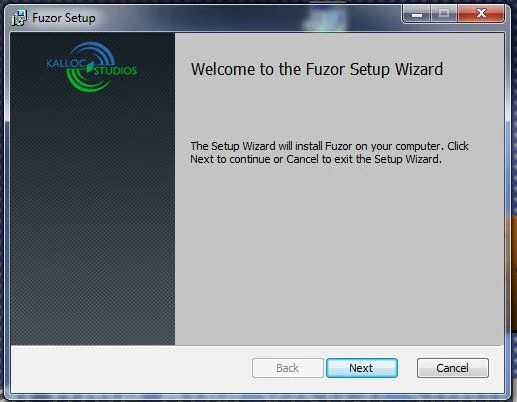
官网下载后启动Fuzor Setup Wizard
2. 检查64位系统和硬件
确认电脑运行64位Windows,并具备受支持的NVIDIA显卡、至少12GB内存和10GB可用空间。建议先完成Windows更新并安装最新显卡驱动;大型工程应按推荐配置预留更多资源。
3. 启动安装向导
关闭Revit、Navisworks等可能安装插件的程序,右键运行下载的Fuzor安装程序。在Setup Wizard首页点击Next,进入许可协议和安装配置页面。
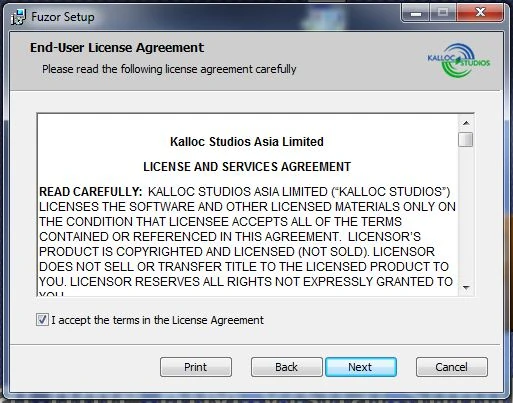
Fuzor安装向导的开始页面
4. 接受协议并选择许可方式
阅读并接受License and Service Agreement。单机用户按所购许可输入产品密钥;企业网络用户选择Use a network license,然后填写许可服务器的IP地址和端口。
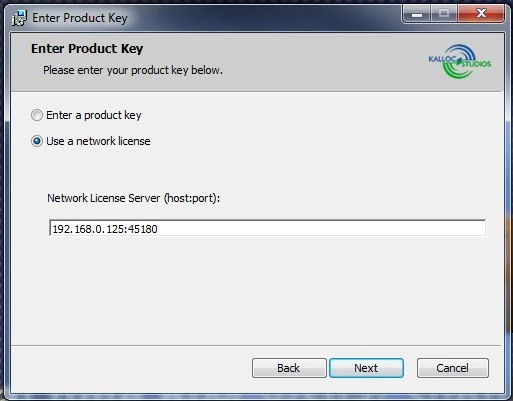
在安装向导中选择网络许可并填写服务器信息
5. 完成安装与在线验证
继续执行安装,完成后点击Finish。首次启动时保持网络畅通,以便程序访问厂商HTTPS服务验证密钥;网络许可用户还需确保客户端能够连接许可服务器。
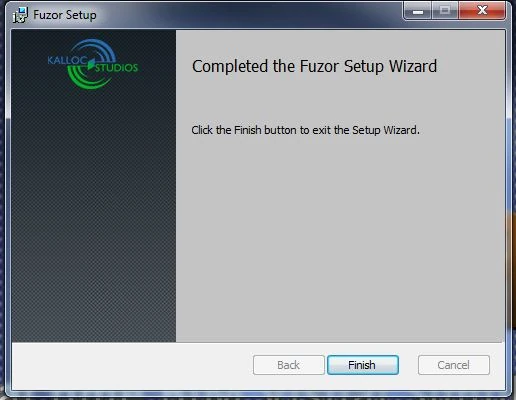
完成Fuzor Windows版安装
6. 安装资源并验证插件
首次运行如提示下载材质或内容资源,可按项目需要完成下载。随后打开所用的Revit、Navisworks或其他受支持工具,检查Fuzor插件是否正常加载,并用一个小型项目测试模型联动。
常见问题解答(FAQ)
Fuzor Windows版主要用来做什么?
它用于整合BIM模型与工程进度,开展实时可视化、4D施工模拟、场地物流规划、碰撞及净距检查、成果输出和项目协同,适合设计、施工和VDC团队。
Fuzor支持哪些Windows系统和硬件?
官方最低要求为Windows 7 64位或更高、NVIDIA GTX 1060、12GB内存和10GB可用空间;推荐Windows 10 64位或更高、RTX 3080级显卡、32GB以上内存及M.2 SSD。虚拟机不受支持。
Fuzor是免费软件吗?授权可以多人共用吗?
Fuzor属于商业软件,提供单机许可与网络许可。单机许可用于一台电脑;网络许可由服务器管理席位,可供企业网络内不同电脑按可用数量调用,但并非无限并发。
安装时是否必须联网或登录账户?
安装程序需要连接kalloctech.com验证产品密钥,因此至少应保证HTTPS访问正常。官网资料强调产品密钥验证,未将普通个人账户登录列为所有安装方式的统一前提;网络许可还必须连接企业许可服务器。
Fuzor可以打开哪些模型和进度文件?
可与Revit、Archicad、Navisworks、Civil 3D、Rhino和MicroStation等工具配合,并支持FBX、SKP、IFC、PTS、FLS、RCP及PLY等模型或点云格式。进度数据可来自Asta Powerproject、Microsoft Project、Primavera P6和Excel。
安装后材质缺失或程序无法验证密钥怎么办?
材质资源可在首次运行时下载,默认配置通常位于C:\ProgramData\Kalloc Studios\Fuzor。若密钥验证失败,应检查互联网、代理和防火墙设置;Viewer缺少运行库时,可完成Windows更新并安装官方建议的64位Visual C++与DirectX组件。

学习使用PixPix生成高点击率电商主图。掌握如何通过色彩对比突出主体,设置单一视觉焦点,并保持商品细节准确。适用于希望提升搜索页展示效果的电商卖家与设计人员。
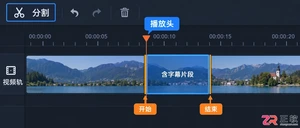
学习如何在会声会影中处理短视频中的临时字幕或敏感信息。通过精准分割片段、使用覆盖素材及关键帧跟踪,实现局部遮挡而不破坏整体画质。适用于车牌、姓名等短时出现内容的快速处理。
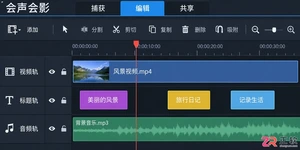
学习在会声会影时间轴中准确找到标题轨,通过单击选中和Delete键快速移除字幕素材。包含误操作撤销方法及内嵌字幕的识别技巧,适合新手快速掌握界面操作。
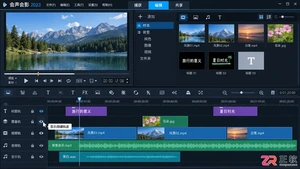
会声会影字幕删不掉或有残影?可能是重复标题、透明覆叠或硬字幕导致。本文详解通过关闭轨道可见性定位来源、清理隐藏对象及处理视频内嵌字幕的方法,助你精准去除画面文字残留。

想知道蛙蛙写作苹果手机怎么更新新版本?本教程指导你通过官方App Store查找应用、一键更新及处理安装失败问题,同时提醒备份草稿和开启自动更新,保障写作数据安全。

找不到讯飞绘文网页版入口?直接访问官方域名 turbodesk.xfyun.cn 即可。本文详解如何辨别真伪页面、完成账号登录以及解决访问加载异常等问题,助你快速开启在线创作。

遇到Lovart中文版网页一直转圈或图片生成失败?本文教你通过检查网络连接、清理浏览器缓存、确认账号额度及简化输入参数,逐步排查并解决加载与生成异常问题。
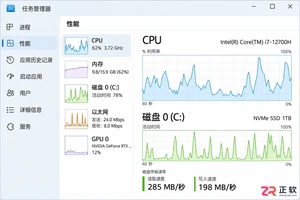
Windows 11更新后电脑变卡?本文详解如何查看更新历史、卸载质量更新、回退驱动程序以及使用系统恢复功能。提供从排查后台进程到优化启动项的完整步骤,帮助你在保留数据的前提下解决卡顿问题。




AirBuddy 3 是面向 macOS 的蓝牙外设增强工具,可集中查看 AirPods、Beats 与苹果设备电量,提供快速连接、播放控制、电量提醒、桌面小组件和多台 Mac 外设接力等功能。

AirServer macOS版可把 Mac 转换为无线投屏接收端,通过 AirPlay 或 Google Cast 接收手机、平板和电脑画面,并支持多设备同时连接、高清镜像及会话录制,适合家庭娱乐、课堂教学、会议演示和应用展示。

AnyDesk macOS版是一款适用于远程办公、设备维护和客户支持的远程桌面工具,可连接并操作异地计算机,支持文件传输、无人值守访问、会话权限控制及跨平台协作。
Fuzor Windows版是一套面向建筑、工程与施工团队的BIM/VDC平台,可汇集多来源模型和进度数据,完成实时可视化、4D施工推演、场地物流规划、问题检查、成果演示及团队协同。

Gety Windows版是一款本地AI文件搜索工具,可索引电脑中的文档和图片,通过全文搜索、语义检索与OCR快速定位内容,并提供原版式预览、筛选和AI工具连接功能。

iMazing Windows版是一款面向iPhone、iPad和iPod用户的本地设备管理工具,可在电脑上完成多版本备份、照片与音乐传输、信息导出、应用数据管理以及新旧设备迁移。


