

Beamer 4 macOS版

Beamer 4是面向macOS的本地视频投屏工具,可将Mac中的影片投放到Apple TV、Chromecast及兼容设备,支持常见格式、多类字幕、环绕声、播放列表和电视遥控操作。
Beamer 4是面向macOS的本地视频投屏工具,可将Mac中的影片投放到Apple TV、Chromecast及兼容设备,支持常见格式、多类字幕、环绕声、播放列表和电视遥控操作。
Beamer 4 是一款专门面向 macOS 的本地视频投屏工具。它解决的核心问题很直接:影片保存在 Mac 上,但用户希望在客厅电视或会议室大屏上观看,又不想先转换格式、复制到移动硬盘,或依赖复杂的媒体服务器。打开软件后,将视频拖入窗口,选择同一网络中的 Apple TV、Chromecast 或其他兼容接收设备,便可开始播放。整个过程以本地文件为中心,适合电影收藏、连续剧、家庭录像以及办公演示等场景。
Beamer 4商品页面展示图
从 Mac 到电视的便捷播放流程
Beamer 4 的操作方式接近普通播放器。用户不必建立媒体资料库,也无须把文件上传到云端;将影片直接拖放到程序中即可识别内容并准备投放。软件负责处理 Mac 与接收设备之间的播放流程,降低不同封装格式、编码方式带来的使用门槛。对只是想把电脑影片放到大屏上的用户而言,这种设计比配置共享目录或媒体服务器更轻量。
官方资料显示,Beamer 4 可配合 Apple TV、支持 AirPlay 2 的电视、Chromecast、Chromecast Ultra,以及具备 Google Cast 能力的其他电视设备使用。播放前应让 Mac 与接收设备连接到可互相发现的同一局域网,并确认电视端对应的 AirPlay 或 Cast 功能已经开启。实际可用的清晰度、HDR、环绕声与播放稳定性,还会受到接收设备型号、网络质量和片源规格影响。
兼容多种影片格式与编码
格式兼容是 Beamer 4 的重点。它支持 MOV、MKV、AVI、MP4、M4V、WebM、FLV、WMV、MPEG、MPEG-TS、VOB、OGG、RMVB 等多种封装形式,并覆盖 HEVC、H.264、H.265、VP8、VP9 等常见编码。面对下载影片、相机视频或个人收藏中格式不统一的文件,通常可以直接尝试拖入播放,省去预先使用转码工具生成电视兼容文件的步骤。
这种兼容能力尤其适合经常观看 MKV、AVI 或带有多音轨影片的用户。与把整个 Mac 桌面镜像到电视相比,Beamer 4 更专注于视频内容本身,可让电脑在投放期间继续处理其他任务。官方还强调平滑、高品质的原生串流体验;不过,无线环境拥堵、超高码率片源或接收器性能不足仍可能影响结果,使用有线网络或稳定的高速 Wi-Fi 通常更有利。
字幕、音轨与遥控体验
观看外语影片时,字幕支持往往比单纯把画面投出去更重要。Beamer 4 能处理文本字幕、位图字幕、影片内嵌字幕以及外部字幕文件,并在第四代中加强字幕检测和同步表现。用户可先准备与影片匹配的字幕文件,再在播放过程中选择合适的字幕轨道。若字幕未自动出现,应检查文件命名、字符编码以及片源本身是否包含可用字幕。
软件支持通过电视遥控器控制播放,无须每次回到 Mac 前执行暂停、继续等基础操作。它也提供播放列表和队列功能,可把多集剧集或多段家庭录像依次加入,减少连续观看时反复选片的麻烦。配合环绕声输出能力,Beamer 4 可以融入由电视、Apple TV 或 Chromecast 与家庭音响组成的观影环境。
适合家庭娱乐与视频演示
在家庭环境中,Beamer 4 适合把 Mac 内保存的电影、剧集和家庭影像快速搬到大屏。对于不愿长期维护媒体库的用户,它的拖放式流程更加省事;对于偶尔投放的人,也不需要改变原有文件整理方式。自定义队列则适合连续播放剧集、短片合集或儿童视频。
在办公场景中,它可用于播放宣传片、产品演示、培训录像及其他预先准备好的视频内容。需要注意的是,Beamer 4 的定位是视频投放,而不是通用桌面演示或远程会议工具;若要展示实时操作、网页或幻灯片中的动态交互,应根据需要选择系统屏幕镜像或会议软件。
第四代的主要改进
Beamer 4 采用重新设计的界面,进一步突出拖放、设备选择和播放管理等常用操作。官方列出的改进还包括更快的载入速度、更平滑的串流表现、增强的字幕识别与同步、播放列表及队列,以及对 AirPlay 2 和较新 tvOS 环境的支持。配合 Chromecast Ultra 时,官方还标示可处理 4K Ultra HD 和 HDR 内容,但最终输出能力仍取决于片源、接收设备、电视规格与网络条件。
授权方式与使用注意事项
商品页面提供的是 Softorino 官方正版授权,并注明 macOS 版本界面语言为英文。商品采用 Universal License 授权体系,Beamer 4 与 Softorino 旗下其他应用一同纳入许可。商品页标示当前可同时激活一台设备,换机或重装系统时可通过手动重置方式转移激活;官方授权策略日后如有调整,应以实际账户页面显示为准。
购买前可先下载安装并使用试用服务,确认自己的 Mac、电视接收器、影片格式、字幕和网络环境能够正常配合。商品页面标示买前试用期为一天,官方亦说明免费试用为 24 小时。正式授权由网页、短信或邮件自动交付;如未看到邮件,可检查垃圾邮件,并登录荔枝商店的已购软件页面查找。授权邮件中的激活入口会连接至 Softorino 页面,按照页面提示允许浏览器调用已安装的 Beamer,即可完成激活。
Beamer 4 目前是 Mac 应用,没有对应的 Windows 版本。开始投放前,建议先更新接收设备系统、检查 AirPlay 或 Google Cast 是否开启,并以一个常见格式的短视频测试连接。正式观影时再加入字幕、音轨和播放队列,可更快判断问题来自网络、影片还是字幕文件。
下载信息
- 当前版本:Beamer 4
- 界面语言:英文
- 授权方式:Universal License;支持试用,付费授权按所购期限使用
- 安装包类型:macOS安装包
- 下载方式:通过指定下载入口获取官方安装程序
- 账户要求:试用需在应用启动时申请试用许可;付费激活需使用Softorino授权邮件或授权账户
macOS 系统要求
- 运行平台:macOS;本产品暂无Windows版本
- 投屏设备:Apple TV、Chromecast、Chromecast Ultra,或支持AirPlay 2、Google Cast的兼容电视设备
- 网络环境:Mac与接收设备应接入可互相发现的同一局域网
- 4K、HDR与环绕声效果取决于片源、接收设备、电视和网络是否支持相应规格
新版变化与更新日志
- 重新设计应用界面,使拖放投屏和播放操作更加直观
- 改善载入速度、串流流畅度与整体运行表现
- 新增或改善Chromecast Ultra的4K Ultra HD与HDR内容支持
- 加强多语言字幕的检测与同步能力
- 加入自定义播放列表和播放队列功能
- 支持Apple TV、tvOS 16及AirPlay 2;官方后续资料亦说明可适配较新的tvOS设备
Beamer 4 macOS版下载安装与激活教程
1. 下载安装程序
在Mac上打开指定下载入口,获取Beamer 4官方macOS安装程序。下载前可先确认浏览器允许文件下载。
2. 完成应用安装
打开下载得到的安装文件,按照macOS界面提示安装Beamer 4;若出现安全确认,请核对开发者来源后按系统提示继续。
3. 首次启动并申请试用
从“应用程序”文件夹打开Beamer 4。购买前可在应用启动流程中申请试用许可,先测试Mac、影片和电视设备是否兼容。
4. 激活付费授权
购买后打开授权邮件中的“Activate My Apps”,进入Softorino网页后找到Beamer并点击“Activate”;浏览器询问是否打开应用时选择允许。
5. 连接投屏设备
确保Mac和Apple TV、Chromecast或兼容电视处于同一局域网,并在Beamer 4中选择已经发现的接收设备。
6. 拖入视频开始播放
把Mac中的视频文件拖入Beamer 4窗口,按需选择字幕、音轨或加入播放队列,然后在电视上开始观看。
常见问题解答(FAQ)
Beamer 4主要有什么用途?
它用于把Mac中的本地视频投放到Apple TV、Chromecast或支持AirPlay 2、Google Cast的兼容电视,并支持字幕、遥控、播放队列及多种影片格式。
Beamer 4支持Windows吗?
不支持。商品页面和官网均将Beamer 4标为macOS应用,目前没有Windows版本。
购买一个授权可以同时用于几台Mac?
商品参数标示当前可同时激活1台设备;换机或重装系统后可按授权规则手动重置并转移激活。
是否可以在购买前试用?
可以。商品页标示提供1天买前试用,官方说明试用期为24小时,可在安装后启动应用并申请试用许可。
安装后怎样激活购买的授权?
打开授权邮件中的“Activate My Apps”,在Softorino网页找到Beamer并点击“Activate”,随后允许浏览器打开已安装的应用即可。
使用Beamer 4是否需要上传视频或注册媒体库?
不需要上传影片或建立媒体库,可直接拖入Mac本地视频进行投放;但申请试用和激活正式授权需要使用Softorino的许可流程。


进入米侠浏览器“我的”页面,点击右上角设置图标;2.进入隐私保护选项,找到自动播放设置;3.将自动播放更改为拒绝,重启浏览器即可关闭视频自动播放功能。

先检查网络和设备状态,确认网络正常、手机内存充足并重启设备;再清理小红书缓存并更新至最新版本;接着调整辅助功能设置并切换视频画质;若仍无法播放,尝试重新登录账号或联系客服解决。

1、切换网络并验证连接稳定性;2、清除TikTok缓存以修复加载异常;3、手动刷新收藏夹或重登账号同步数据;4、更新或重装应用解决兼容性问题;5、确保设备存储充足且系统符合iOS15以上要求。
视频无法播放可能是网络、缓存或设置问题。首先检查Wi-Fi或移动数据连接,确保网络稳定;其次清除浏览器缓存和Cookies;再禁用广告拦截等冲突插件;更新浏览器至最新版本或重置设置;最后使用内置修复工具恢复播放功能。

答案:网页视频播放暂停由前端实现,PHP提供支持。使用HTML5的video标签嵌入视频,通过JavaScript控制播放状态,PHP动态生成视频路径、判断权限并记录日志,结合AJAX可实现播放前的权限验证,确保安全与灵活性。

1、检查视频播放界面操作,确认全屏按钮可正常触发;2、启用UC浏览器视频设置中的全屏播放选项;3、清除浏览器缓存与数据以修复异常;4、检查并授权系统权限,确保方向感应与显示权限开启;5、更新或重装UC浏览器至最新版本以解决兼容性问题。

夸克浏览器无法播放视频问题可通过以下方法解决:首先检查网络连接是否正常;其次清理浏览器缓存和Cookie;第三确保JavaScript功能已启用;第四将浏览器更新至最新版本;第五确认视频格式是否被支持;第六禁用扩展程序排查干扰;第七尝试使用无痕模式播放;第八检查视频网站本身是否异常;第九重置浏览器至默认设置。若播放卡顿,可依次检查设备性能、网络速度、关闭硬件加速、更新显卡驱动或更换视频播放器。下载视频无法播放时,应检查文件完整性、格式兼容性、文件是否损坏或更换下载工具。此外,可在浏览器设置中开启或关闭自动

夸克APP手机端视频播放功能支持多种格式与操作,能满足日常需求。1.支持MP4、FLV、HLS、H.264及需授权的H.265等常见格式,不支持时可转为MP4;2.支持高清至4K、悬浮播放、倍速播放、离线缓存及进度记忆等功能;3.上传视频可经云盘完成并在线播放或下载,注意文件大小限制;4.常见问题包括无法播放、卡顿、H.265授权及悬浮权限等,建议定期清理缓存并优先使用Wi-Fi网络。
UC浏览器缓存的视频导出后无法播放是因为文件格式不兼容或损坏。解决方法包括:1.转换视频格式,使用HandBrake或VLC转换为MP4或AVI;2.检查文件完整性,重新导出或使用StellarRepairforVideo修复;3.使用PotPlayer或KMPlayer等专业播放器。预防措施有:1.使用UC浏览器内置下载功能;2.定期清理缓存;3.选择可靠的导出工具。




AirBuddy 3 是面向 macOS 的蓝牙外设增强工具,可集中查看 AirPods、Beats 与苹果设备电量,提供快速连接、播放控制、电量提醒、桌面小组件和多台 Mac 外设接力等功能。

AirServer macOS版可把 Mac 转换为无线投屏接收端,通过 AirPlay 或 Google Cast 接收手机、平板和电脑画面,并支持多设备同时连接、高清镜像及会话录制,适合家庭娱乐、课堂教学、会议演示和应用展示。

AnyDesk macOS版是一款适用于远程办公、设备维护和客户支持的远程桌面工具,可连接并操作异地计算机,支持文件传输、无人值守访问、会话权限控制及跨平台协作。

StarUML 7 Windows版是一款面向软件工程、系统分析与架构设计的专业建模工具,支持UML 2、ERD、流程图、数据流图和C4模型等,可用于需求梳理、系统设计、模型验证、文档发布及代码生成。
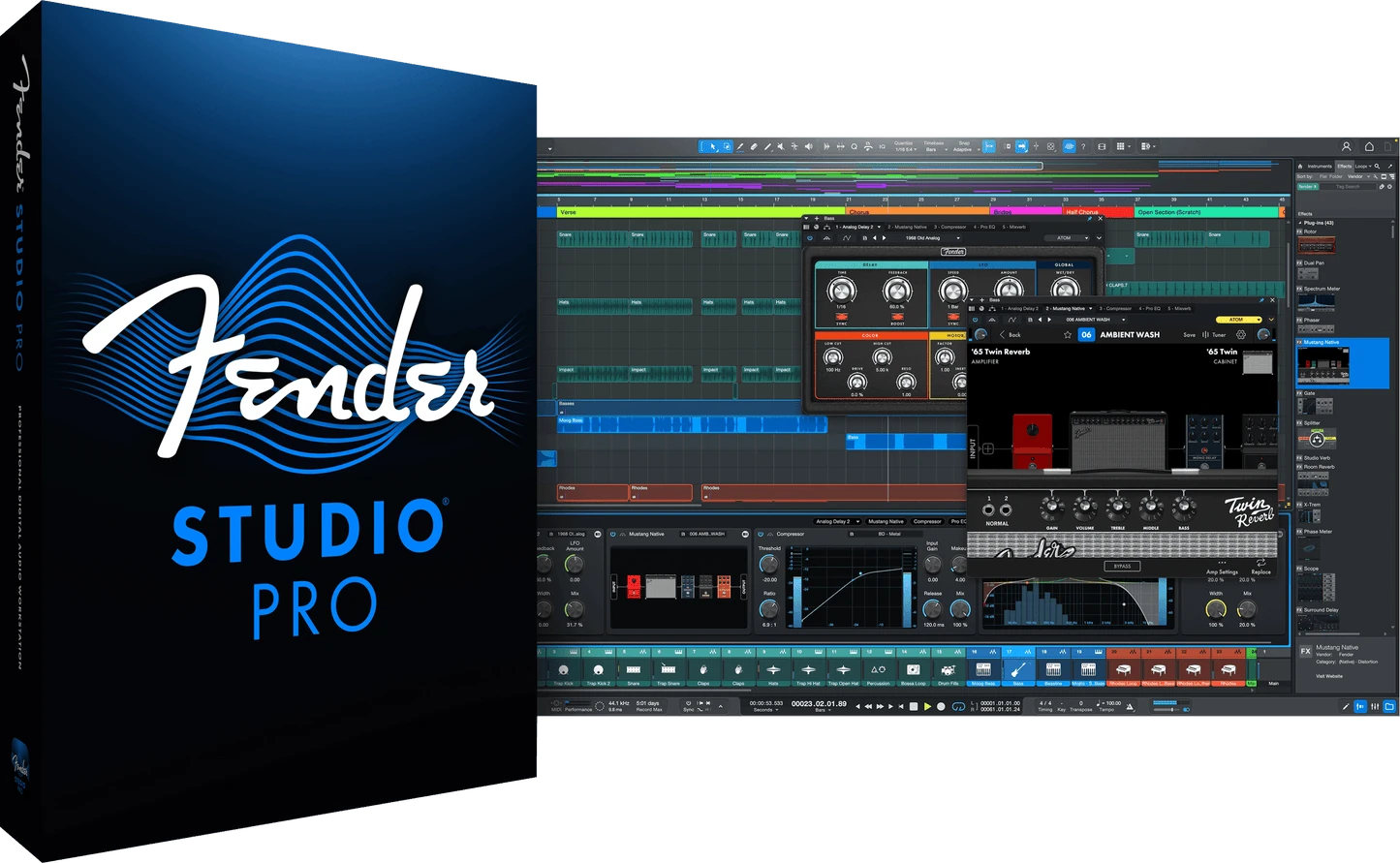
Fender Studio Pro(原Studio One)Windows版是一套专业数字音频工作站,可完成录音、编曲、混音、母带处理与现场演出。 新版本延续Studio One的核心工作流,并加入Fender音箱与效果建模、智能创作和更现代的制作界面。

think-cell Windows版是一款集成于Microsoft PowerPoint和Excel的商业演示增强插件,提供瀑布图、甘特图、Mekko图、数据联动、自动标注及智能排版功能,适合咨询、金融、项目管理和企业汇报场景。


