

选择最佳的Golang安装目录
Golang是一门越来越受欢迎的编程语言,对于许多开发人员来说,选择最佳的安装路径是至关重要的。本文将深入探讨Golang的安装位置,并给出具体的代码示例,帮助读者更好地理解如何选择最佳的安装路径。一、Golang的安装位置在安装Golang之前,我们需要了解Golang的推荐安装位置。一般而言,Golang的官方文档推荐将Golang安装在用户的home目
Golang是一门越来越受欢迎的编程语言,对于许多开发人员来说,选择最佳的安装路径是至关重要的。本文将深入探讨Golang的安装位置,并给出具体的代码示例,帮助读者更好地理解如何选择最佳的安装路径。
一、Golang的安装位置
在安装Golang之前,我们需要了解Golang的推荐安装位置。一般而言,Golang的官方文档推荐将Golang安装在用户的home目录下。在Unix系统中,通常是在"/usr/local"目录下,而在Windows系统中,则是在"C:Go"目录下。这样做的好处是不需要特殊的权限来进行安装,同时也能方便地进行维护和升级。
二、选择最佳的安装路径
- 对于Unix系统:
在Unix系统中,我们可以将Golang安装在"/usr/local"目录下。具体的安装步骤如下:
# 下载Golang安装包
wget https://golang.org/dl/go1.16.7.linux-amd64.tar.gz

# 解压安装包
sudo tar -C /usr/local -xzf go1.16.7.linux-amd64.tar.gz
在安装完成后,我们需要将Golang的bin目录添加到系统的PATH中,以便于使用:
export PATH=$PATH:/usr/local/go/bin
- 对于Windows系统:
在Windows系统中,我们可以将Golang安装在"C:Go"目录下。具体的安装步骤如下:
- 首先,下载Golang的msi安装程序,并运行安装程序进行安装。
- 完成安装后,我们需要设置系统的环境变量,将Golang的bin目录添加到系统的PATH中。
三、具体代码示例
为了进一步展示如何在Golang中选择最佳的安装路径,我们可以编写一个简单的Golang程序来验证安装是否成功。以下是一个简单的Hello World程序:
package main

import "fmt"

func main() {
    fmt.Println("Hello, Golang!")
}
我们可以将该程序保存为"hello.go"文件,并使用命令行编译和运行该程序:
go run hello.go
如果一切顺利,您将在命令行中看到输出:"Hello, Golang!",这意味着您已经成功安装了Golang,并且选择了最佳的安装路径。
结语
选择最佳的安装路径对于Golang的使用和开发至关重要。通过本文的介绍和具体代码示例,相信读者已经对Golang的安装位置有了更深入的了解。希望本文能帮助读者更好地选择最佳的安装路径,并顺利进行Golang的开发。
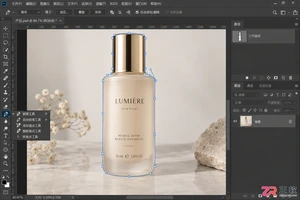
学习使用Photoshop钢笔工具进行精确抠图。从创建初始路径、精细调整锚点曲线,到生成选区并应用图层蒙版,保留编辑灵活性,适合处理硬边或复杂轮廓的主体。
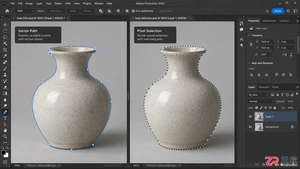
掌握Photoshop路径与选区的互转方法,提升抠图精度与编辑效率。包含快捷键操作、容差设置及常见应用场景解析。
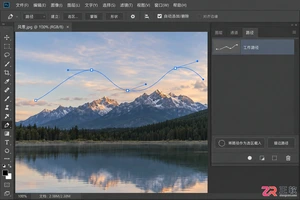
刚接触Photoshop路径?本文清晰讲解路径的锚点、线段组成,演示如何在路径面板管理路径,以及如何将路径转为选区或形状,助你精准抠图与绘图。
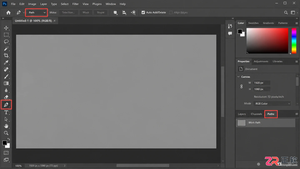
详解Photoshop钢笔工具的界面布局与核心功能,包括锚点操作、曲线调整及路径面板配合,适合初学者快速上手矢量绘图。
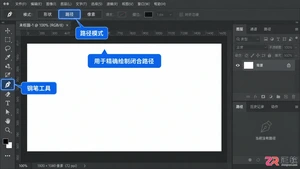
学习Photoshop钢笔工具的基础用法,掌握绘制闭合路径后如何填充颜色。涵盖路径转选区填色和直接创建形状图层两种主流方法,适合初学者快速上手。
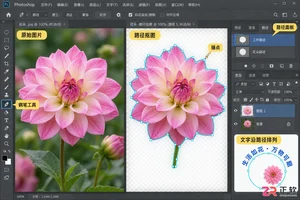
深入解析Photoshop路径的主要作用,通过实操案例展示如何使用路径进行高精度抠图、创建可编辑的矢量形状、让文字沿路径排列以及辅助复杂选区制作。适合希望提升PS进阶技巧的设计师阅读。
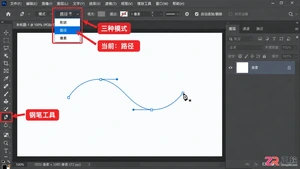
学习如何在Photoshop中利用钢笔工具绘制闭合路径,并通过载入选区填充前景色或转换为形状图层进行填色,适合新手入门参考。
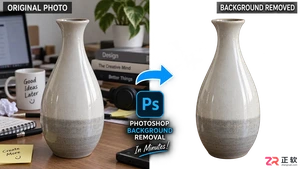
详细讲解Photoshop中钢笔工具的操作方法,包括创建直线、贝塞尔曲线、调整锚点以及将路径转换为选区,帮助用户实现专业级的图像抠图效果。
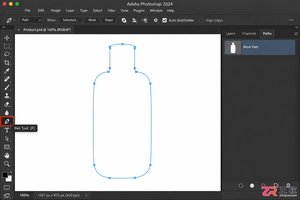
解决Photoshop中钢笔工具绘制路径转为选区时出现反向选择的问题,提供路径面板操作、布尔运算及快捷键修正的详细步骤。
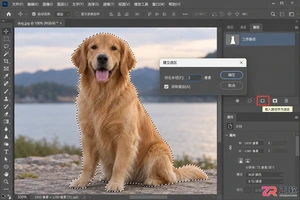
学习如何将Photoshop中的贝塞尔路径快速转换为可编辑选区。包含路径检查、载入选区按钮使用、羽化半径设置及选区验证步骤,适合需要精确抠图的初学者。




Postman是一套面向API全生命周期的开发与测试平台,可在Mac上发送和调试多种协议请求,管理集合、环境及认证信息,并完成脚本测试、模拟服务、监控、文档发布和团队协作。它适合开发、测试及运维人员使用,提供个人免费方案。

Docker Desktop 是 Docker 官方为 Mac 提供的容器开发环境,集成 Docker Engine、命令行工具、Compose、Build、Kubernetes 与图形化管理界面。

Android Studio 是 Google 面向安卓应用开发提供的官方集成开发环境,基于 IntelliJ IDEA 构建。它整合智能代码编辑、Gradle 构建、界面预览、设备模拟、性能分析、调试测试及 APK 分析等工具。

Postman 是面向 API 全生命周期的开发与协作平台。Windows 桌面版可用于构建和发送 HTTP、GraphQL、gRPC、WebSocket、MQTT 等请求,并提供环境变量、集合、脚本测试、模拟服务、监控、文档及团队工作区等

Docker Desktop 为 Windows 开发者提供集成式容器环境,内置 Docker Engine、命令行工具、Compose、Build 与 Kubernetes 等组件,可在本机完成镜像构建、容器运行、日志查看和资源管理。

Android Studio 是 Google 面向 Android 应用开发提供的官方集成开发环境,以 IntelliJ IDEA 为基础,集成智能代码编辑、Gradle 构建、设备模拟、界面预览、调试测试及性能分析工具,