

MaxonCinema
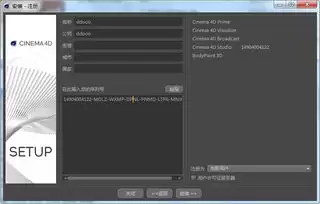
在设计领域,总有那么一些效果,一眼就能抓住人的眼球,让人忍不住多看两眼。比如今天要聊的——用Maxon Cinema 4D(C4D)打造一款奶油文字效果,既甜蜜又立体,特别适合给作品加点“味道”。 前期准备 动手之前,先把C4D打开。创建文字之前,心里得有个谱:文字要表达什么?整体风格走什么路线?用
在C4D里调整物体大小,几乎是每天都要用到的操作。别看它基础,用法其实有不少讲究,用熟了能让模型搭建和后期调整快上不少。 首先得选中你要调整的对象——在对象管理器里点一下名字,或者在视图里直接框选,都行。 接下来就是缩放操作,方法挺多。最直观的,是用缩放工具。工具栏里找到那个图标(一般是带四个方向箭
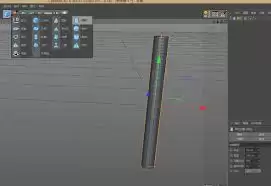
在影视制作与动画设计里,立体扭曲效果是个能瞬间提升画面张力的利器。Maxon Cinema 4D 这套三维建模、动画与渲染工具,恰好能轻松搞定这种效果。下面就把具体方法掰开揉碎讲清楚,从建模到出片,一步不落。 前期准备 先打开软件,建一个基础模型——比如立方体。它就是个实验对象,后续所有扭曲操作都从
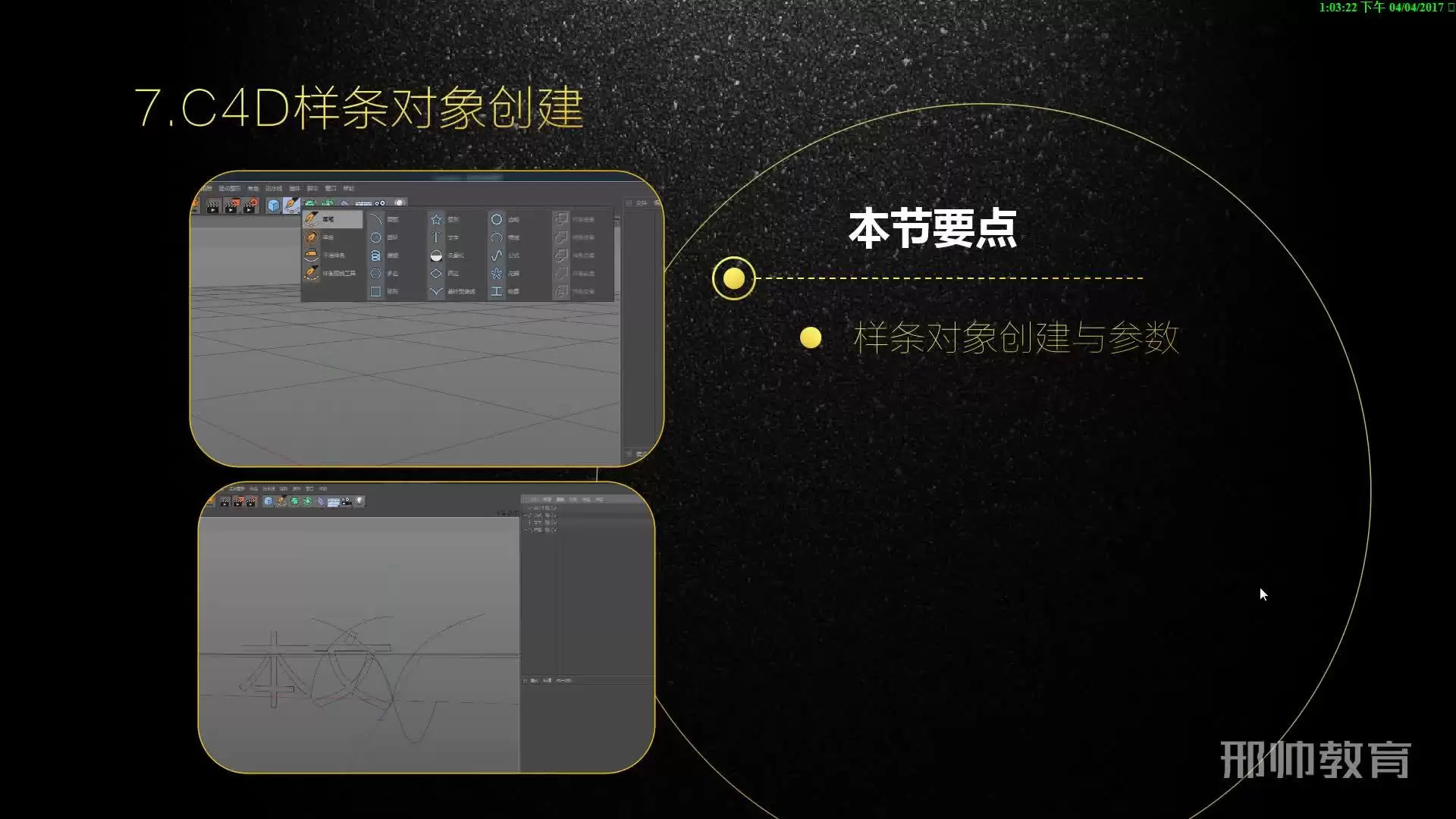
在Cinema 4D里,引导线这个工具,说它是个宝藏也不为过——它能让你精准控制物体的运动路径和动画效果,让一切变得更有节奏感。今天咱们就来好好聊聊,怎么用好它。 引导线的创建 想用引导线,第一步当然是把它造出来。怎么造?很简单,在“对象”菜单里找到“样条线”,然后挑一个你喜欢的类型,比如“直线”或
在MaxonCinema4D中,通过组合立方体、挤压、晶格、布尔、扫描等生成器,可快速创建立体模型。调整参数或叠加多个生成器,能实现从基础几何体到复杂造型的灵活构建,且所有参数均可动态调节。
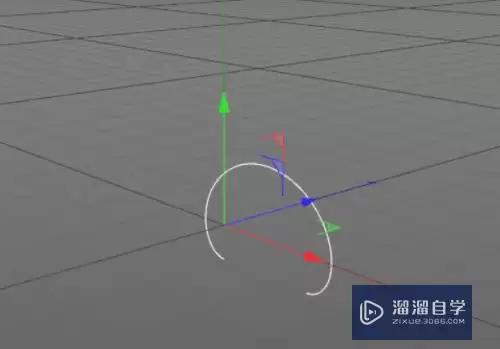
在Cinema4D中制作逼真气球,需从球体开始,调整半透明高饱和材质与适中光泽度。通过发光通道添加纹理模拟高光,利用细分曲面和雕刻工具制造自然褶皱。制作圆柱体绳子并赋予粗糙材质,最后添加振动标签或关键帧实现轻微浮动动画。
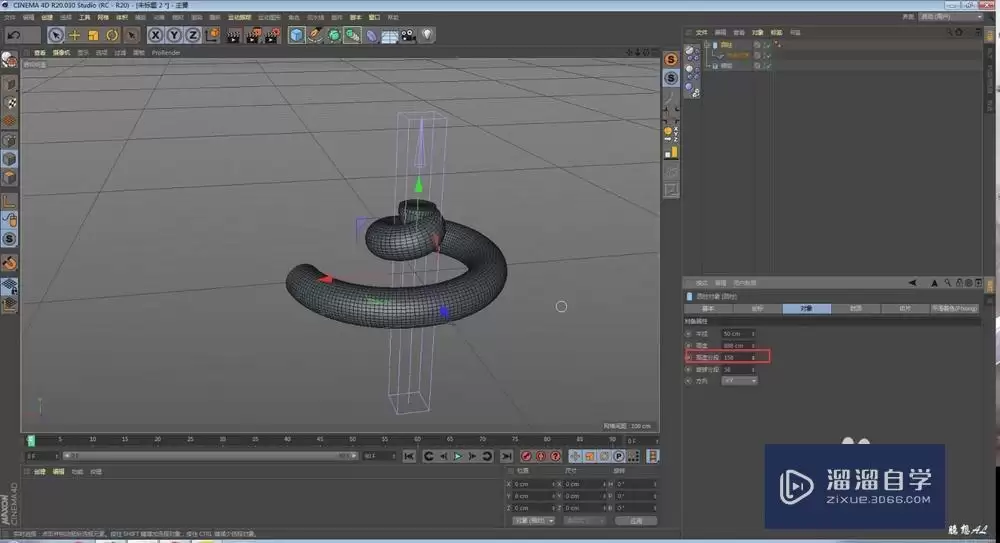
在Cinema4D中,使用晶格变形器扭曲圆柱基础体可塑造绳子形状,再添加扭曲变形器产生自然扭转,配合细分曲面和噪波变形器优化细节,最后赋予粗糙材质,即可生成逼真的绳子模型。
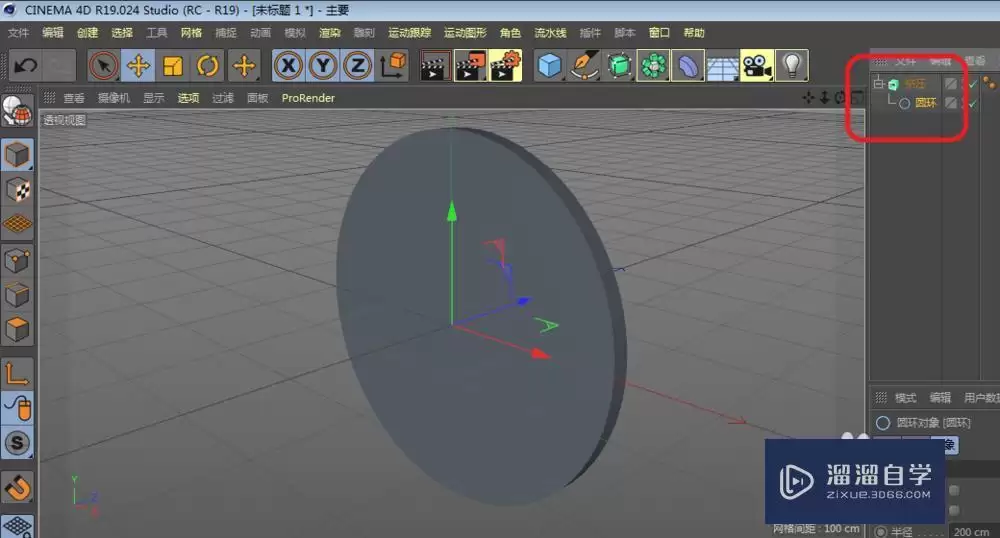
在Cinema4D中,使用文字工具创建文字后,通过挤压效果器可快速将其转为立体模型。调整挤压参数可控制厚度与立体深浅,设置封顶选项能塑造圆滑或硬朗的边角风格。最后通过移动、旋转及赋予材质进一步优化,使其适用于各类视觉设计场景。
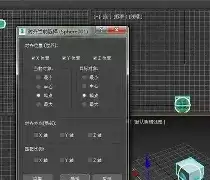
在MaxonCinema4DR19中,对齐两个物体轴心时,先选中物体并执行“连接对象+删除”合并为可编辑对象。随后使用“轴心”工具,通过“将轴心居中到对象”或手动移动轴心至目标位置,也可启用“捕捉到轴心”功能实现精准对齐。
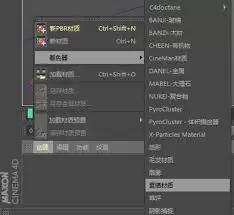
在Cinema4D中渲染纯线框图,需在渲染设置的“对象”标签页内,将显示模式改为“线框”并调整线条厚度。随后设定输出尺寸与格式,执行渲染即可得到忽略材质与光影的模型结构图,适用于概念展示或技术分析。

在Cinema4D中绘制飘舞旗帜,先创建多边形并细分曲面,添加布料模拟标签,调整重力和空气阻力,设置关键帧动画。再通过材质编辑添加噪波和纹理,布置区域光与区域阴影增强立体感,最后调整动画曲线及颤动选项,使旗帜飘扬自然。

在三维建模领域,胶囊模型是个挺有意思的练习对象。它结构简单,却融合了球体和圆柱体的基本操作,非常适合用来熟悉Cinema 4D的核心建模流程。今天,我们就一步步拆解,看看如何从零开始,在Maxon Cinema 4D里构建一个标准的胶囊模型。 开始之前,确保你的C4D工作区已经准备就绪,一个干净清爽

想用Cinema 4D做出点有趣又接地气的模型?今天咱们就来点不一样的——创建一个三维的刀切馒头。过程不复杂,但效果很出彩,能为你的设计增添不少生活气息。 首先,打开Cinema 4D。第一步是搭建基础形态。从工具栏选择“立方体”,在视图区创建一个。这个立方体就是我们馒头坯子的起点。 有了基础形状,

在Cinema 4D的建模流程中,倒角操作后的面分离问题,确实是个高频出现的“拦路虎”。它不致命,但很恼人,常常打断流畅的创作节奏。不过别急,这类问题通常有迹可循,通过几个系统性的排查和修复步骤,大多都能迎刃而解。 检查模型结构 一切问题的根源,往往始于基础。当倒角面出现分离时,第一步不是急着调整倒

在设计领域,透明晶体图形以其独特的质感和未来感,一直备受青睐。想要亲手打造这种剔透又充满结构美的视觉效果吗?Maxon Cinema 4D(简称C4D)提供了一套强大而高效的工具链,让想法得以实现。下面,我们就来拆解一下从零开始创建透明晶体图形的核心流程。 前期规划 动手之前,先让思路清晰起来。这次

在Cinema 4D里建一个立体的红酒杯,这事儿听起来有点挑战,但做起来其实挺有意思的。它不仅能练手,还能把多边形建模、曲面塑造和材质渲染这些核心技巧串起来用一遍。下面,咱们就一步步拆解这个过程。 创建杯身 万事开头难,但杯身恰恰是最简单的一步。打开C4D,新建一个场景,然后从工具栏里找到“圆柱”对

在 Cinema 4D 中为矩形进行倒角操作,能够显著提升模型的视觉细节和真实感,让动画与设计作品脱颖而出。下面将详细介绍实现这一效果的具体方法。 实现矩形倒角的第一步,关键在于进入正确的编辑层级。选中矩形对象后,务必将模式切换到“多边形”层级,这样才能对构成形状的面进行后续的编辑与操作。 一、使用

在Cinema4D中添加HDR环境贴图可模拟复杂光照,提升场景真实感。操作包括准备HDR文件,在材质编辑器中创建材质球,于颜色或发光通道加载图像并将类型设为球状或立方体。调整强度、旋转等参数后,将材质赋予环境或天空对象。最后通过实时预览微调全局照明,使光影融合自然。

C4D怎么建模立体的遮阳帽 咱们先从启动软件开始。准备好你的C4D。 第一步,在场景里创建一个基础的立方体。别急着做复杂操作,先按一下键盘上的C键,把它“C掉”,也就是转换成可编辑对象。这是自由塑造模型的关键一步。 接下来,进入点层级。用框选工具,选中底部一圈的点,向中心收缩,把帽口收窄。记住,帽子

c4d网格平面模型怎么建模 第一步,咱们先创建一个平面。为了方便讲解,这里就直接用一个400*400的正方形来演示。记住,创建完后把长和宽的分段数都设为2,然后立刻把它“C掉”——也就是转化为可编辑多边形。这是所有精细操作的基础,如图1所示。 接下来进入核心的切割环节。在顶部的“网格”菜单里找到“线

C4D创建弯曲工字钢模型教程 想要在Cinema 4D里快速创建一个标准又带弧度的工字钢模型?其实关键在于对样条与变形器的灵活运用。整个过程清晰简单,一共就三大核心步骤。 第一步:创建工字钢截面线 一切从基础轮廓开始。打开创建菜单,你会发现样条工具组里有一个现成的“宝贝”——“工”字形轮廓样条线。直

c4d莫比乌斯环模型怎么建模 要打造那个经典的莫比乌斯环造型,第一步很关键:创建一个圆柱。这里有个细节需要注意,圆柱的“身高”需要设置到500,同时把高度分段数给到22,而旋转分段呢,精简到3就足够了。这个分段组合,是为后面流畅的扭曲变形打下的基础。 基础形状有了,就该上“魔法”了。在圆柱的子集层级

C4D怎么建模草莓模型 首先在场景中创建一个球体,记得将类型设置为二十面体,同时根据实际需要调整分段数。这一步看似简单,却直接决定了后续模型的基础精度。 接下来需要添加锥化变形器。通过调节锥化参数,球体就会逐渐呈现出草莓特有的圆锥形态。这里的关键在于参数的细腻把控——太过了会显得生硬,不够又缺少特征

Photoshop 2026 是 Adobe 推出的专业图像处理与视觉设计软件,支持 Windows、macOS 和 iPad 等平台,广泛应用于摄影修图、电商设计、平面海报、数字绘画及视觉合成等创作场景。

Blender 是一款免费开源、跨平台的专业 3D 创作软件,集建模、动画、渲染、视频编辑与视觉合成等功能于一体,广泛应用于影视动画、游戏设计和建筑可视化等领域。软件支持 Cycles 物理渲染器与 Eevee 实时渲染引擎,并提供多边形建模、骨骼绑定、物理模拟等专业工具。Blender 兼容 Windows、macOS 和 Linux 系统,安装包轻巧、运行流畅,依托活跃的全球开发者社区持续更新,是从初学者到专业创作者都值得选择的正版 3D 创作工具。


Photoshop 2026 是 Adobe 推出的专业图像处理与视觉设计软件,支持 Windows、macOS 和 iPad 等平台,广泛应用于摄影修图、电商设计、平面海报、数字绘画及视觉合成等创作场景。
Blender 是一款免费开源、跨平台的专业 3D 创作软件,集建模、动画、渲染、视频编辑与视觉合成等功能于一体,广泛应用于影视动画、游戏设计和建筑可视化等领域。软件支持 Cycles 物理渲染器与 Eevee 实时渲染引擎,并提供多边形建模、骨骼绑定、物理模拟等专业工具。Blender 兼容 Windows、macOS 和 Linux 系统,安装包轻巧、运行流畅,依托活跃的全球开发者社区持续更新,是从初学者到专业创作者都值得选择的正版 3D 创作工具。


