

卡死

程序无响应时,可依次尝试以下方法解决:1.先等待一段时间,确认是否为临时处理延迟;2.使用任务管理器结束无响应的程序或进程;3.检查并清理C盘空间;4.更新驱动程序;5.以兼容模式运行程序;6.进行病毒查杀;7.运行sfc/scannow命令修复系统文件;8.重装问题程序;9.排查内存或硬盘等硬件问题。为防止Win7程序频繁无响应,应定期清理系统垃圾、优化启动项、安装系统更新、避免多程序并发运行、定期磁盘碎片整理,并监控系统资源使用情况。使用任务管理器结束进程时,应优先在“应用程序”选项卡操作,了解进程依

windows资源管理器是Windows操作系统中一个非常重要的工具,用来管理和浏览计算机中的文件和文件夹。然而,有时候我们可能会遇到资源管理器卡死的情况,这会给我们的使用带来一定的困扰。本文将介绍一些解决资源管理器卡死问题的方法。第一,重启资源管理器。最简单且常见的解决方法就是重启资源管理器。使用快捷键Ctrl+Shift+Esc可以快速打开任务管理器,在

此前,微软给所有win10用户推送了21h1版本系统,很多朋友都选择更新了这款新系统。但是有些网友反馈在更新之后遇到了系统卡死的情况,我们可以通过重启资源管理器的方式暂时解决这个问题,下面一起来看一下吧。win1021h1卡死怎么办方法一:1、首先使用键盘按下“ctrl+shift+esc”快捷键打开任务管理器。2、在进程一栏中找到“windows资源管理器”,右键选中它,点击“重新启动”3、如果没有找到资源管理器,就点击左上角“文件”,选择“运行新任务”4、然后输入“explorer.exe”,再点击“
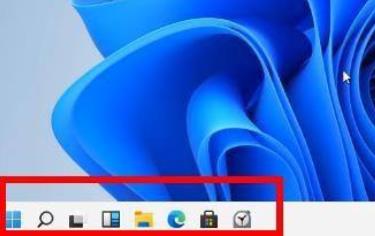
不少的用户在安装win11系统时都卡死宰了安装的界面导致无法继续安装,为此下面给大家带来了win11安装卡死在安装界面解决方法,其实很多时候是系统不稳定或者缺少驱动导致的,快来解决一下吧。win11安装卡死在安装界面怎么办:1、首先点击左下角的跳过,此时可以跳过安装直接进入系统但是会缺少驱动。2、进入之后点击左下角的win图标,打开进入设置。3、然后选择里面的“设备管理器”。4、进入之后可以看到“显示适配器”选项,点击打开。5、右击选择显卡并点击“卸载设备”。6、卸载完成后重新下载驱动进行安装并重启即可解

我们在使用win10操作系统电脑的时候,有的情况下电脑可能会发生卡顿死机的情况。有的小伙伴想要改善这个问题就在自己的电脑上安装了固态硬盘,但是发现并没有想象中那么理想。对于win10安装固态硬盘后频繁卡死怎么解决,小编觉得我们可以在命令提示符中进行相应的设置即可。详细步骤就来看下小编是怎么做的吧~win10安装固态硬盘后频繁卡死怎么解决方法一:1、点击搜索栏,输入“powershell”,以管理员身份运行WindowsPowershell;2、打开后根据自己的硬盘类型,将下方代码复制到Powershell

很多用户反应使用win10系统的时候,桌面右键点击经常卡死,win10卡死是兼容性问题。桌面右键转圈不停,然后黑屏或者白屏闪一下,就恢复,或者直接死机。我们可以删除虚拟光驱或者以管理员方式运行,具体的步骤下面一起来看看吧。解决win10系统桌面右键卡死的方法方法一:win10卡死是兼容性问题。桌面右键转圈不停,然后黑屏或者白屏闪一下就恢复或者直接死机,win7多半是文件夹右键卡死,只是文件夹右键卡死。win10目前不兼容的已经查处几个,一个是驱动某灵和Q某浏览器。还有PDF和虚拟光驱。看看有没有安装这个。

当我们在使用电脑的时候就会遇到一些explorer的无响应的情况,这个时候我们可以进入到任务管理器里面来进行修改和处理。win10explorer.exe无响应桌面卡死方法一1、按下“Ctrl+Alt+Del”,然后选择“任务管理器”2、往下翻找到“Windows资源管理器”3、再点击右下角的重新启动就可以了。方法二打开管理员的命令提示符,然后输入“sfc/scannow”命令,这个主要就是拿来修复一些系统的错误的。

进入win11的任务管理器操作的时候,很多网友出现了卡死不刷新的问题,这个时候大家其实可以通过cmd来进行解决,具体的操作步骤就在下面,可以来一起了解一下了。win11任务管理器卡死不刷新怎么办:方法一:1、首先按下快捷键“win+r”打开运行,输入cmd。2、之后在里面输入:regdeleteHKCU\SOFTWARE\Microsoft\Windows\CurrentVersion\IrisService/f&&shutdown-r-t0回车即可搞定。方法二:1、首先按下快捷键“win

用户在使用win10搜索出现卡死的问题,导致搜索功能不能使用,只要强制关机重新,那么该怎么解决此问题呢,下面我们就一起看看win10搜索框卡死解决方法吧!win10搜索框卡死:1、点击搜索后卡死,可以能是未响应了,可以等待一下。2、如果等待了一会之后还是卡死,那么右击任务栏打开任务管理器,重新启动一下windows资源管理器。3、打开搜索设置,将权限和历史记录项下的安全搜索关闭,把云搜索也关闭。

任务栏中有我们经常会使用的功能,所以一旦卡死非常影响体验,那么win10任务栏卡死桌面正常怎么办呢,这时候可以尝试重启资源管理器或输入相关命令的方式来解决。win10任务栏卡死桌面正常解决方法:方法一:1、首先按下键盘“ctrl+alt+delete”打开“任务管理器”2、打开后,找到并右键“Windows资源管理器”将它重启即可。方法二:1、重启后还是不行的话,那就按下“win+x”打开隐藏菜单。2、然后打开“Windowspowershell(管理员)”3、随后输入以下内容并按下回车运行即可。“Get



Windows 10 是一款微软推出的经典操作系统,拥有硬件兼容性与多任务处理能力。它更偏向把系统状态查看和常用调节动作放在一起,适合需要持续观察和微调设备状态的场景。

极度公式是一款跨平台专业LaTeX公式识别编辑软件,支持OCR公式识别和多平台编辑。和使用说明,避免使用,享受完整功能与稳定支持。做扫描整理、文字提取和表格转换时,它能把识别后的处理步骤接得更顺,资料录入这类场景会省下不少时间。



