


本文详解3ds Max基础动画制作流程,涵盖自动关键点模式启用、关键帧插入、时间轴操作及曲线编辑器平滑处理,适合初学者快速上手制作可编辑的三维动画。

学习如何在3ds Max中创建流畅动画,本文通过具体操作步骤演示关键帧设置、轨迹视图调整及最终渲染输出,确保动画效果可编辑且画质清晰。
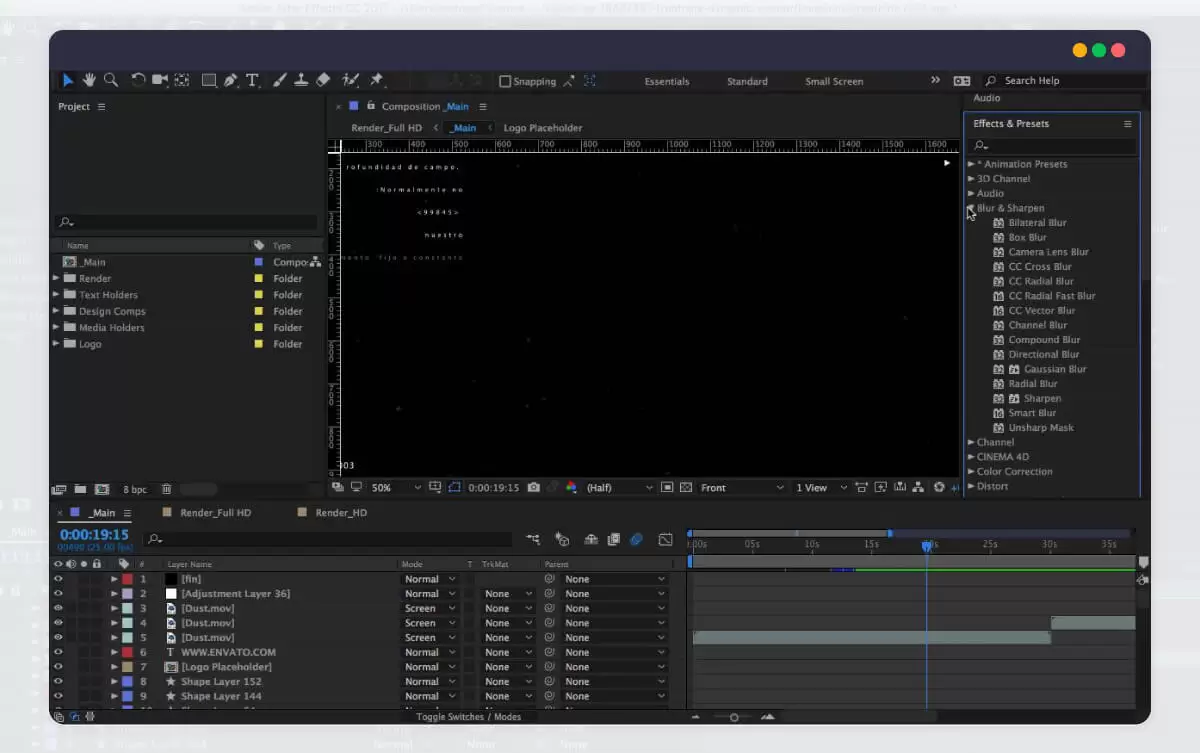
本文详解Adobe After Effects中特效制作的三个核心基础:关键帧控制运动、蒙版控制显示范围、合成统一画面风格。通过具体操作步骤与参数调整建议,帮助初学者掌握从导入素材到最终导出的完整流程,避免盲目使用插件,提升基础特效制作效率。
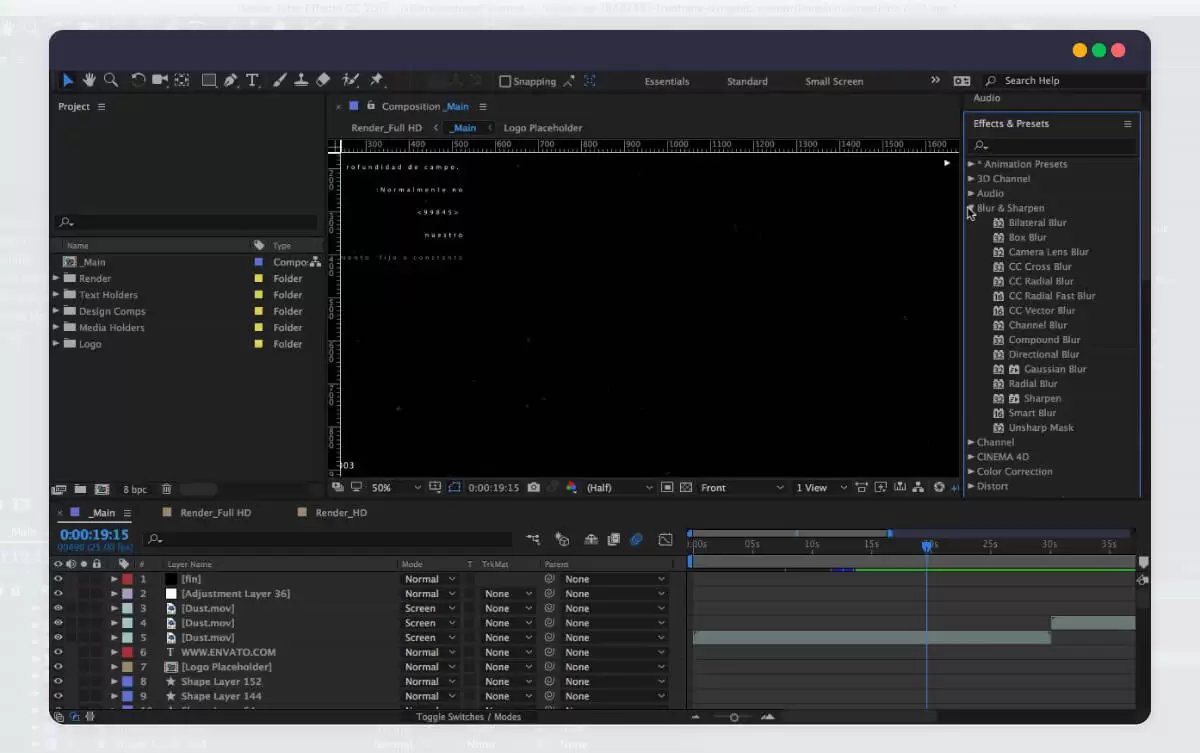
本文针对AE新手,详细讲解如何利用关键帧和预合成制作基础动态效果。通过解析关键帧缓动技巧与预合成管理方法,帮助读者掌握动画节奏控制与图层整合的核心逻辑,为后续复杂特效学习奠定基础。

很多用户在使用必剪剪辑视频的时候,想要添加关键帧,但是一直找不到关键帧的位置,必剪的关键帧在哪呢?下面小编就给大家介绍一下必剪电脑版在视频中添加关键帧的方法。 方法步骤: 1、我们先在电脑中打开必剪软件,然后在软件页面中点击“开始创作”选项。 2、进入视频剪辑页面之后,我们在页面左上角先点击“导入素材”选项,然后在文件夹页面中找到自己需要的视频素材文件,选中之后点击“确定”选项。 3、打开视频文件之后,我们在视频右下角点击

剪映关键帧怎么用?在剪映APP中是可以把视频调整为关键帧率,但是很多小伙伴不知道如何使用关键帧,接下来就是小编为用户带来的剪映关键帧使用方法教程,感兴趣的用户快来一起看看吧!《剪映使用教程》剪映关键帧怎么用1、首先打开剪映APP进入到主页面,选择【+开始创作】边框;2、之后跳转到素材库功能页,选择需要制作视频的素材勾选;3、然后进入到剪辑编辑的功能页,把下图箭头所示的光标移动到最左边点击【关键帧】;4、最后把光标移动到最右边即可调整成关键帧。

剪映关键帧怎么用?第1步首先进入剪映,点击开始创作,第2步选择需要剪辑的素材,点击右下角添加,点击素材,第3步将光标移动到初始位置,点击关键帧,将画面移动到左上角,第4步再将光标移动到末尾,将画面移动到右下角,这样一个移动的画面就做好了。第5步备注:画面可以添加多个关键帧,具体情况可以按作品要求编辑。剪映怎么变声配音?1.打开剪映App:在手机上找到并打开剪映App。2.导入视频素材:点击屏幕下方的“剪辑”按钮,选择要编辑的视频素材并导入到剪映中。3.进入音频编辑界面:在剪辑页面中,找到并点击屏幕下方的“

很多小伙伴在使用剪映的时候想要设置视频关键帧,但是一直没找到剪映的关键帧在哪,无法设置?那么今天小编就给大家带来剪映Windows版添加关键帧的详细教程,有需要的用户快看过来! 一、电脑版关键帧在哪个位置? 1、点击时间线需要添加关键帧的视频,将帧头放置需要添加关键帧的位置: 2、来到右侧,通常不需要手动选择,会默认在画面面板,第一个基础选项卡,每一项,比如果缩放、位置、旋转等地方,最后方有一个菱形图标,点击即可添加关键帧: 3、点击即可在刚才帧头所在位置完成关键帧的添加。 二、如果没有画面
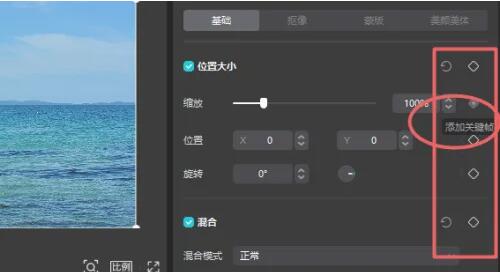
电脑剪映会有一个关键帧的功能,那么电脑版关键帧在哪里呢?用户们需要将素材导入到时间轴上,然后定位需要的关键帧位置,在右上的属性里找到关键帧。这篇电脑版关键帧位置介绍能够告诉大家具体该怎么使用这个功能,赶紧看看吧。《剪映使用教程》剪映电脑版关键帧在哪里答:需要将素材拖到时间轴,然后在需要的位置插入关键帧。具体方法:1、首先需要将需要的素材拖到时间轴上。2、之后在时间轴里定位关键帧位置。3、然后在右上角的面板里,找到菱形图标,就能添加关键帧。



Windows 10 是一款微软推出的经典操作系统,拥有硬件兼容性与多任务处理能力。它更偏向把系统状态查看和常用调节动作放在一起,适合需要持续观察和微调设备状态的场景。

极度公式是一款跨平台专业LaTeX公式识别编辑软件,支持OCR公式识别和多平台编辑。和使用说明,避免使用,享受完整功能与稳定支持。做扫描整理、文字提取和表格转换时,它能把识别后的处理步骤接得更顺,资料录入这类场景会省下不少时间。



